الدروس · 5 دقيقة
انضم إلى درسك واستخدم الفصل الدراسي
انضم من لوحة التحكم، وتحقق من الكاميرا والميكروفون، ثم استخدم الدردشة والملاحظات والسبورة البيضاء والترجمة المكتوبة. وإليك طريقة المغادرة.
قبل أن تبدأ
- استخدم جهاز كمبيوتر مع Chrome أو Edge أو Safari، أو متصفح هاتف (وليس تطبيق بريد أو دردشة).
- اختر مكانًا هادئًا. السماعات تساعد.
- لا يتم تسجيل الصوت أو الفيديو أبدًا.
خطوة بخطوة
- الخطوة 1:
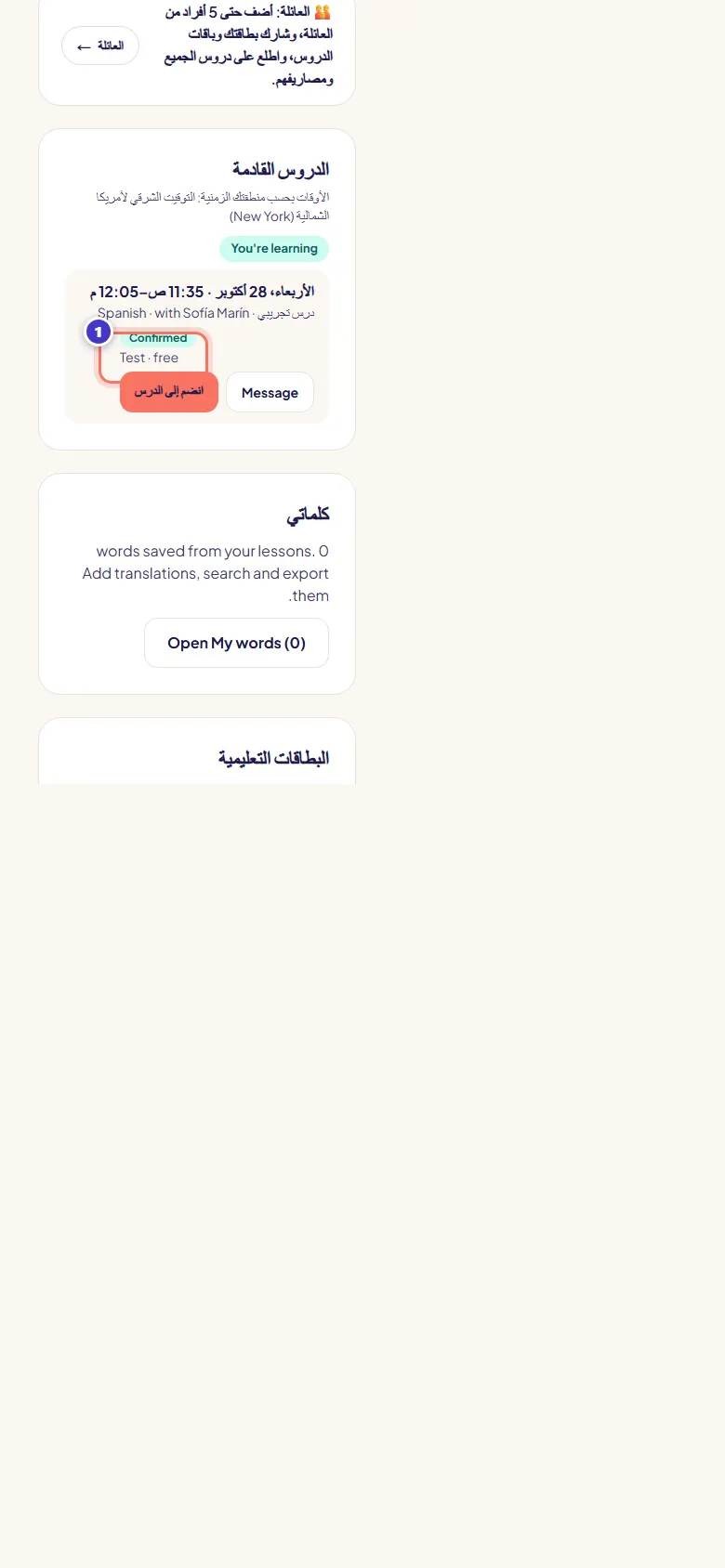
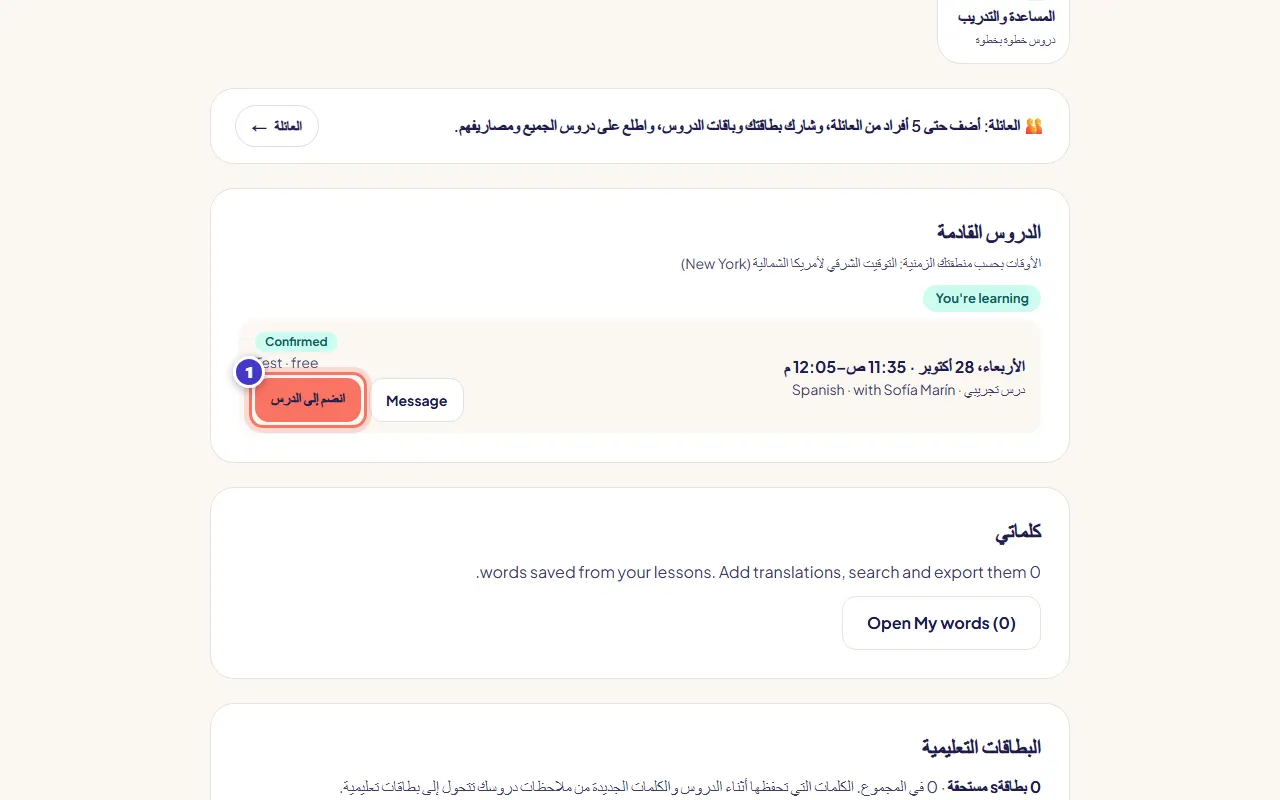
اضغط على انضم إلى الدرس في لوحة التحكم، أو في رسالة التذكير بالبريد الإلكتروني. يُفتح الزر قبل بدء الدرس بـ 10 دقائق.
- الخطوة 2:
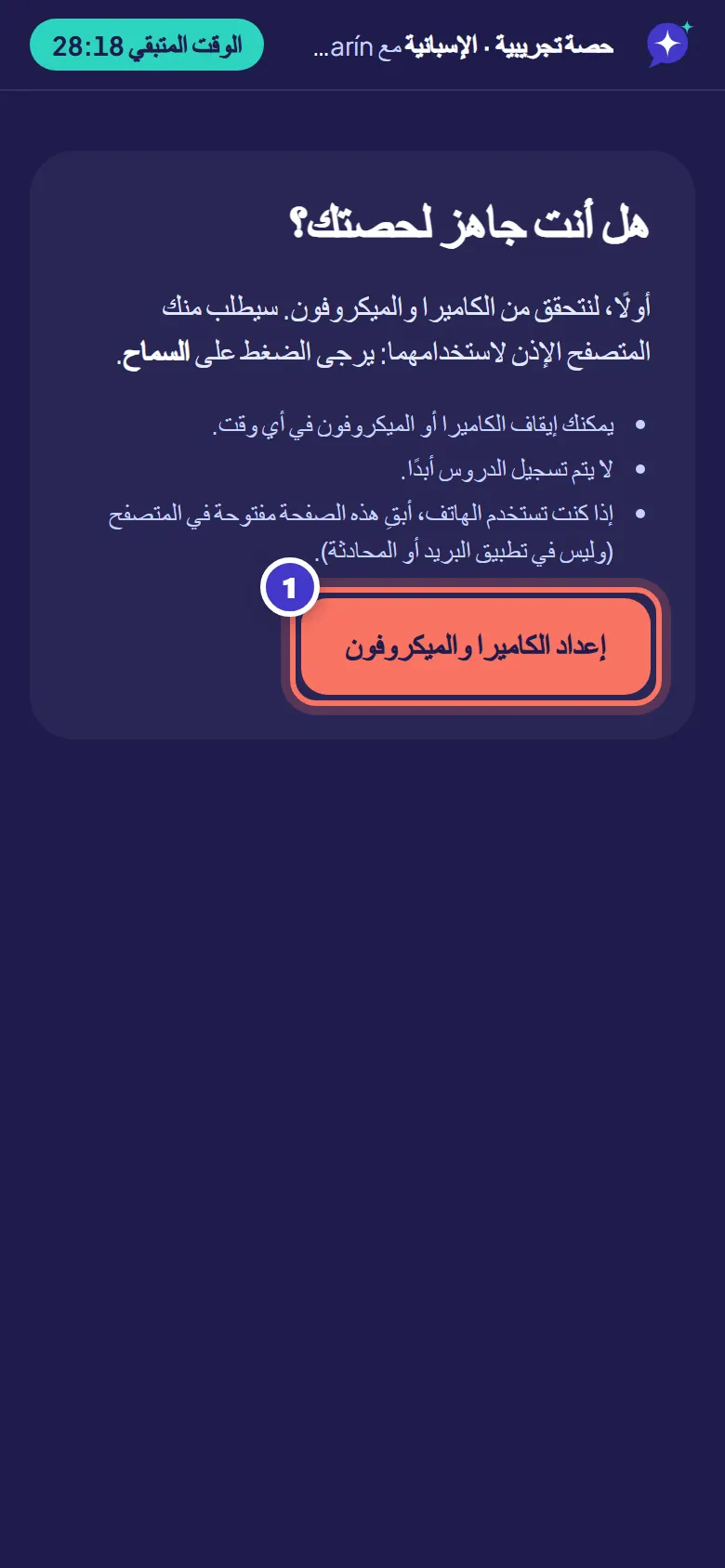
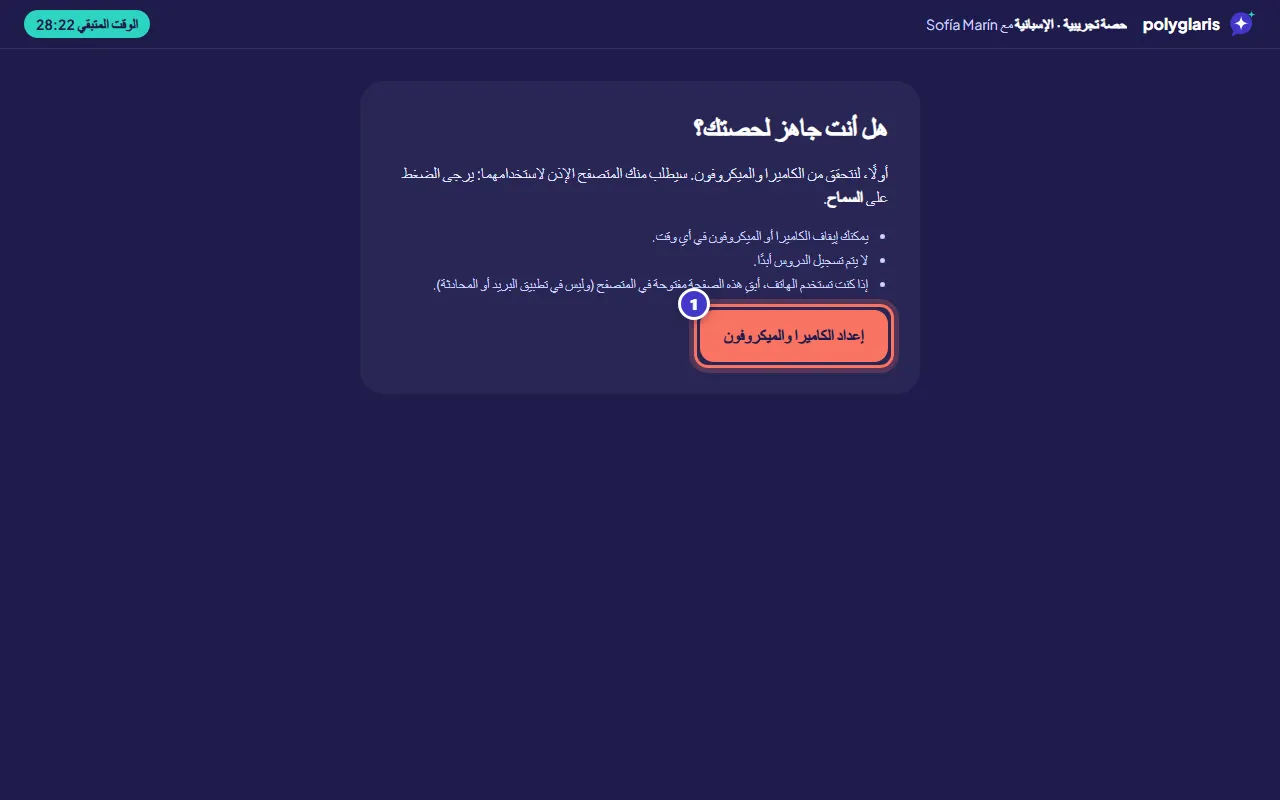
اضغط على إعداد الكاميرا والميكروفون. عندما يسألك المتصفح، اضغط على السماح.
- الخطوة 3:
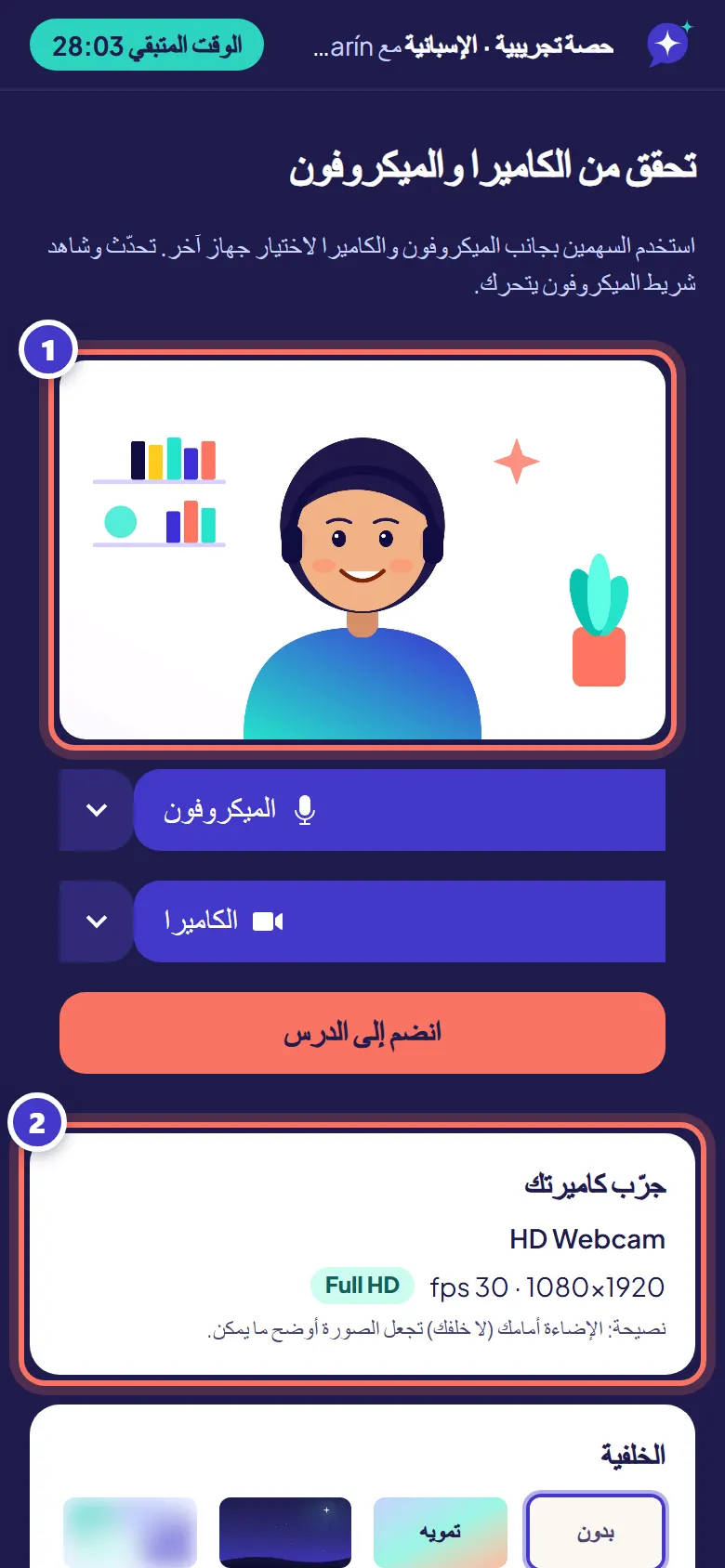
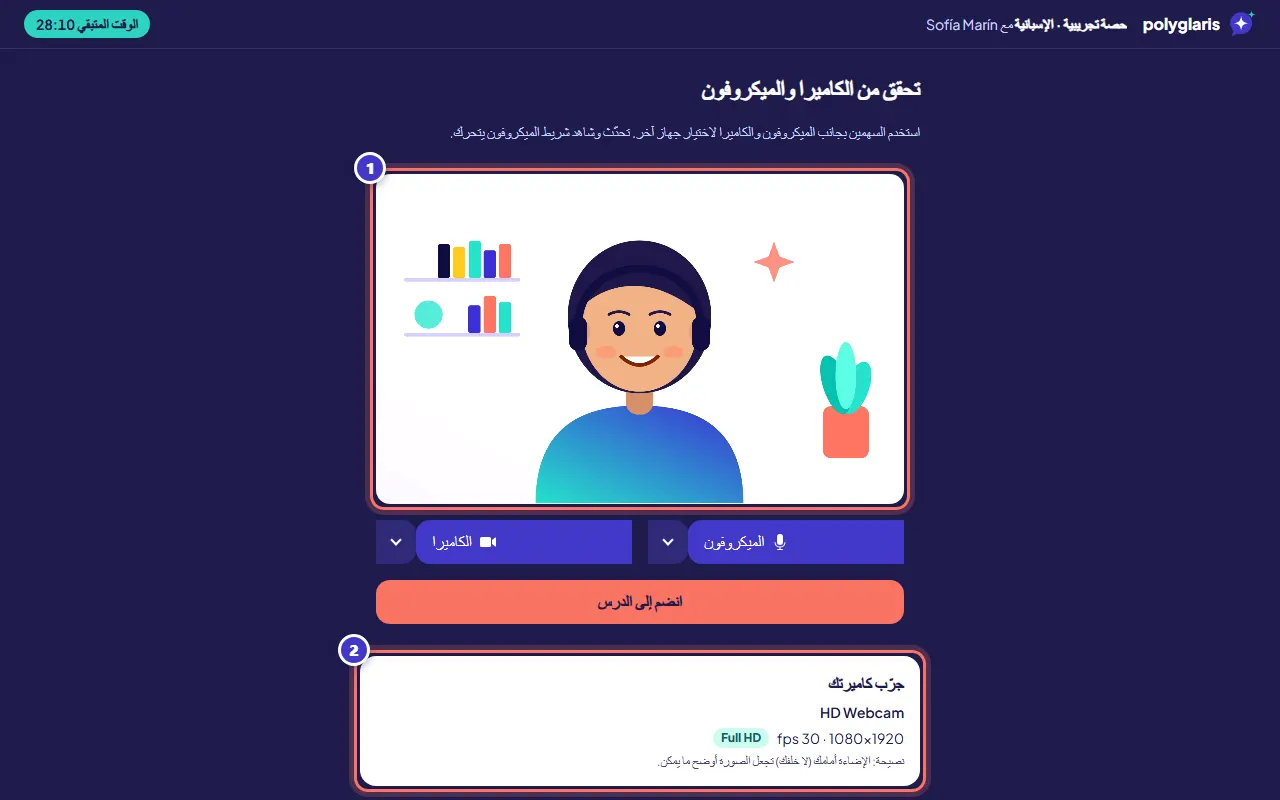
تحقق من الكاميرا والميكروفون. تحدث وشاهد مستوى الصوت يتحرك. تحت جرّب كاميرتك ترى ما ترسله كاميرتك، مثل 1920×1080 · 30 fps مع علامة HD.
استخدم الأسهم بجانب الميكروفون والكاميرا لاختيار جهاز آخر، أو اختر خلفية أو تمويهًا. إذا رأيت SD، جرّب كاميرا أخرى أو إضاءة أكثر. يمكنك الانضمام والكاميرا أو الميكروفون مغلقان، وتشغيلهما لاحقًا.
- الخطوة 4:
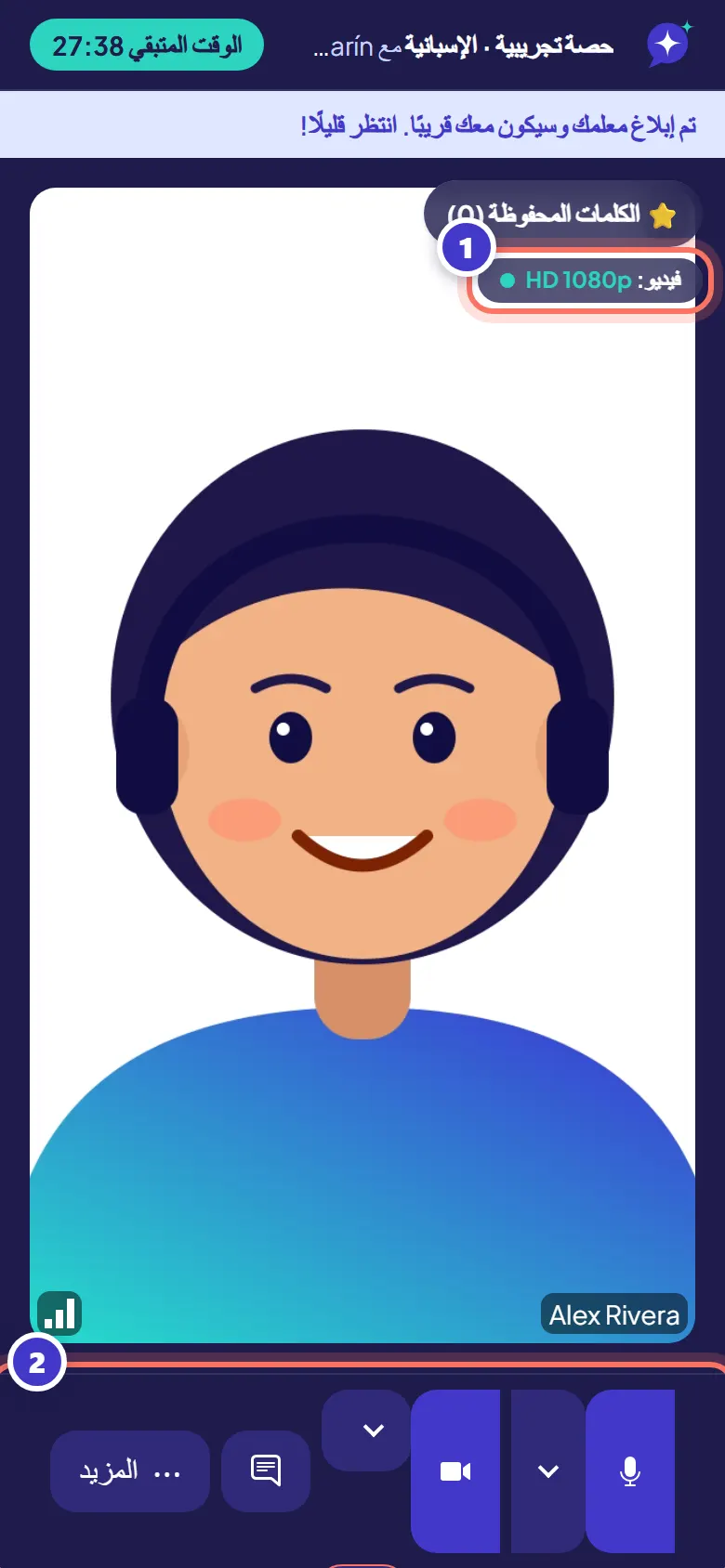
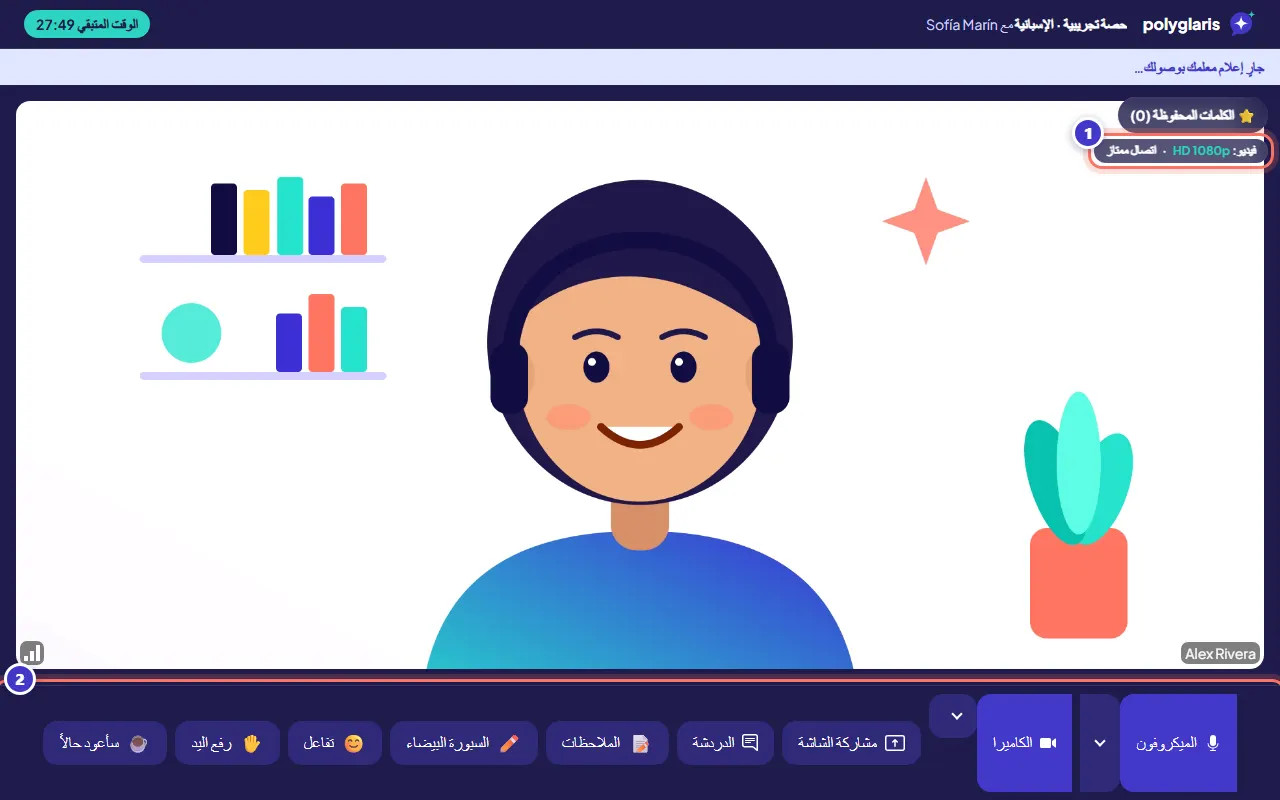
انضم إلى الدرس. استخدم الأزرار في الأسفل: الميكروفون والكاميرا والدردشة والملاحظات والسبورة البيضاء وتفاعل ورفع اليد. على الهاتف، توجد أدوات أخرى تحت المزيد.
تعرض الشارة فيديو في أعلى اليمين جودة الصورة (مثل HD 1080p) وحالة اتصالك.
- الخطوة 5:
للاحتفاظ بكلمة جديدة، حدّدها في الدردشة أو في الملاحظات واضغط على ⭐ Save word. ستنتقل إلى كلماتك المحفوظة وبطاقاتك التعليمية.
- الخطوة 6:
في دروس الإنجليزية والإسبانية والفرنسية والألمانية والإيطالية والبرتغالية، اضغط على الترجمة المكتوبة لعرض ترجمة مباشرة لما تقولانه معًا.
- الخطوة 7:
عندما ينتهي الدرس، اضغط على مغادرة. قيّم الدرس بنقرة واحدة، واحجز الموعد نفسه الأسبوع القادم إن أردت.
ما الذي يجب أن تراه
- عدّاد تنازلي لوقت الدرس في الأعلى.
- الشارة فيديو على الفيديو: HD 1080p وحالة اتصالك (مثل اتصال ممتاز).
- بعد المغادرة: "كيف كان درسك مع …؟" و"هل تريد حجز الموعد نفسه الأسبوع القادم؟"
- لاحقًا: ملاحظاتك وكلماتك المحفوظة والسبورة البيضاء في لوحة التحكم، ورسالة بريد بملخص الدرس بعد أن يشارك المعلم الملاحظات.
حل المشكلات
"متصفحك يحظر الكاميرا والميكروفون."
انقر على أيقونة الكاميرا أو القفل في الطرف الأيسر من شريط العنوان، واضبط الكاميرا والميكروفون على السماح، ثم أعد تحميل الصفحة.
"الكاميرا أو الميكروفون مشغول."
ربما يستخدمه تطبيق آخر (مثل Zoom أو Teams أو تبويب متصفح آخر). أغلق ذلك التطبيق وأعد تحميل الصفحة.
"اتصالك ضعيف."
اضغط على وضع استهلاك البيانات المنخفض (جودة فيديو أقل) أو صوت فقط. تستمر الدردشة والملاحظات والسبورة البيضاء في العمل.
المعلم لم يصل بعد.
ابقَ في الفصل: يتم إشعار المعلم فورًا. إذا لم ينضم بعد 15 دقيقة من البدء، تحصل على استرداد كامل تلقائيًا.
انقطع اتصالي.
يعيد الفصل الاتصال تلقائيًا. إذا لم يستطع، اضغط على إعادة الانضمام.
دروس ذات صلة
Book and pay for a lessonاستخدام Polyglaris Translateتمت مراجعته مقابل التطبيق في 28 أكتوبر 2026
هل ما زلت متعثرًا؟
اسأل المساعد أو أرسل لنا رسالة. يقرأ شخص حقيقي كل رسالة.