Unterricht · 5 Min.
Tritt deinem Unterricht bei und nutze das Klassenzimmer
Tritt über dein Dashboard bei, prüfe Kamera und Mikrofon und nutze dann Chat, Notizen, Whiteboard und Untertitel. So verlässt du den Unterricht.
Bevor du startest
- Nutze einen Computer mit Chrome, Edge oder Safari oder einen Browser auf dem Handy (nicht in einer Mail- oder Chat-App).
- Suche dir einen ruhigen Ort. Kopfhörer helfen.
- Audio und Video werden nie aufgezeichnet.
Schritt für Schritt
- Schritt 1:
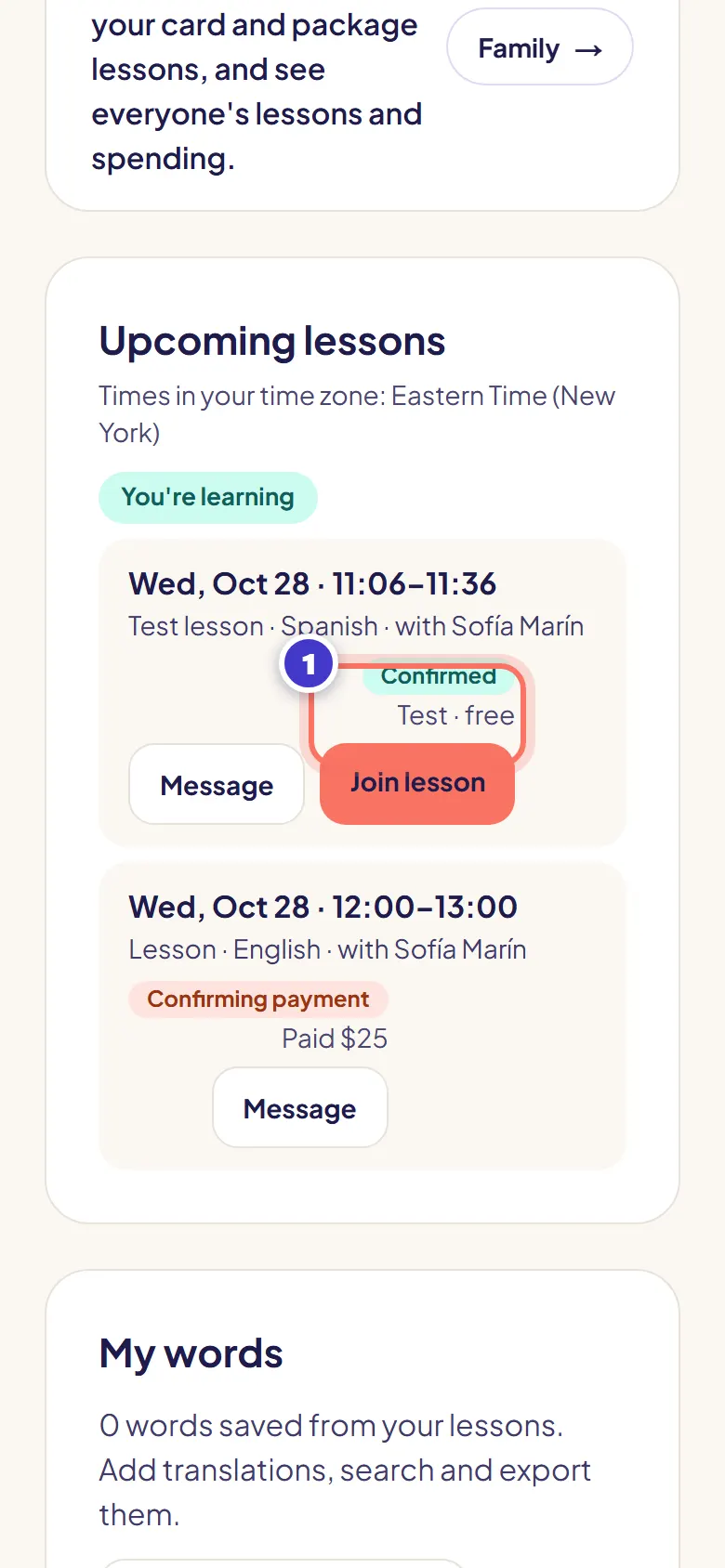
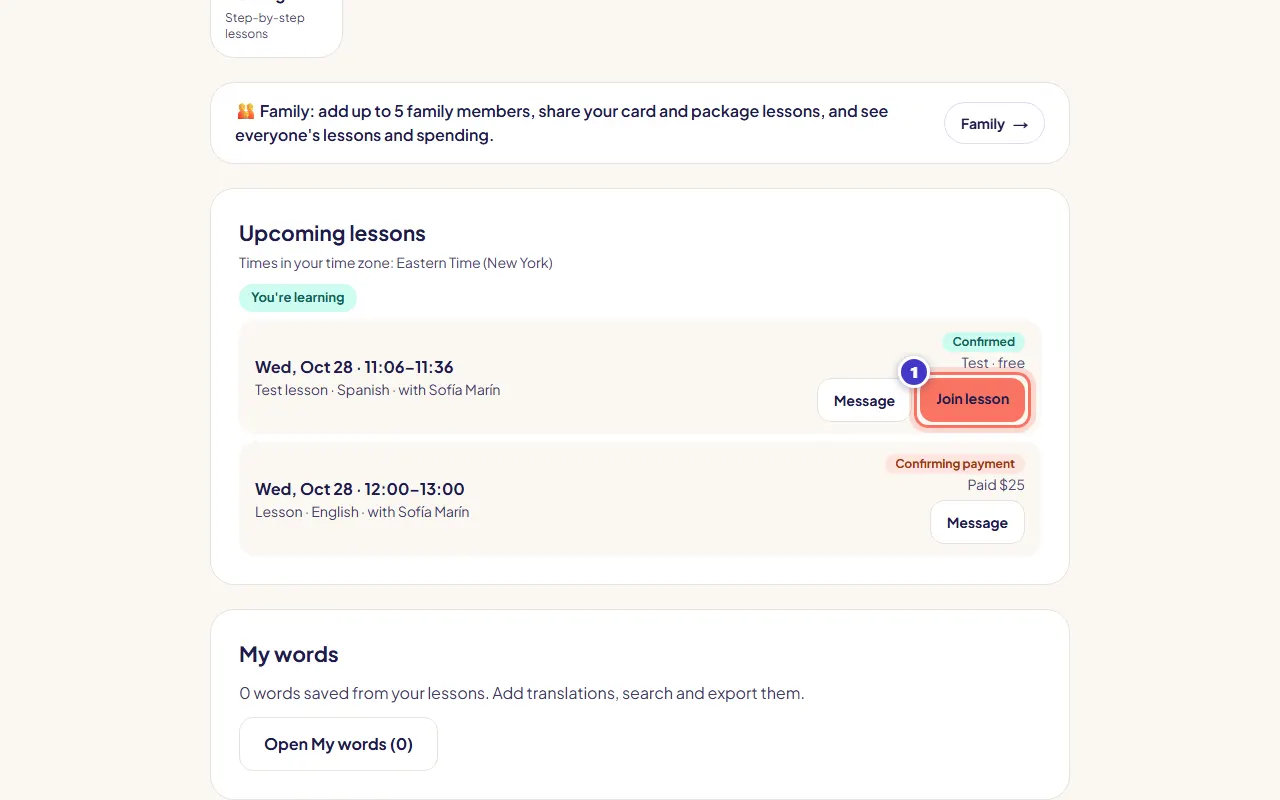
Drücke auf deinem Dashboard oder in deiner Erinnerungs-E-Mail auf Unterricht beitreten. Die Schaltfläche öffnet sich 10 Minuten vor dem Start.
- Schritt 2:
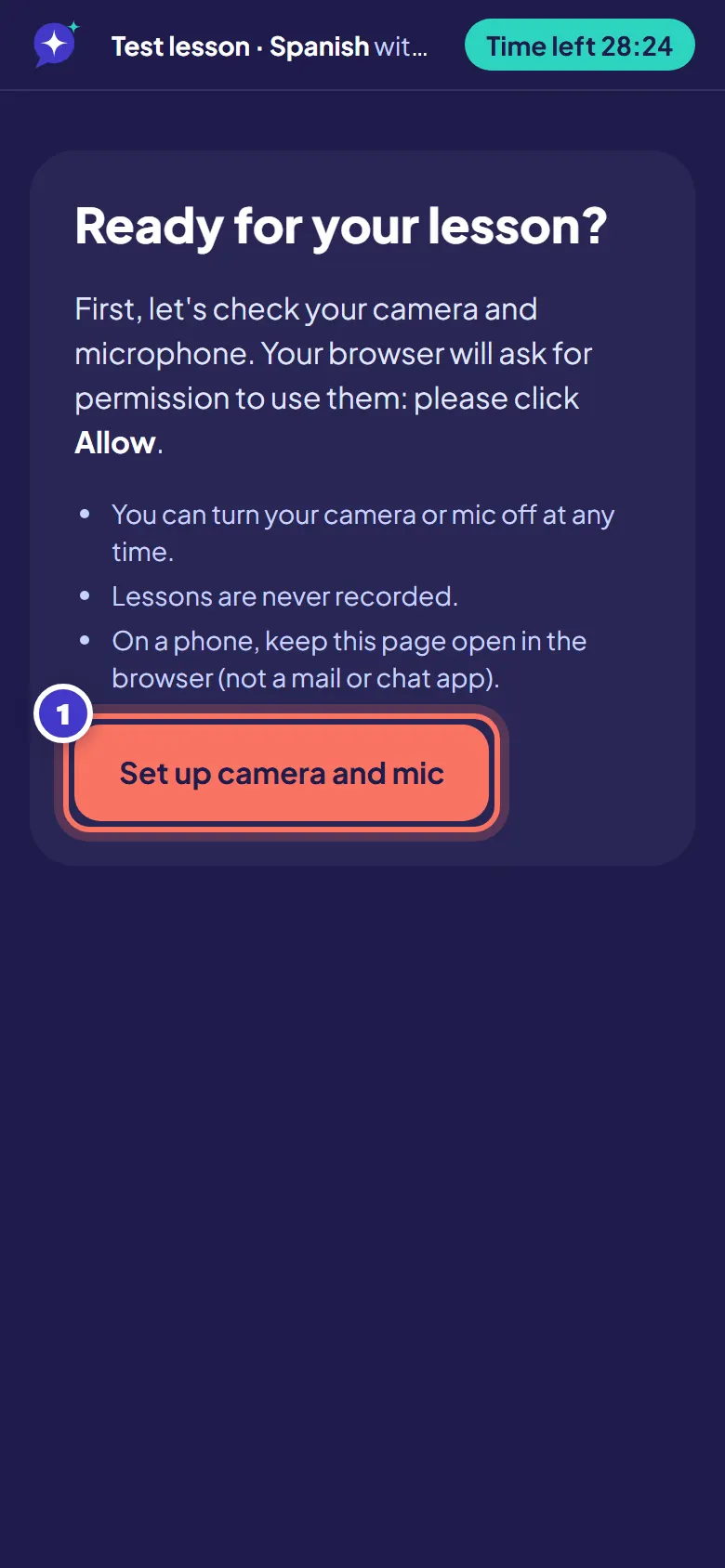
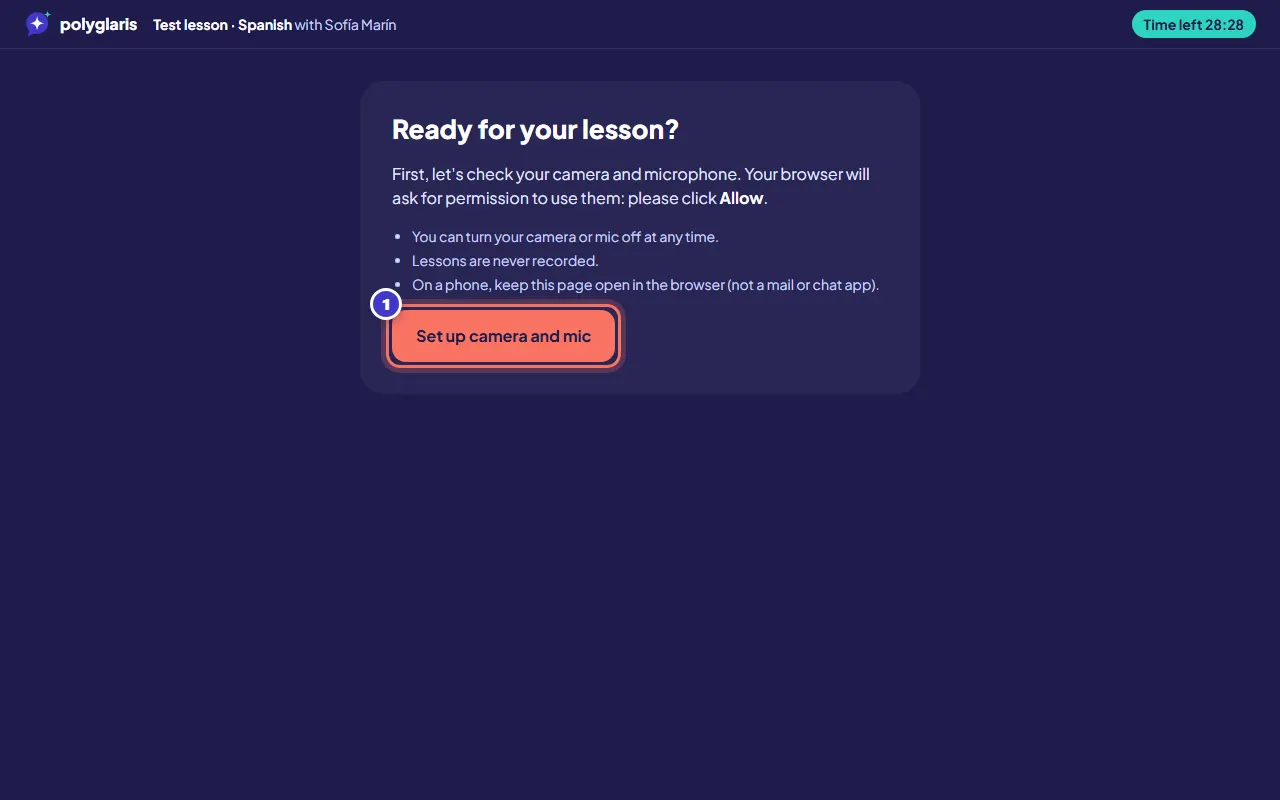
Drücke auf Kamera und Mikrofon einrichten. Wenn dein Browser nachfragt, drücke auf Erlauben.
- Schritt 3:
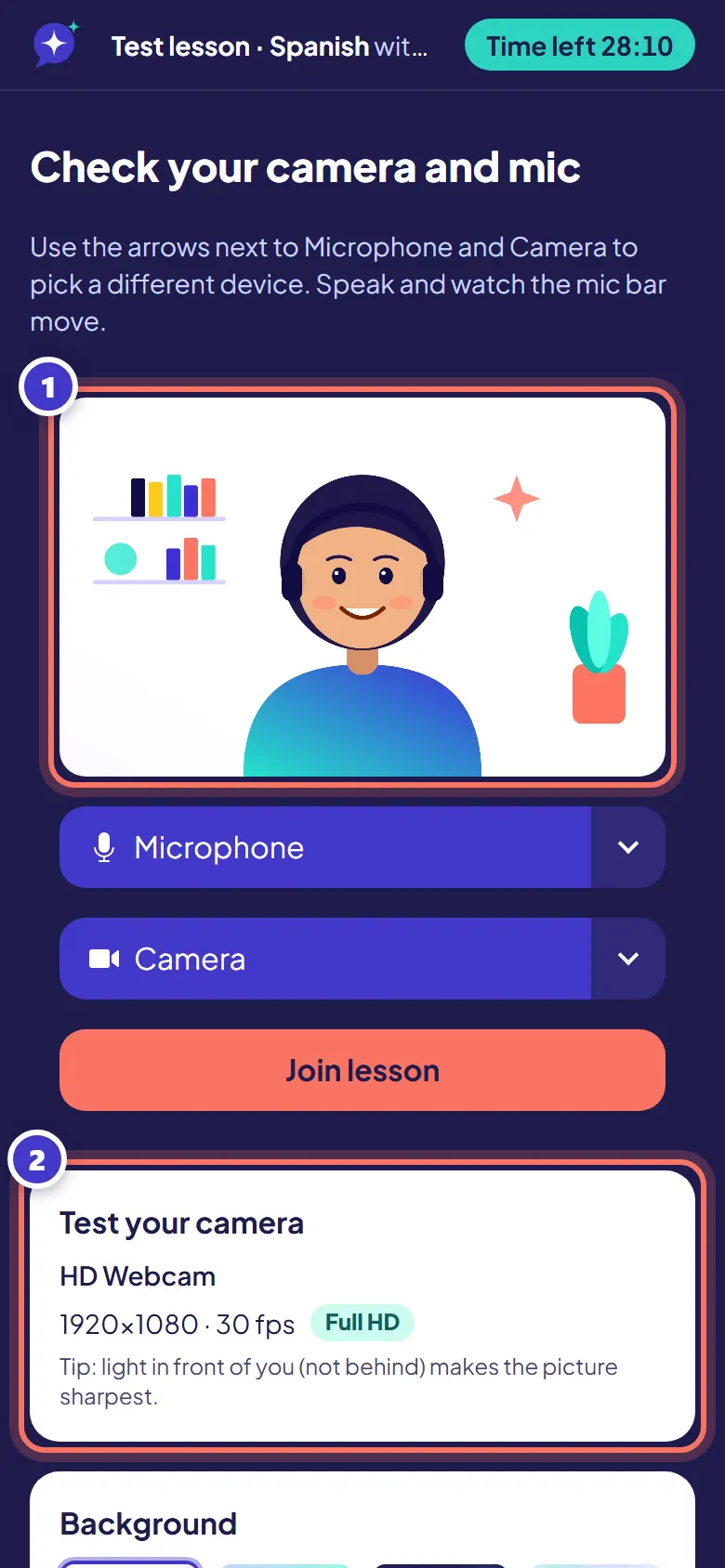
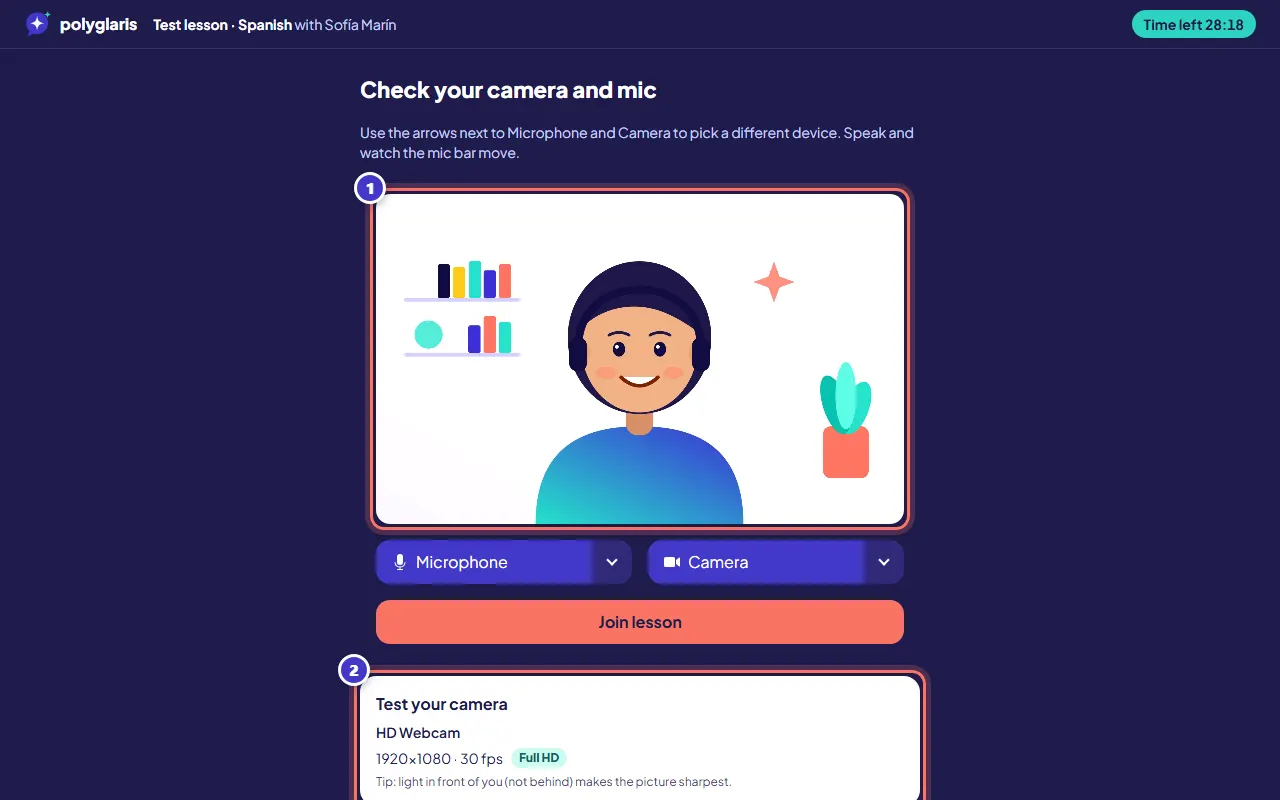
Prüfe deine Kamera und dein Mikrofon. Sprich und beobachte, wie sich der Pegel bewegt. Unter Teste deine Kamera siehst du, was deine Kamera sendet, zum Beispiel 1920×1080 · 30 fps mit der Anzeige HD.
Mit den Pfeilen neben Mikrofon und Kamera wählst du ein anderes Gerät aus oder einen Hintergrund oder Unschärfe. Siehst du SD, probiere eine andere Kamera oder mehr Licht. Du kannst auch mit ausgeschalteter Kamera oder ausgeschaltetem Mikrofon beitreten und sie später einschalten.
- Schritt 4:
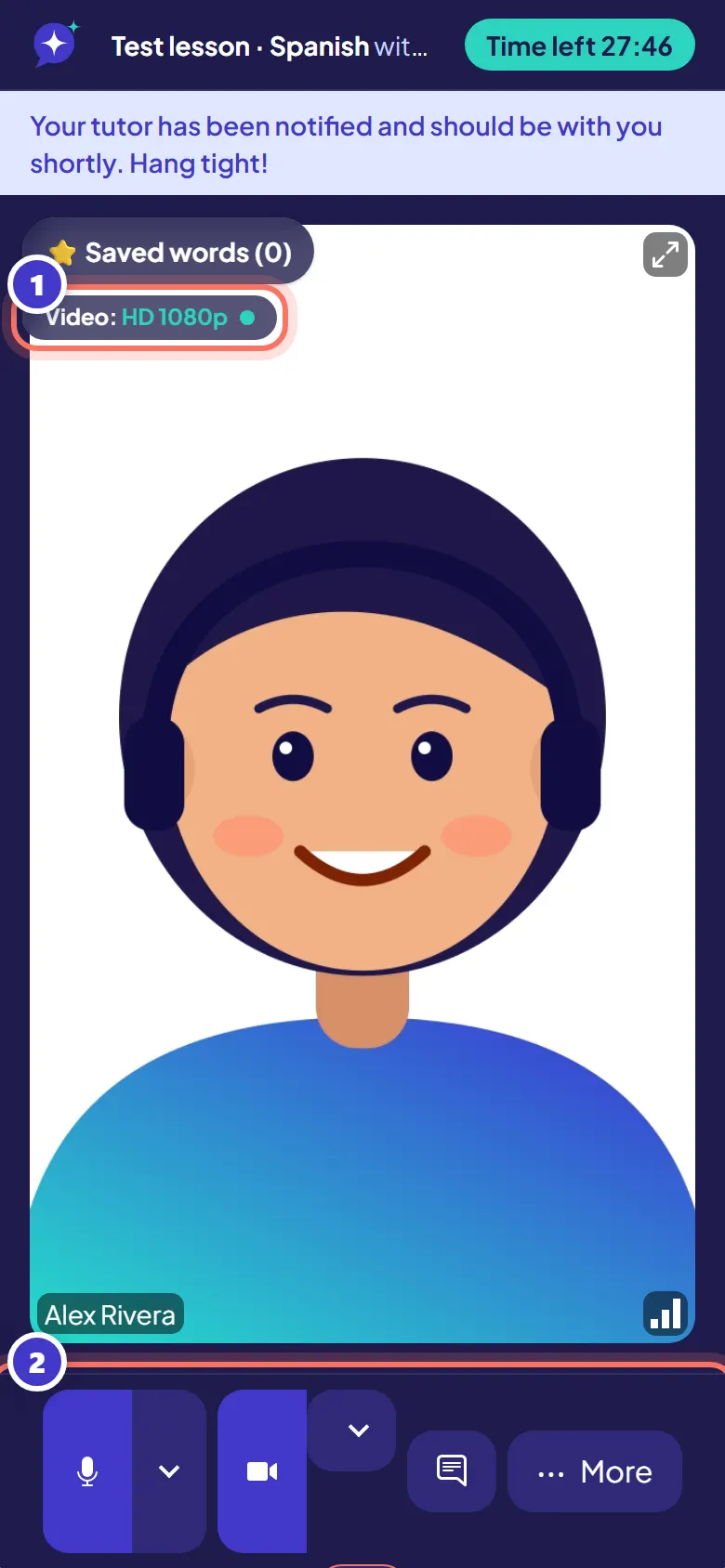
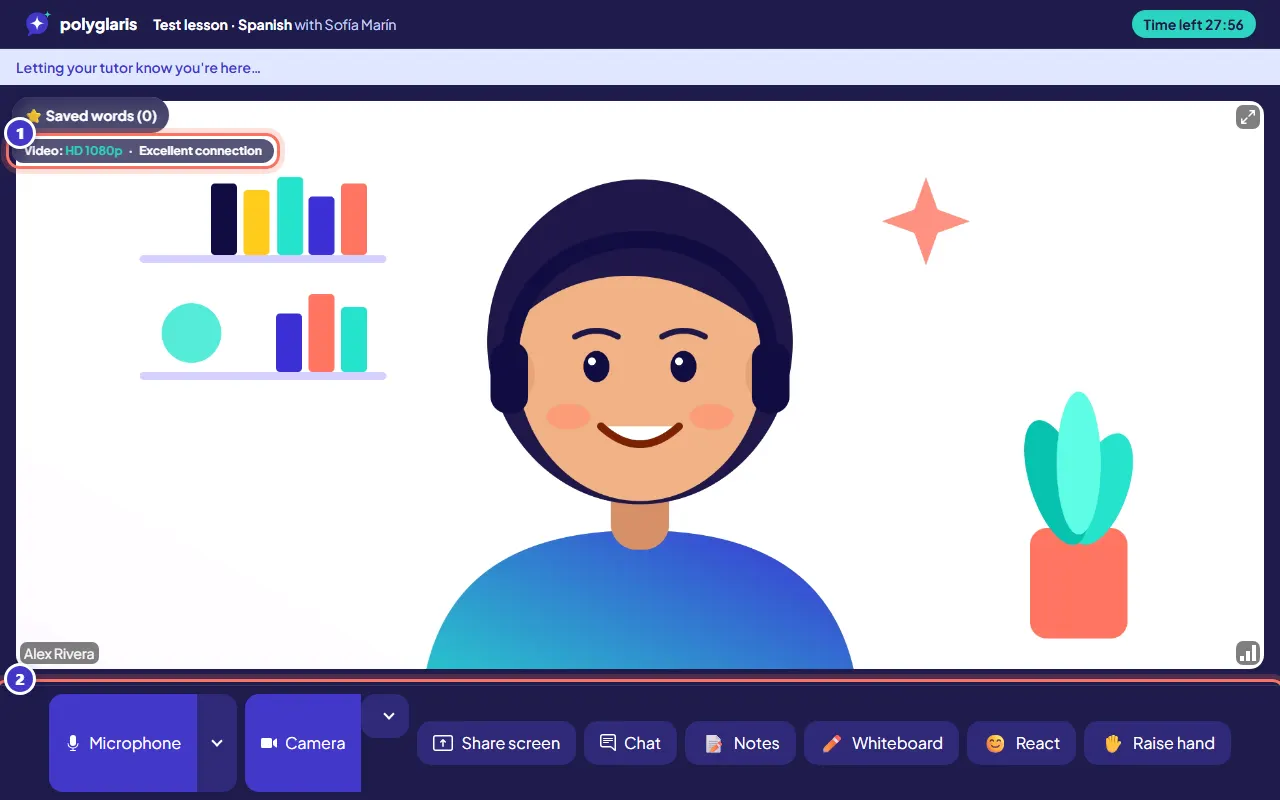
Tritt dem Unterricht bei. Nutze die Schaltflächen unten: Mikrofon, Kamera, Chat, Notizen, Whiteboard, Reagieren und Hand heben. Auf dem Handy findest du weitere Werkzeuge unter Mehr.
Das Feld Video oben rechts zeigt die Bildqualität (zum Beispiel HD 1080p) und deine Verbindung.
- Schritt 5:
Um ein neues Wort zu behalten, markiere es im Chat oder in den Notizen und drücke auf ⭐ Wort speichern. Es landet in deinen gespeicherten Wörtern und Karteikarten.
- Schritt 6:
In Unterrichtsstunden auf Englisch, Spanisch, Französisch, Deutsch, Italienisch und Portugiesisch drückst du auf Untertitel, um Live-Untertitel von dem zu sehen, was ihr beide sagt.
- Schritt 7:
Wenn der Unterricht endet, drücke auf Verlassen. Bewerte den Unterricht mit einem Tippen und buche auf Wunsch dieselbe Zeit für nächste Woche.
Das solltest du sehen
- Oben ein Countdown der Unterrichtszeit.
- Das Feld Video auf dem Video: HD 1080p und deine Verbindung (zum Beispiel Ausgezeichnete Verbindung).
- Nach dem Verlassen: „Wie war dein Unterricht mit …?“ und „Dieselbe Zeit nächste Woche buchen?“
- Später: deine Notizen, gespeicherten Wörter und das Whiteboard auf deinem Dashboard sowie eine E-Mail mit der Unterrichtszusammenfassung, sobald deine Lehrkraft die Notizen teilt.
Problemlösung
„Dein Browser blockiert die Kamera und das Mikrofon.“
Klicke links in der Adressleiste auf das Kamera- oder Schloss-Symbol, stelle Kamera und Mikrofon auf „Erlauben“ und lade die Seite neu.
„Deine Kamera oder dein Mikrofon ist belegt.“
Vielleicht nutzt eine andere App (wie Zoom, Teams oder ein anderer Browser-Tab) sie gerade. Schließe diese App und lade die Seite neu.
„Deine Verbindung ist schwach.“
Drücke auf Modus für geringe Bandbreite (geringere Videoqualität) oder Nur Audio. Chat, Notizen und Whiteboard funktionieren weiter.
Meine Lehrkraft ist noch nicht da.
Bleibe im Klassenzimmer: Deine Lehrkraft wird sofort benachrichtigt. Ist sie 15 Minuten nach dem Start nicht beigetreten, erhältst du automatisch eine volle Rückerstattung.
Meine Verbindung wurde getrennt.
Das Klassenzimmer verbindet sich von selbst neu. Klappt das nicht, drücke auf Wieder beitreten.
Verwandte Lektionen
Book and pay for a lessonUse Polyglaris TranslateGeprüft mit der App am 28. Oktober 2026
Noch Fragen?
Frag den Assistenten oder schreib uns eine Nachricht. Jede Nachricht wird von einer Person gelesen.