Clases · 5 min
Únete a tu clase y usa el aula
Únete desde tu panel, revisa tu cámara y tu micrófono, y luego usa el chat, las notas, la pizarra y los subtítulos. Así puedes salir de la clase.
Antes de empezar
- Usa una computadora con Chrome, Edge o Safari, o el navegador de un teléfono (no una app de correo o de chat).
- Busca un lugar tranquilo. Los audífonos ayudan.
- El audio y el video nunca se graban.
Paso a paso
- Paso 1:
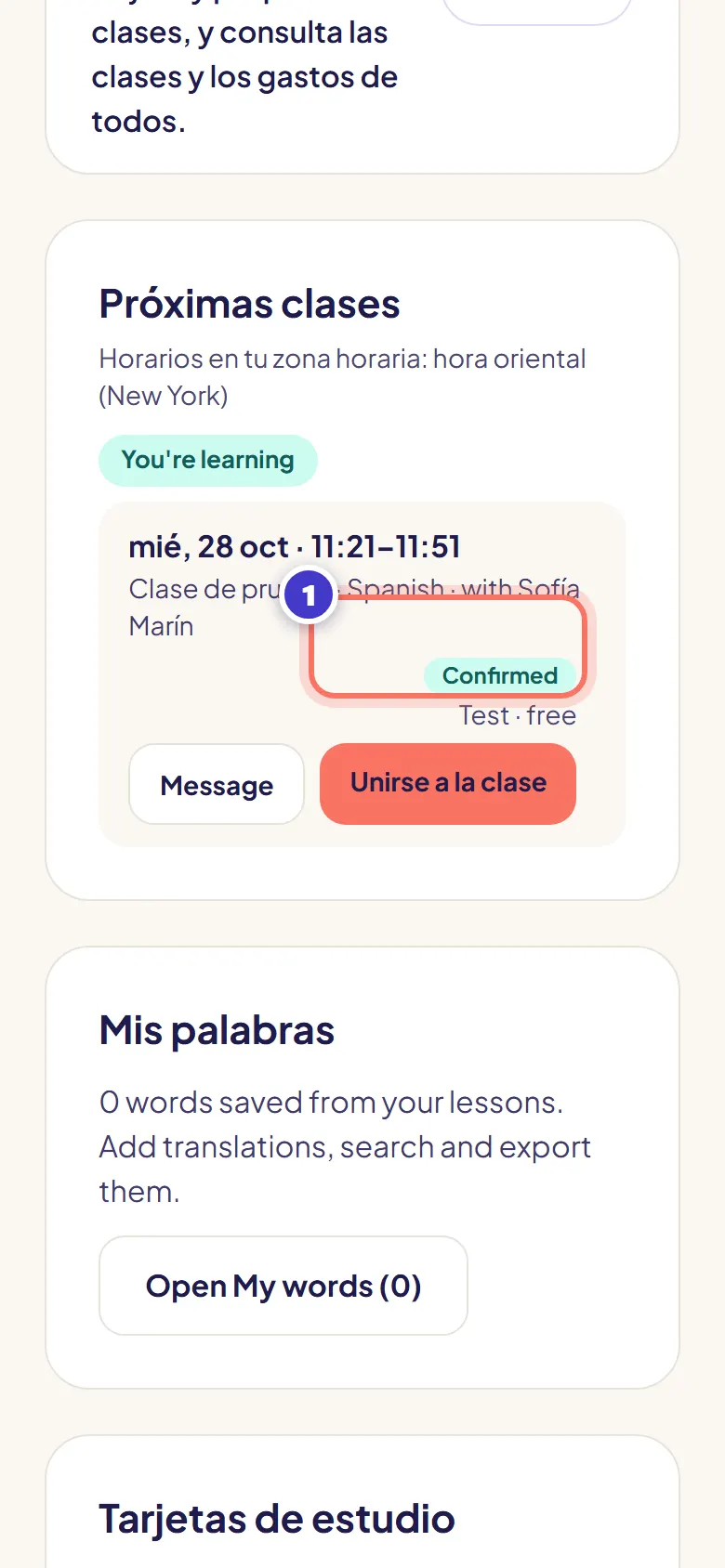
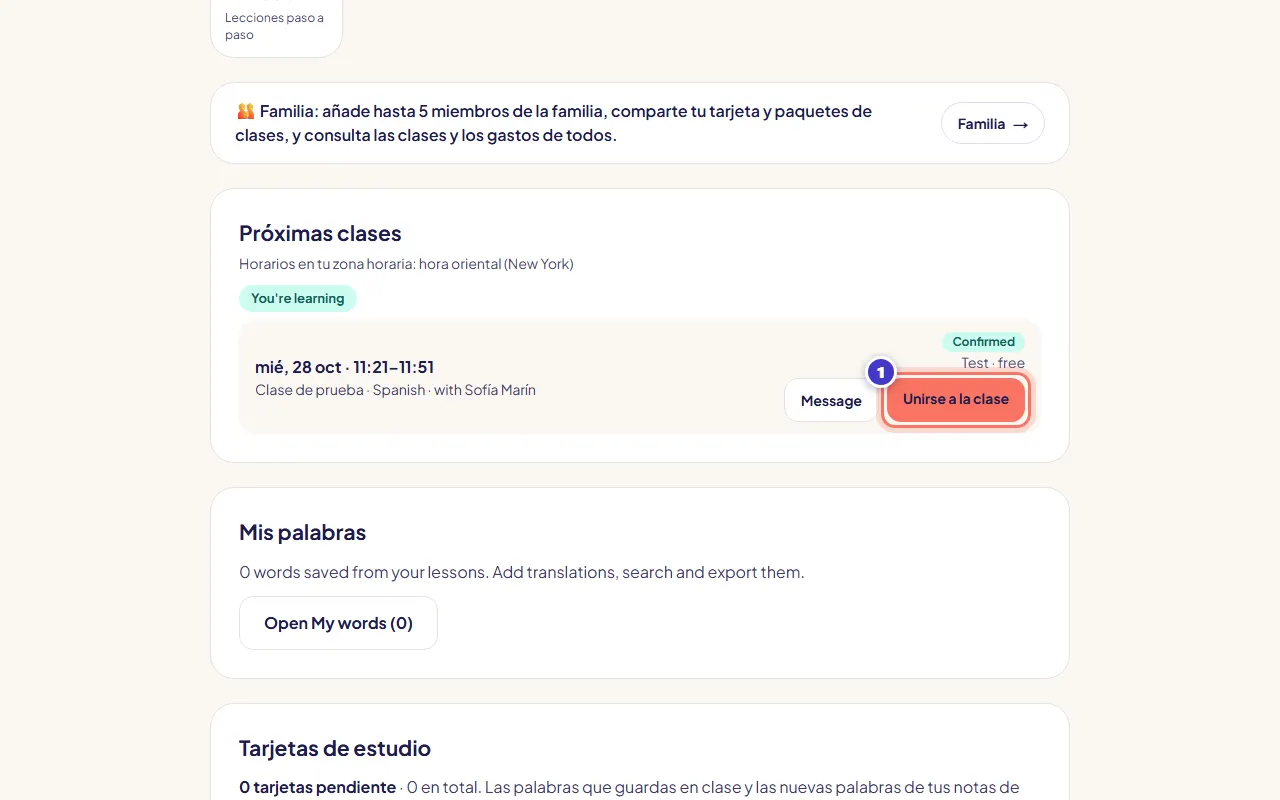
Presiona Unirse a la clase en tu panel o en el correo de recordatorio. El botón se activa 10 minutos antes del inicio.
- Paso 2:
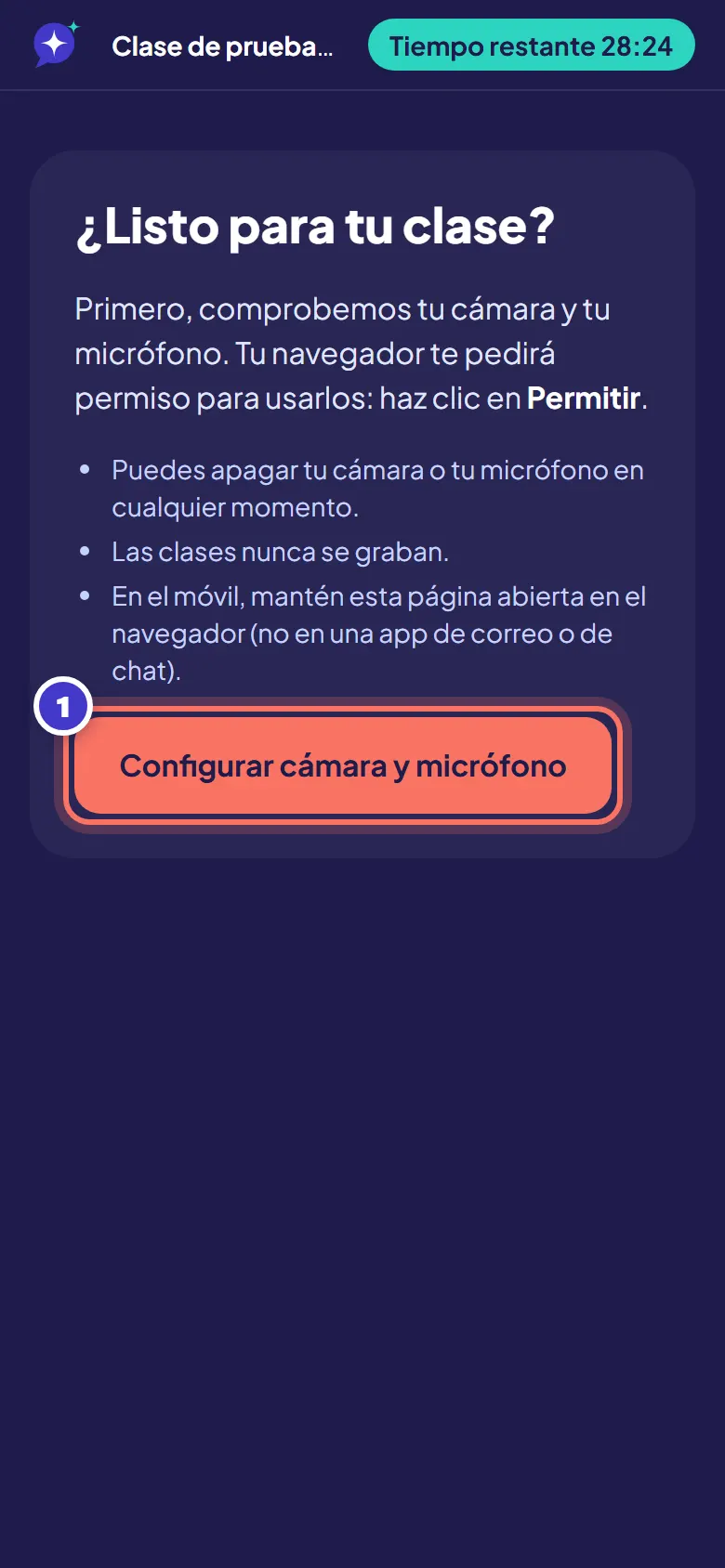
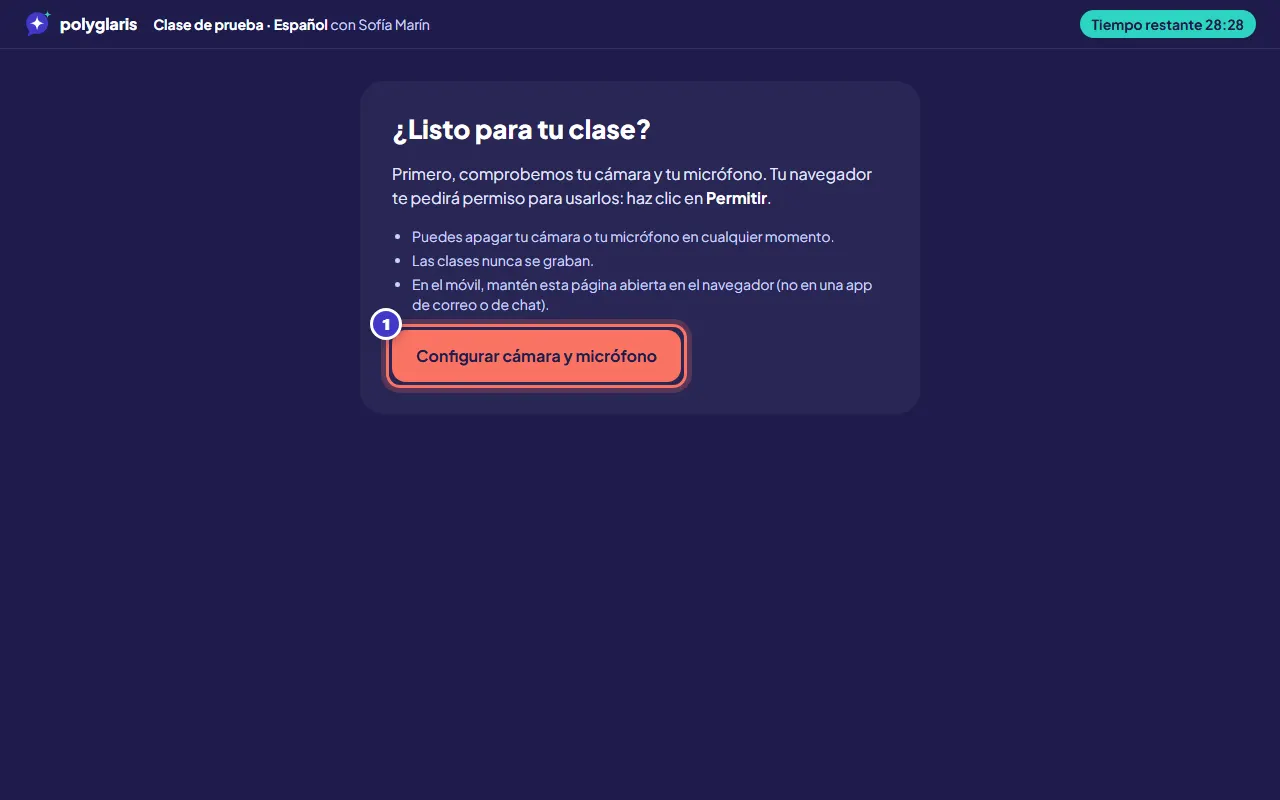
Presiona Configurar cámara y micrófono. Cuando tu navegador te lo pida, presiona Permitir.
- Paso 3:
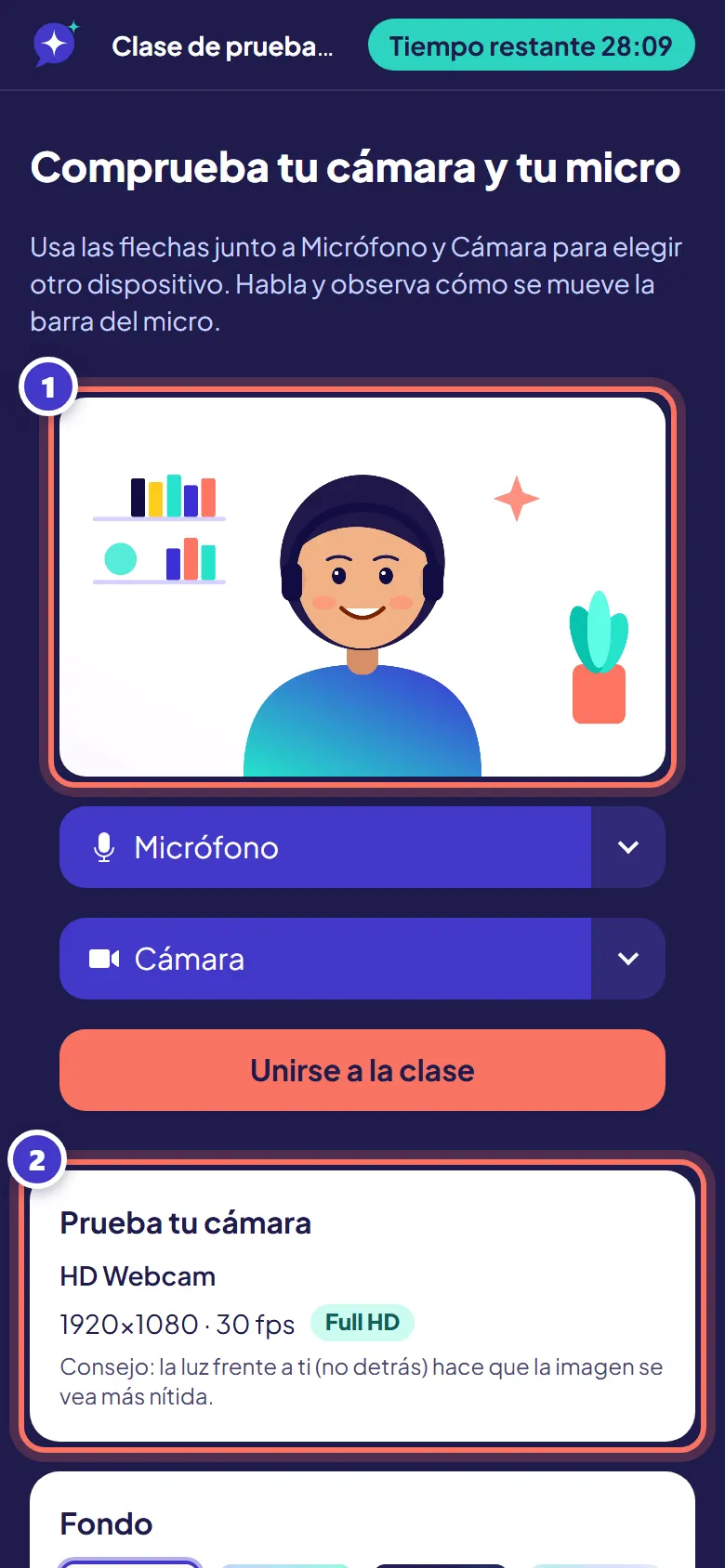
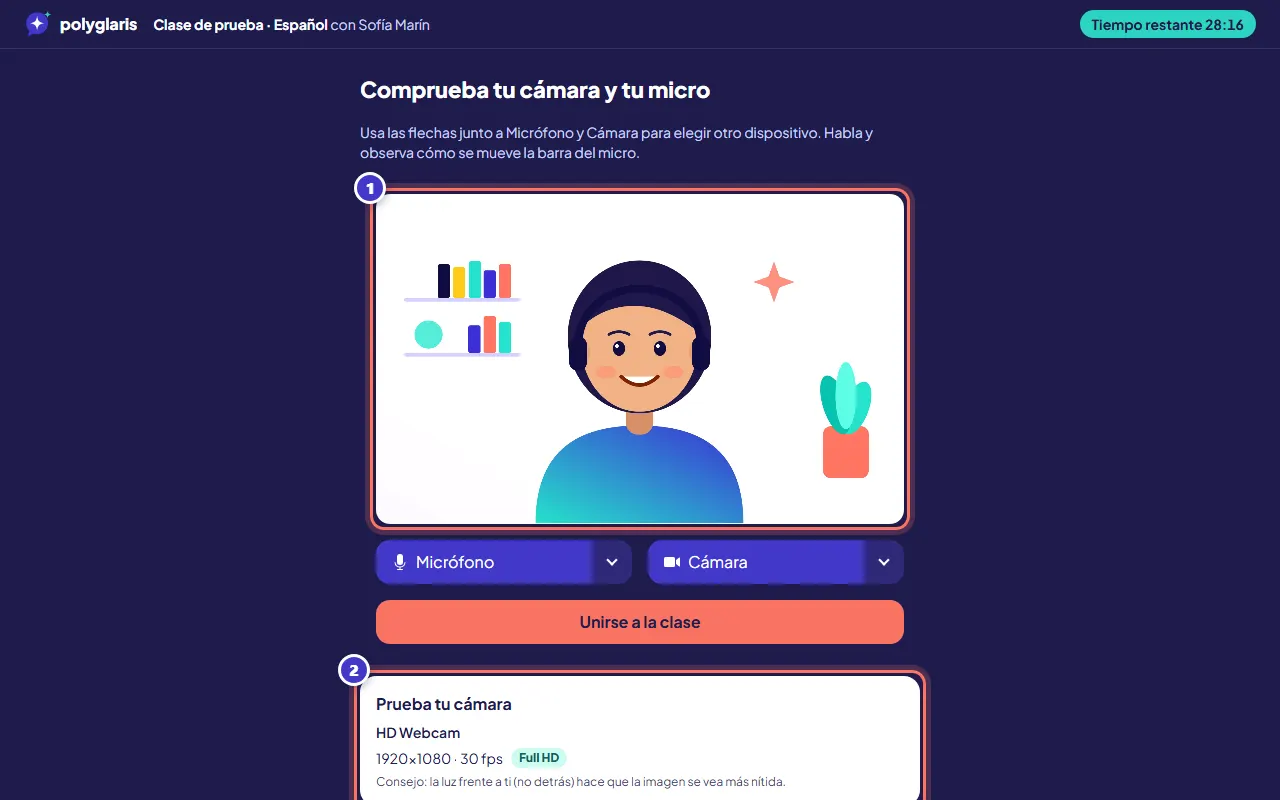
Revisa tu cámara y tu micrófono. Habla y mira cómo se mueve el nivel. En Prueba tu cámara ves lo que envía tu cámara, por ejemplo 1920×1080 · 30 fps con una etiqueta HD.
Usa las flechas junto a Micrófono y Cámara para elegir otro dispositivo, o elige un fondo o desenfoque. Si ves SD, prueba con otra cámara o con más luz. Puedes unirte con la cámara o el micrófono apagados y encenderlos después.
- Paso 4:
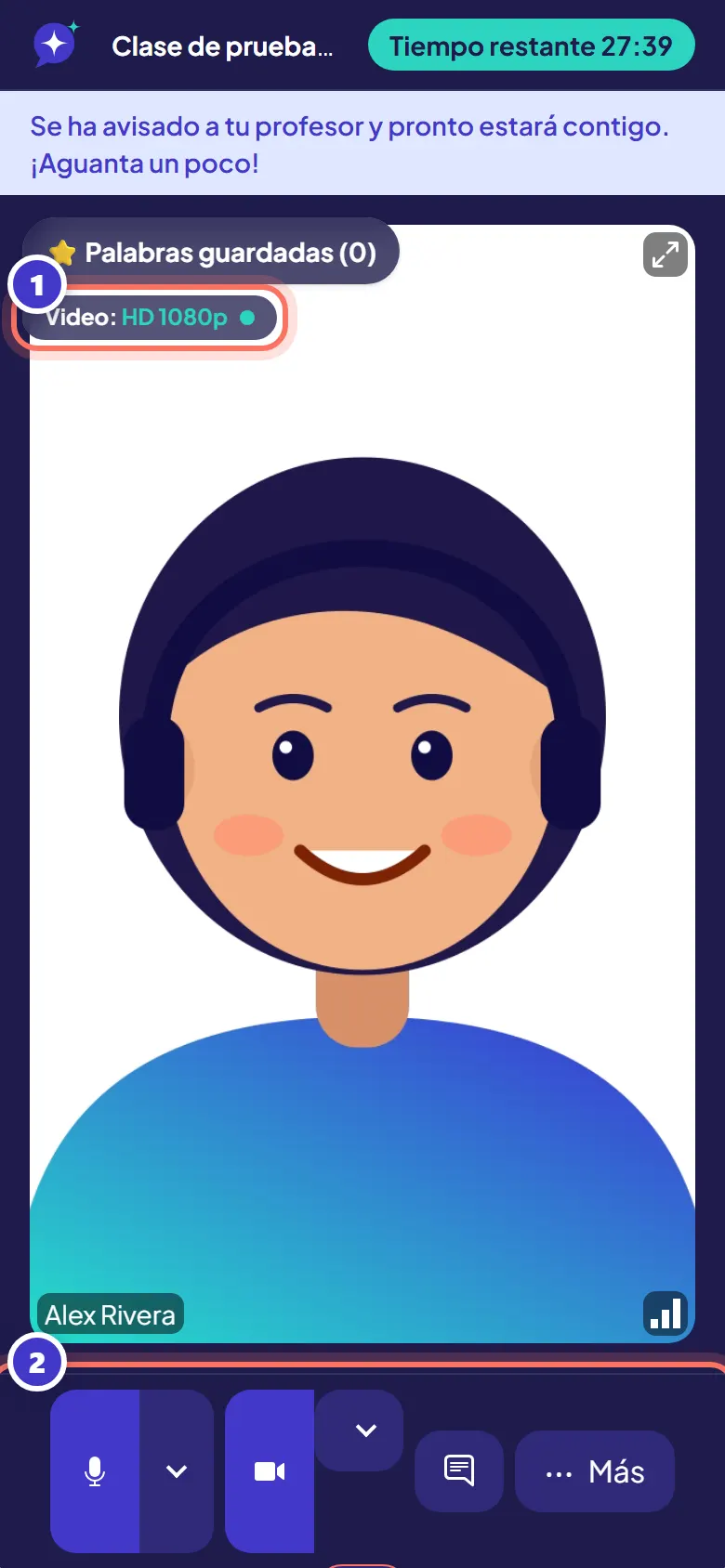
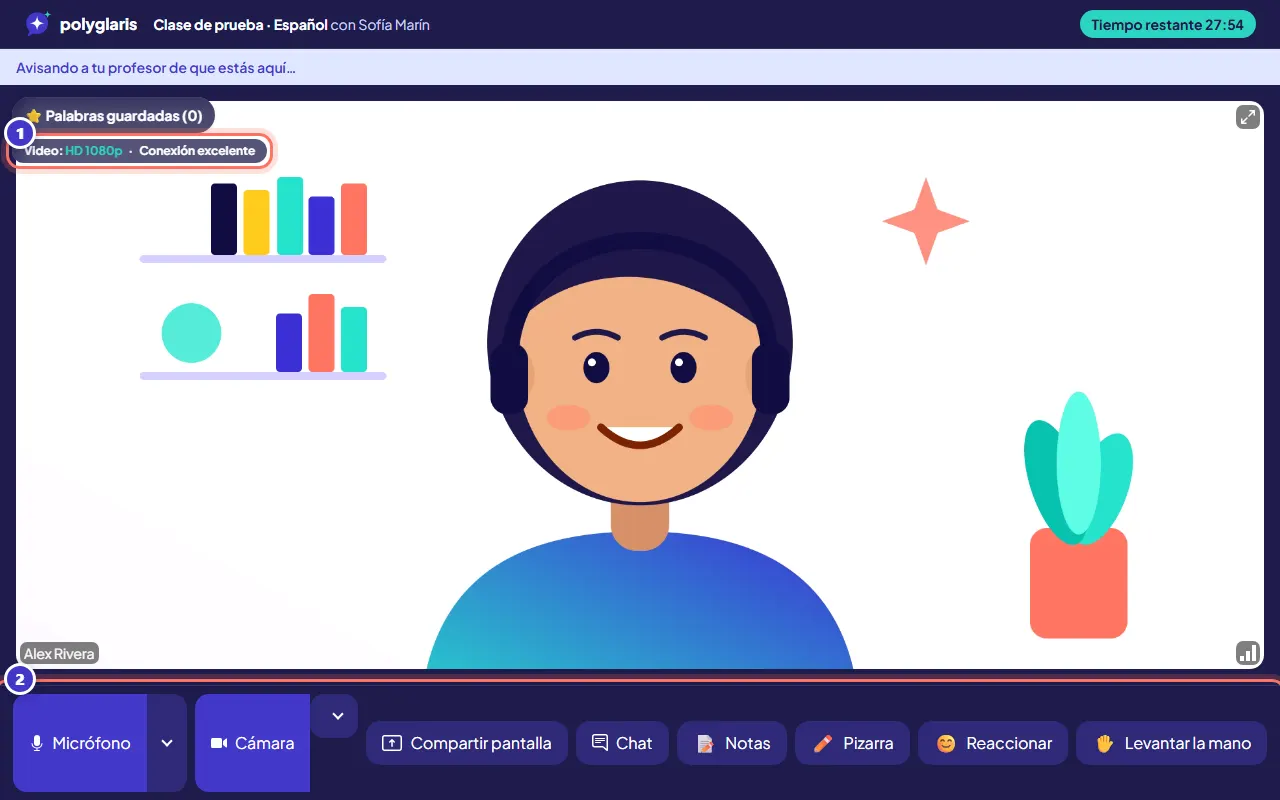
Únete a la clase. Usa los botones de la parte de abajo: micrófono, cámara, Chat, Notas, Pizarra, Reaccionar y Levantar la mano. En un teléfono, hay más herramientas en Más.
La etiqueta Video en la parte superior derecha muestra la calidad de la imagen (por ejemplo HD 1080p) y tu conexión.
- Paso 5:
Para guardar una palabra nueva, selecciónala en el chat o en las notas y presiona ⭐ Guardar palabra. Se guarda en tus palabras guardadas y en tus tarjetas de estudio.
- Paso 6:
En las clases de inglés, español, francés, alemán, italiano y portugués, presiona Subtítulos para ver subtítulos en vivo de lo que dicen ambos.
- Paso 7:
Cuando termine la clase, presiona Salir. Califica la clase con un toque y reserva el mismo horario la próxima semana si quieres.
Lo que deberías ver
- Una cuenta regresiva del tiempo de la clase en la parte de arriba.
- La etiqueta Video sobre el video: HD 1080p y tu conexión (por ejemplo Conexión excelente).
- Después de salir: "¿Cómo te fue en tu clase con …?" y "¿Reservar el mismo horario la próxima semana?"
- Más tarde: tus notas, tus palabras guardadas y tu pizarra en tu panel, y un correo con el resumen de la clase cuando tu tutor comparta las notas.
Solución de problemas
"Tu navegador está bloqueando la cámara y el micrófono."
Haz clic en el icono de la cámara o del candado en el extremo izquierdo de la barra de direcciones, cambia Cámara y Micrófono a Permitir y vuelve a cargar la página.
"Tu cámara o tu micrófono está ocupado."
Puede que otra app (como Zoom, Teams u otra pestaña del navegador) lo esté usando. Cierra esa app y vuelve a cargar la página.
"Tu conexión es débil."
Presiona Modo de bajo consumo de datos (menor calidad de video) o Solo audio. El chat, las notas y la pizarra siguen funcionando.
Mi tutor todavía no está.
Quédate en el aula: tu tutor recibe un aviso de inmediato. Si no se une 15 minutos después del inicio, recibes un reembolso completo de forma automática.
Me desconecté.
El aula se vuelve a conectar sola. Si no puede, presiona Volver a unirse.
Lecciones relacionadas
Reservar y pagar una claseUsa Polyglaris TranslateRevisado con la app el 28 de octubre de 2026
¿Sigues atascado?
Pregunta al Asistente o envíanos un mensaje. Una persona lee cada mensaje.