पाठ · 5 मिनट
अपने पाठ में शामिल हों और क्लासरूम का उपयोग करें
अपने डैशबोर्ड से शामिल हों, कैमरा और माइक्रोफ़ोन जाँचें, फिर चैट, नोट्स, व्हाइटबोर्ड और कैप्शन का उपयोग करें। पाठ छोड़ने का तरीका भी यहाँ है।
शुरू करने से पहले
- Chrome, Edge या Safari वाले कंप्यूटर का उपयोग करें, या फ़ोन के ब्राउज़र का (मेल या चैट ऐप का नहीं)।
- कोई शांत जगह चुनें। हेडफ़ोन मदद करते हैं।
- ऑडियो और वीडियो कभी रिकॉर्ड नहीं किए जाते।
चरण-दर-चरण
- चरण 1:
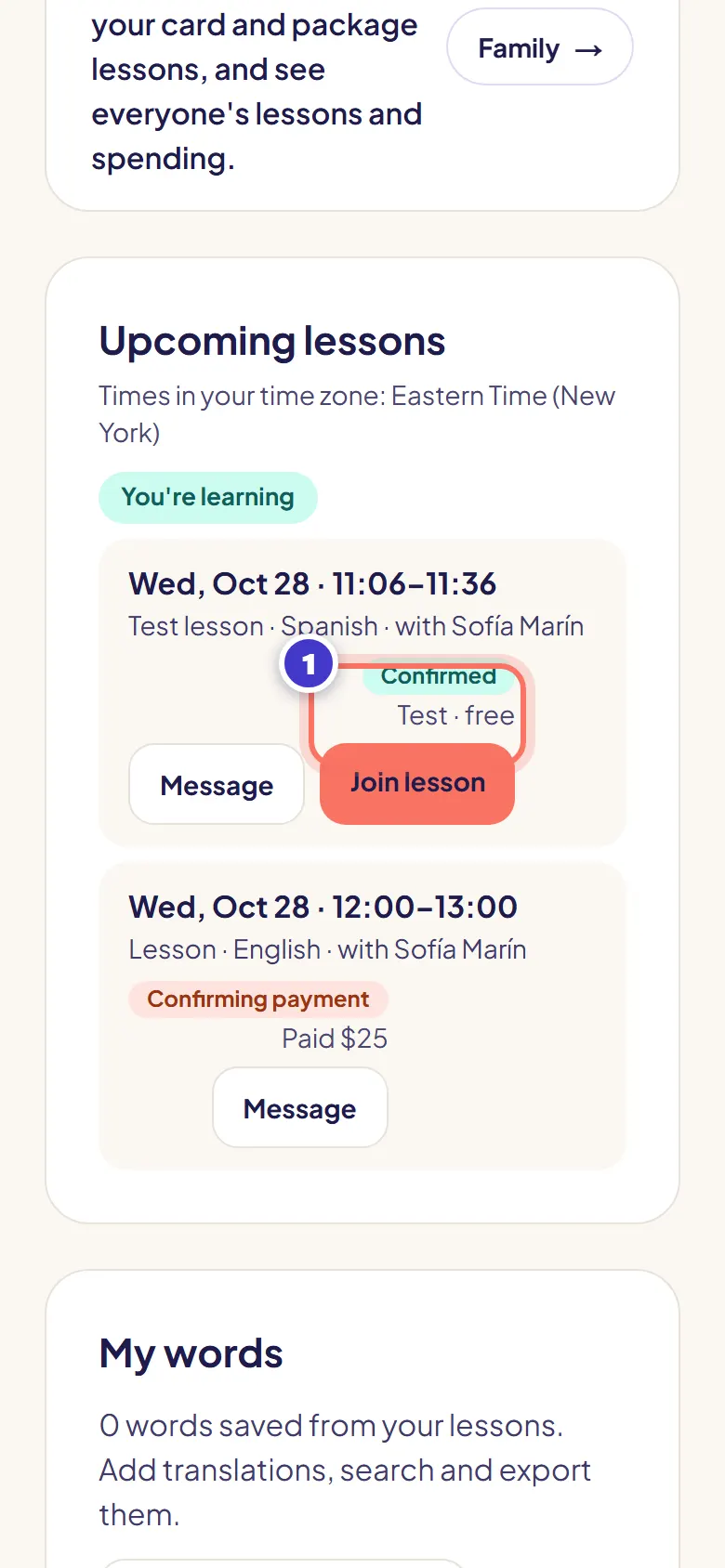
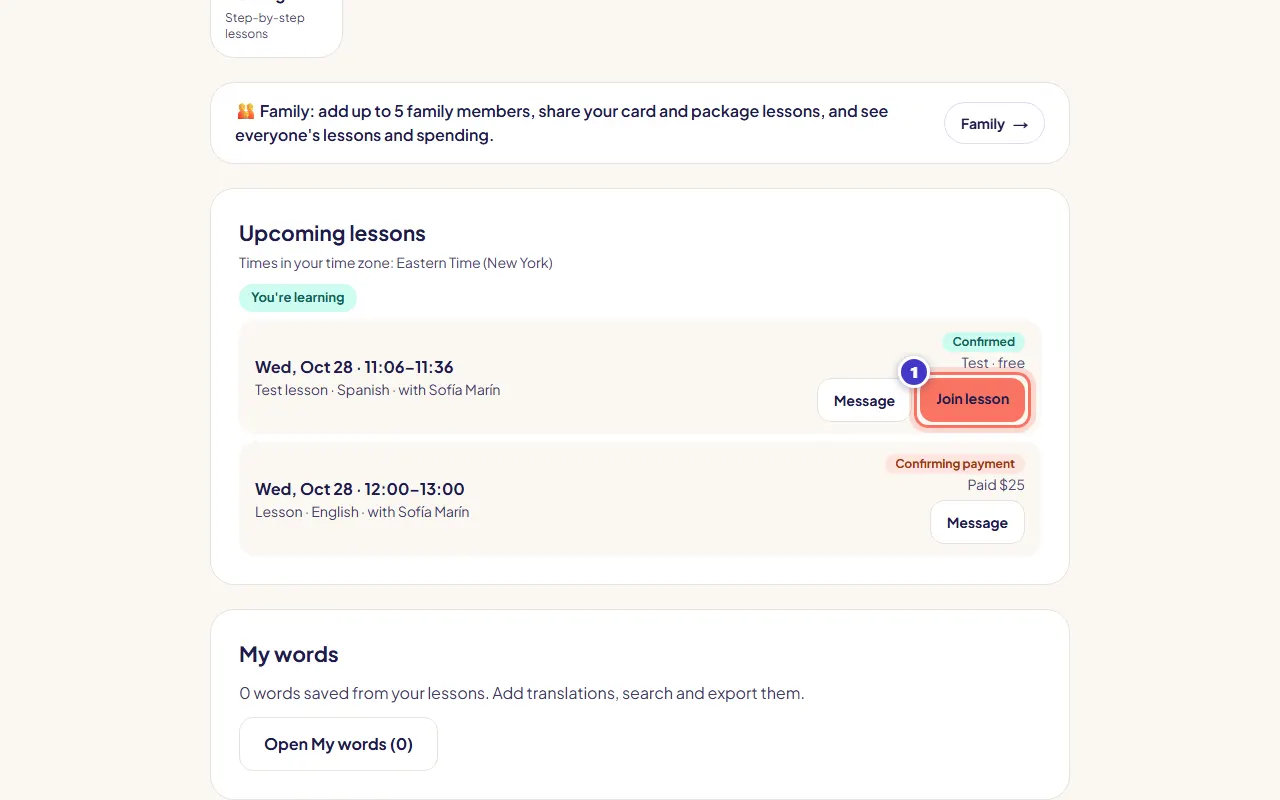
अपने डैशबोर्ड पर या रिमाइंडर ईमेल में पाठ में शामिल हों दबाएँ। यह बटन शुरू होने से 10 मिनट पहले खुलता है।
- चरण 2:
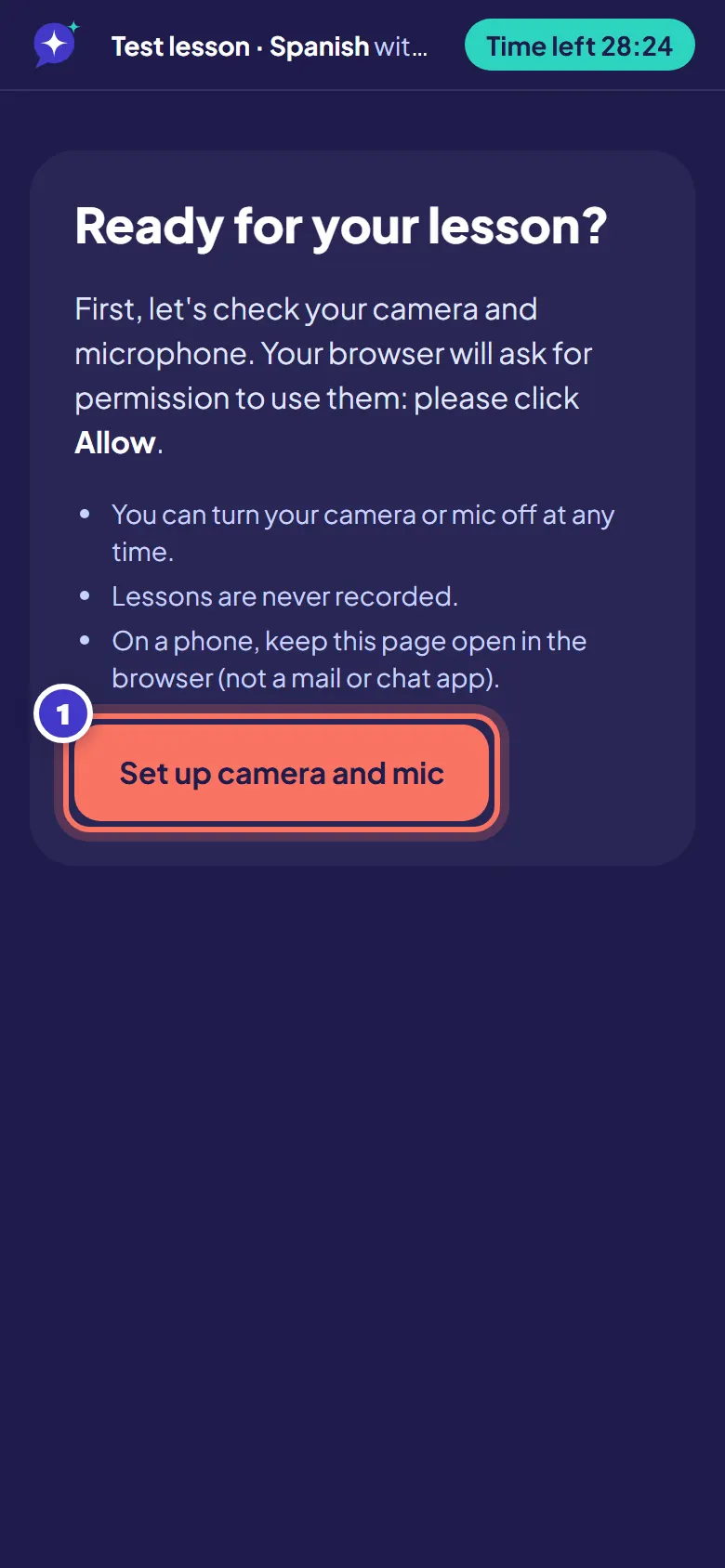
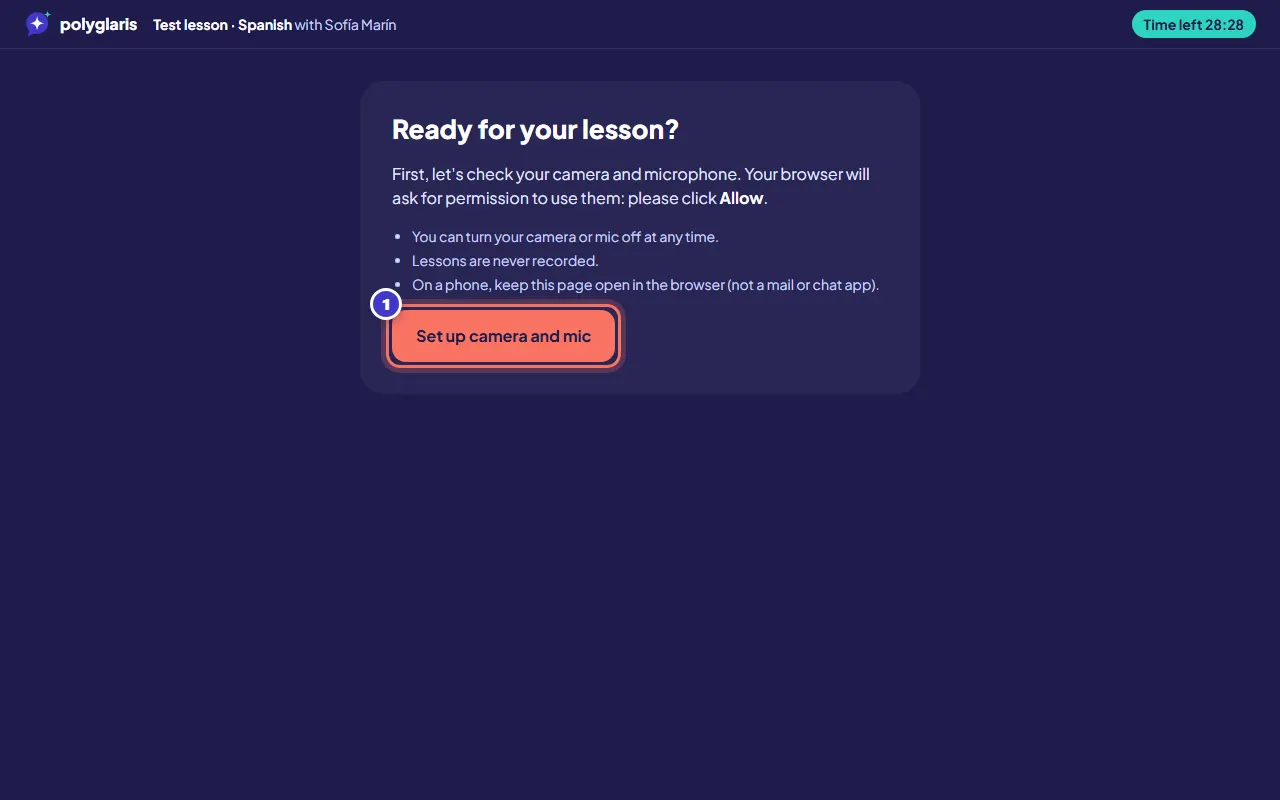
कैमरा और माइक सेट करें दबाएँ। जब आपका ब्राउज़र पूछे, तो अनुमति दें दबाएँ।
- चरण 3:
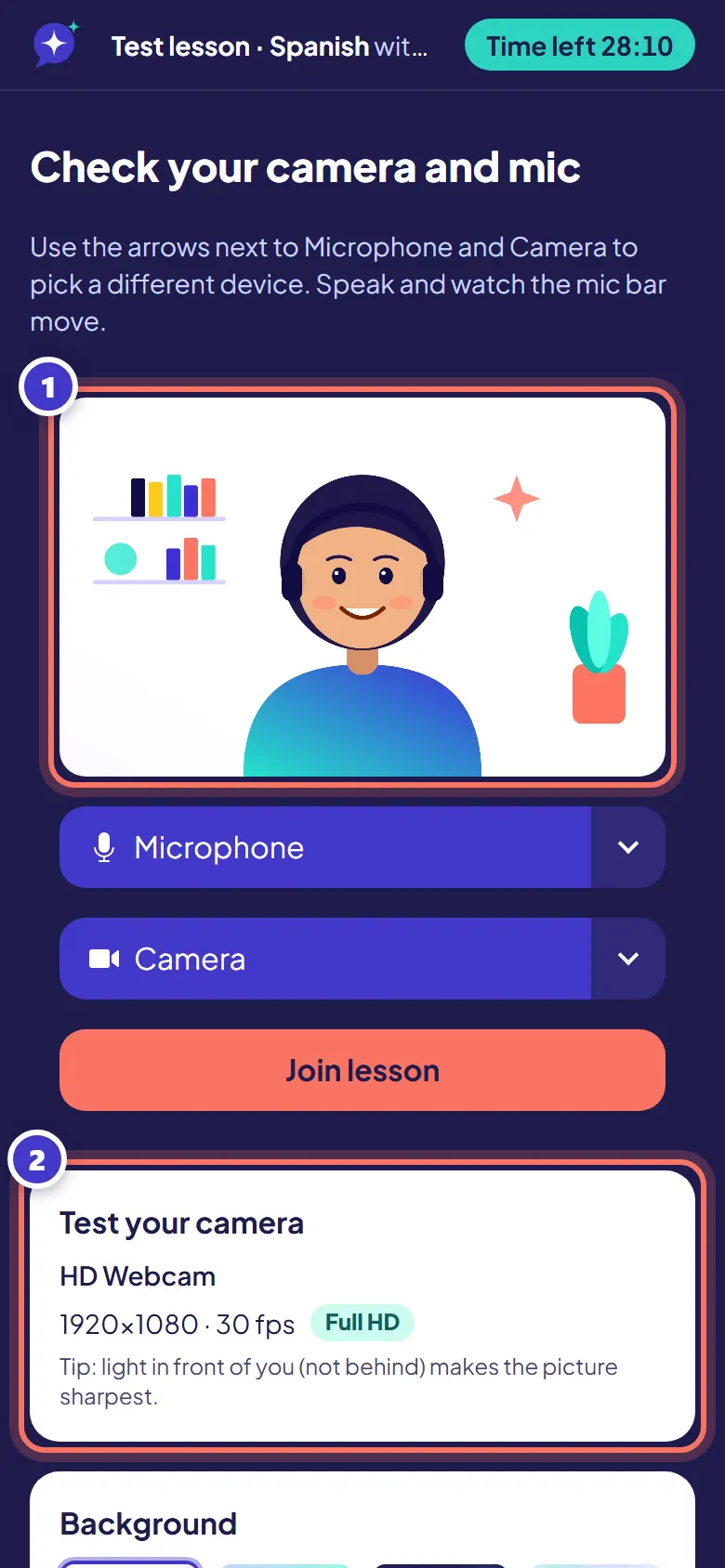
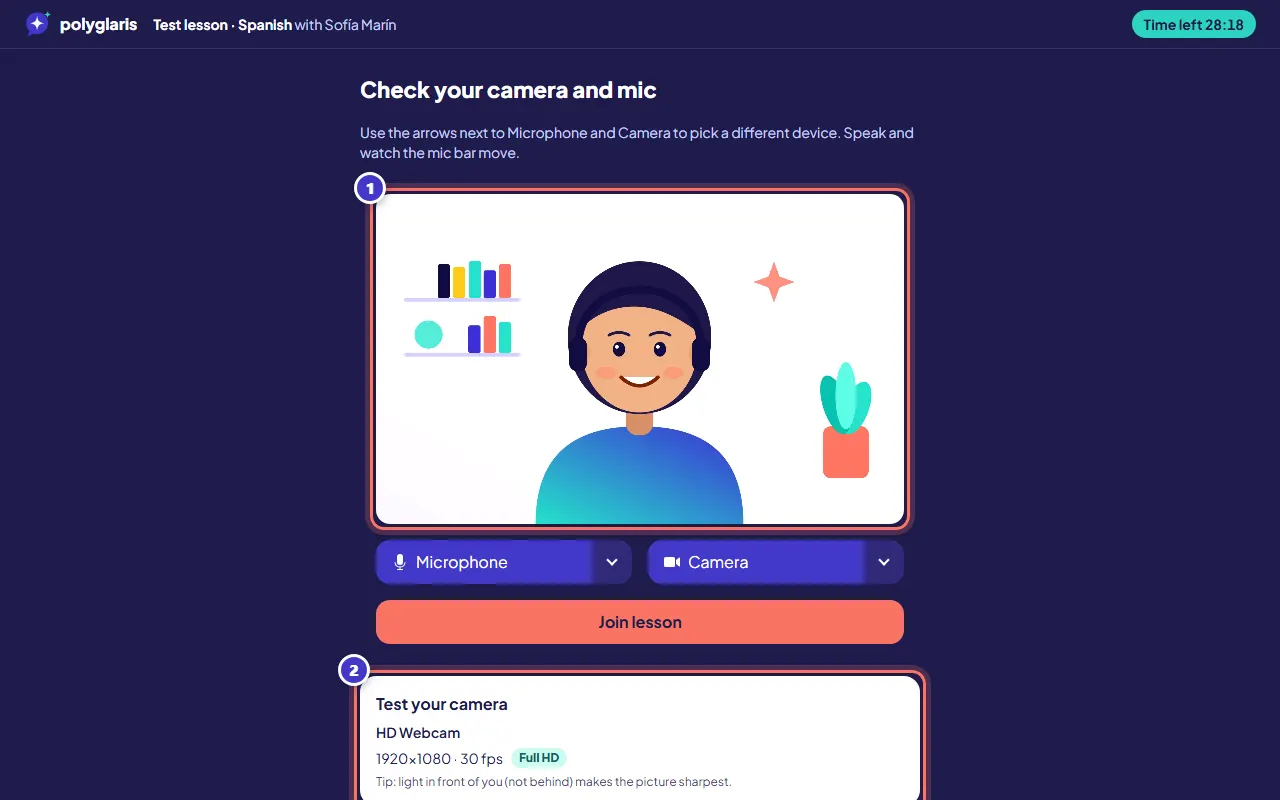
अपना कैमरा और माइक्रोफ़ोन जाँचें। बोलें और लेवल को हिलते हुए देखें। अपना कैमरा जाँचें के नीचे आप देखते हैं कि आपका कैमरा क्या भेज रहा है, जैसे HD लेबल के साथ 1920×1080 · 30 fps।
दूसरा डिवाइस चुनने के लिए माइक्रोफ़ोन और कैमरा के पास दिए तीरों का उपयोग करें, या कोई बैकग्राउंड या ब्लर चुनें। अगर आपको SD दिखे, तो दूसरा कैमरा आज़माएँ या ज़्यादा रोशनी करें। आप कैमरा या माइक्रोफ़ोन बंद रखकर भी शामिल हो सकते हैं और बाद में उन्हें चालू कर सकते हैं।
- चरण 4:
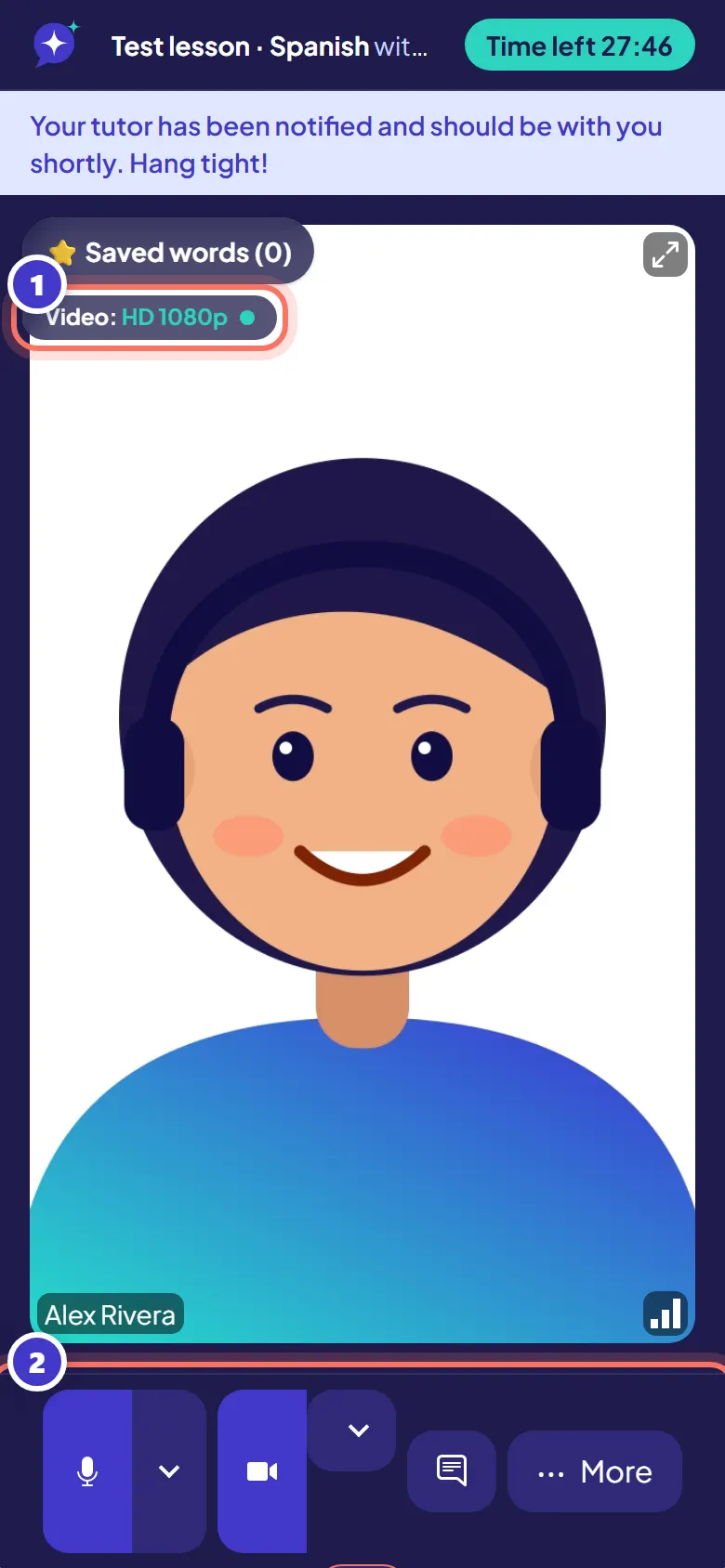
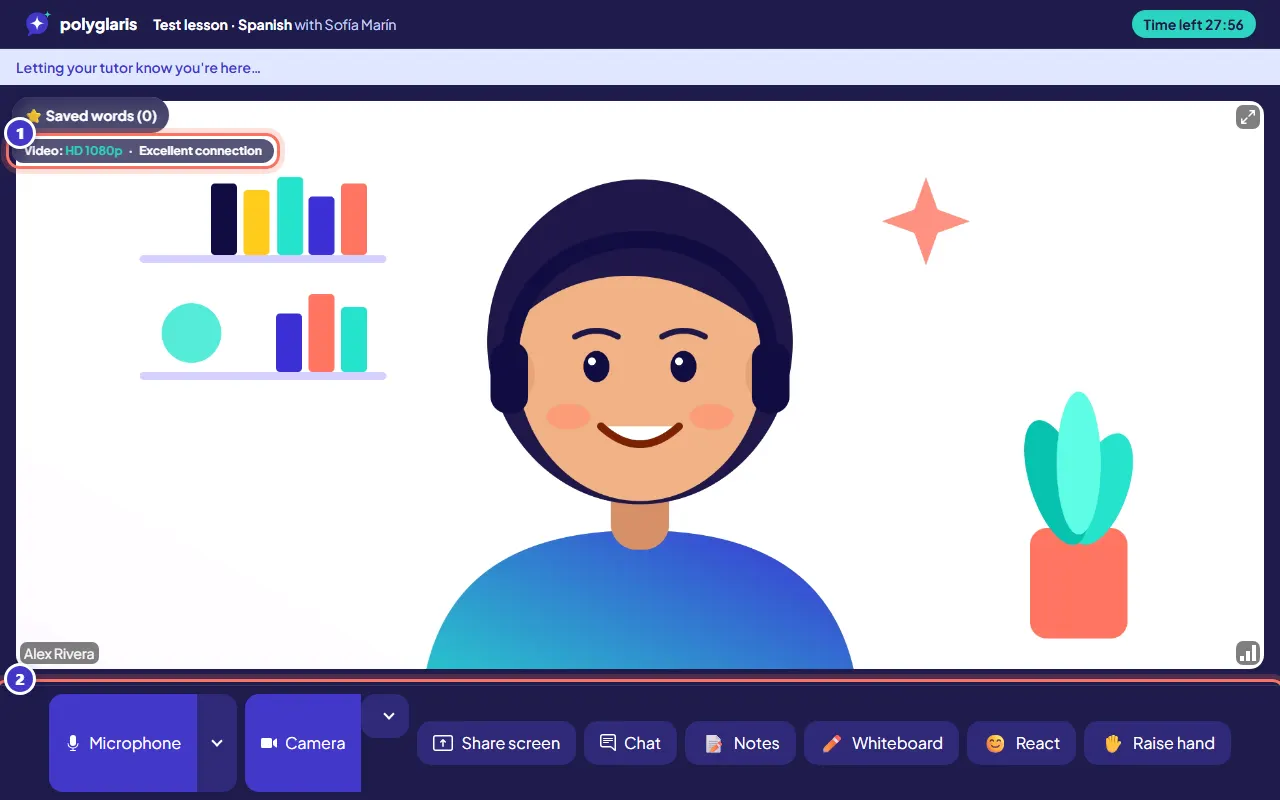
पाठ में शामिल हों। नीचे दिए बटनों का उपयोग करें: माइक्रोफ़ोन, कैमरा, चैट, नोट्स, व्हाइटबोर्ड, रिएक्ट और हाथ उठाएँ। फ़ोन पर और टूल और के नीचे मिलते हैं।
ऊपर दाईं ओर का वीडियो चिप तस्वीर की गुणवत्ता (जैसे HD 1080p) और आपका कनेक्शन दिखाता है।
- चरण 5:
कोई नया शब्द सहेजने के लिए, उसे चैट या नोट्स में चुनें और ⭐ Save word दबाएँ। वह आपके सहेजे हुए शब्दों और फ़्लैशकार्ड में चला जाता है।
- चरण 6:
अंग्रेज़ी, स्पेनिश, फ़्रेंच, जर्मन, इटैलियन और पुर्तगाली के पाठों में, आप दोनों जो बोलते हैं उसके लाइव कैप्शन देखने के लिए कैप्शन दबाएँ।
- चरण 7:
पाठ खत्म होने पर छोड़ें दबाएँ। एक टैप से पाठ को रेटिंग दें, और चाहें तो अगले हफ़्ते उसी समय की बुकिंग करें।
आपको क्या दिखना चाहिए
- ऊपर पाठ के समय की उलटी गिनती।
- वीडियो पर वीडियो चिप: HD 1080p और आपका कनेक्शन (जैसे बेहतरीन कनेक्शन)।
- छोड़ने के बाद: "…के साथ आपका पाठ कैसा रहा?" और "अगले हफ़्ते उसी समय बुक करें?"
- बाद में: आपके डैशबोर्ड पर आपके नोट्स, सहेजे हुए शब्द और व्हाइटबोर्ड, और आपके ट्यूटर के नोट्स साझा करने के बाद पाठ के सारांश वाला ईमेल।
समस्या निवारण
"आपका ब्राउज़र कैमरा और माइक्रोफ़ोन को रोक रहा है।"
एड्रेस बार के बाईं ओर कैमरा या ताले के आइकन पर क्लिक करें, कैमरा और माइक्रोफ़ोन को अनुमति दें (Allow) पर सेट करें, फिर पेज को दोबारा लोड करें।
"आपका कैमरा या माइक्रोफ़ोन व्यस्त है।"
हो सकता है कोई दूसरा ऐप (जैसे Zoom, Teams या ब्राउज़र का दूसरा टैब) उसका उपयोग कर रहा हो। उस ऐप को बंद करें और पेज को दोबारा लोड करें।
"आपका कनेक्शन कमज़ोर है।"
लो-बैंडविड्थ मोड (कम वीडियो गुणवत्ता) या केवल ऑडियो दबाएँ। चैट, नोट्स और व्हाइटबोर्ड काम करते रहते हैं।
मेरे ट्यूटर अभी तक नहीं आए हैं।
क्लासरूम में बने रहें: आपके ट्यूटर को तुरंत सूचना मिल जाती है। अगर वे शुरू होने के 15 मिनट बाद तक नहीं जुड़ते, तो आपको अपने आप पूरा रिफ़ंड मिल जाता है।
मेरा कनेक्शन टूट गया।
क्लासरूम अपने आप फिर से जुड़ जाता है। अगर ऐसा न हो सके, तो फिर से जुड़ें दबाएँ।
संबंधित पाठ
Book and pay for a lessonUse Polyglaris Translate28 अक्टूबर 2026 पर ऐप से जाँचा गया
अब भी अटके हैं?
असिस्टेंट से पूछें या हमें संदेश भेजें। हर संदेश एक व्यक्ति पढ़ता है।