Lezioni · 5 min
Entra nella lezione e usa l'aula
Entri dalla dashboard, controlli la fotocamera e il microfono, poi usi chat, note, lavagna e sottotitoli. Ecco anche come uscire.
Prima di iniziare
- Usi un computer con Chrome, Edge o Safari, oppure il browser di un telefono (non un'app di posta o di chat).
- Scelga un posto tranquillo. Le cuffie aiutano.
- Audio e video non vengono mai registrati.
Passo dopo passo
- Passaggio 1:
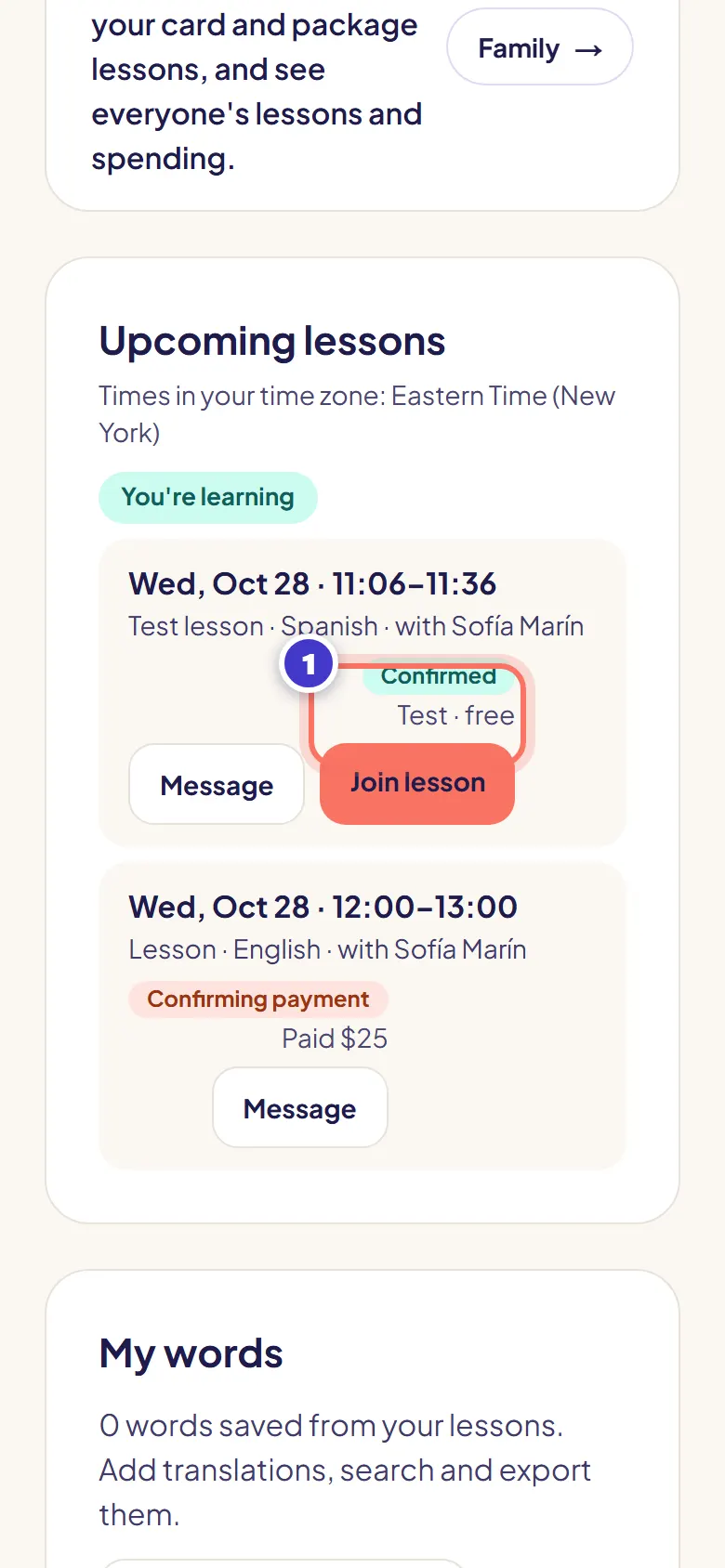
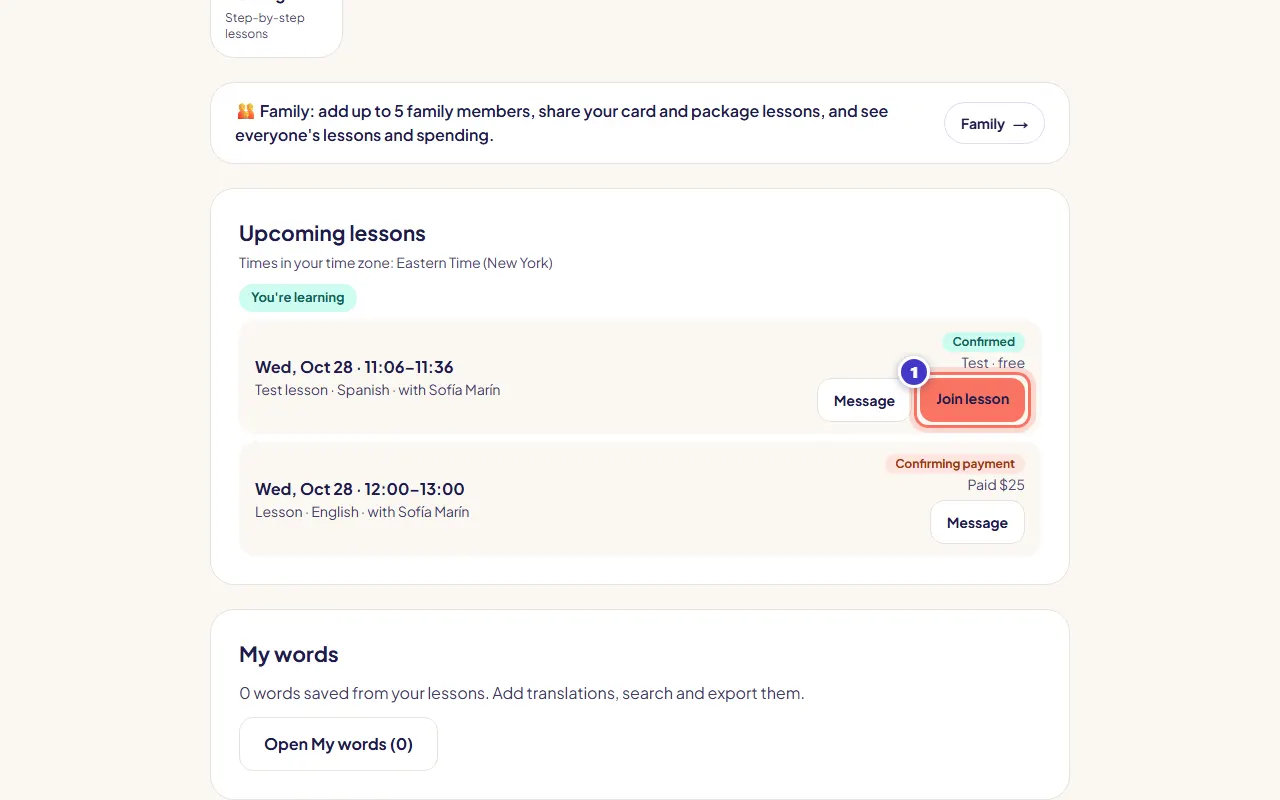
Prema Unisciti alla lezione nella dashboard o nell'email di promemoria. Il pulsante si attiva 10 minuti prima dell'inizio.
- Passaggio 2:
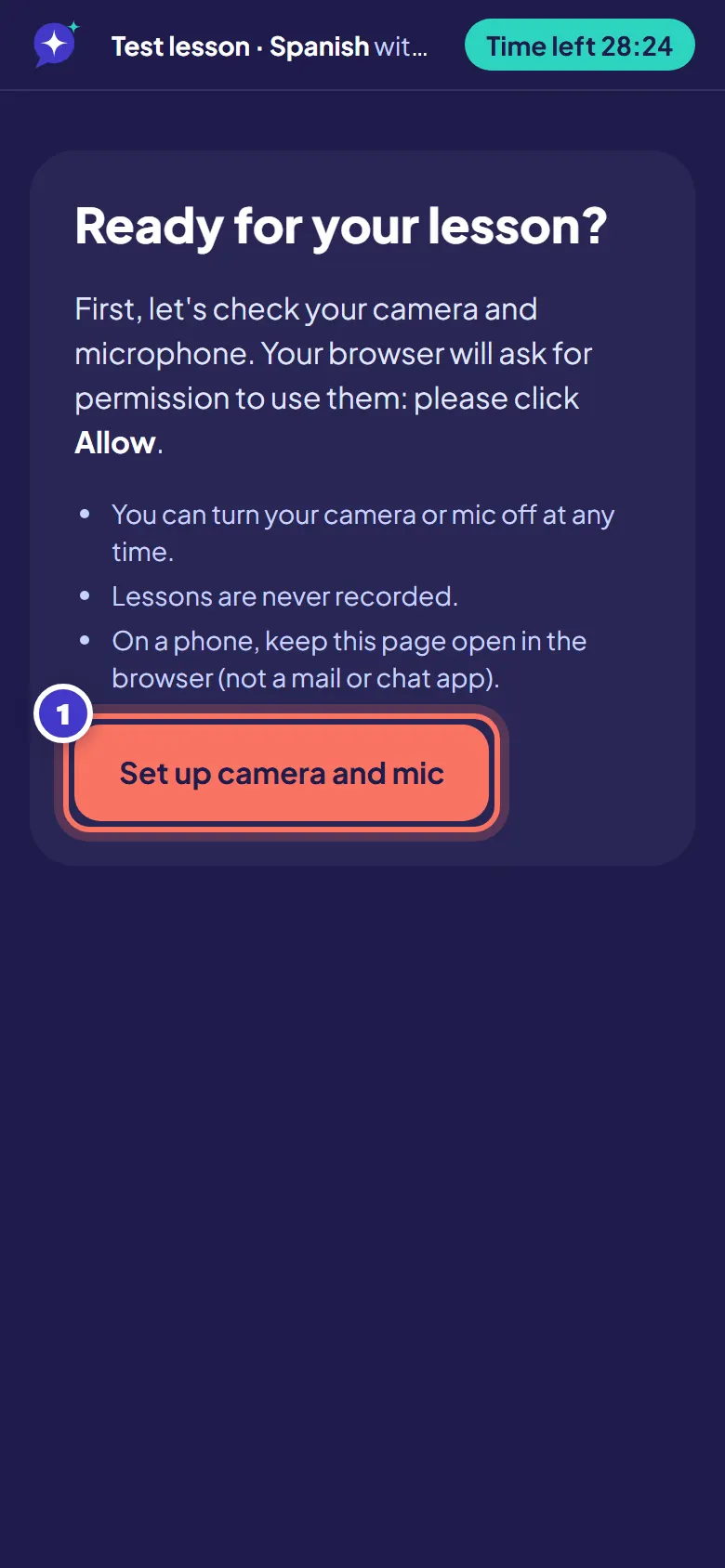
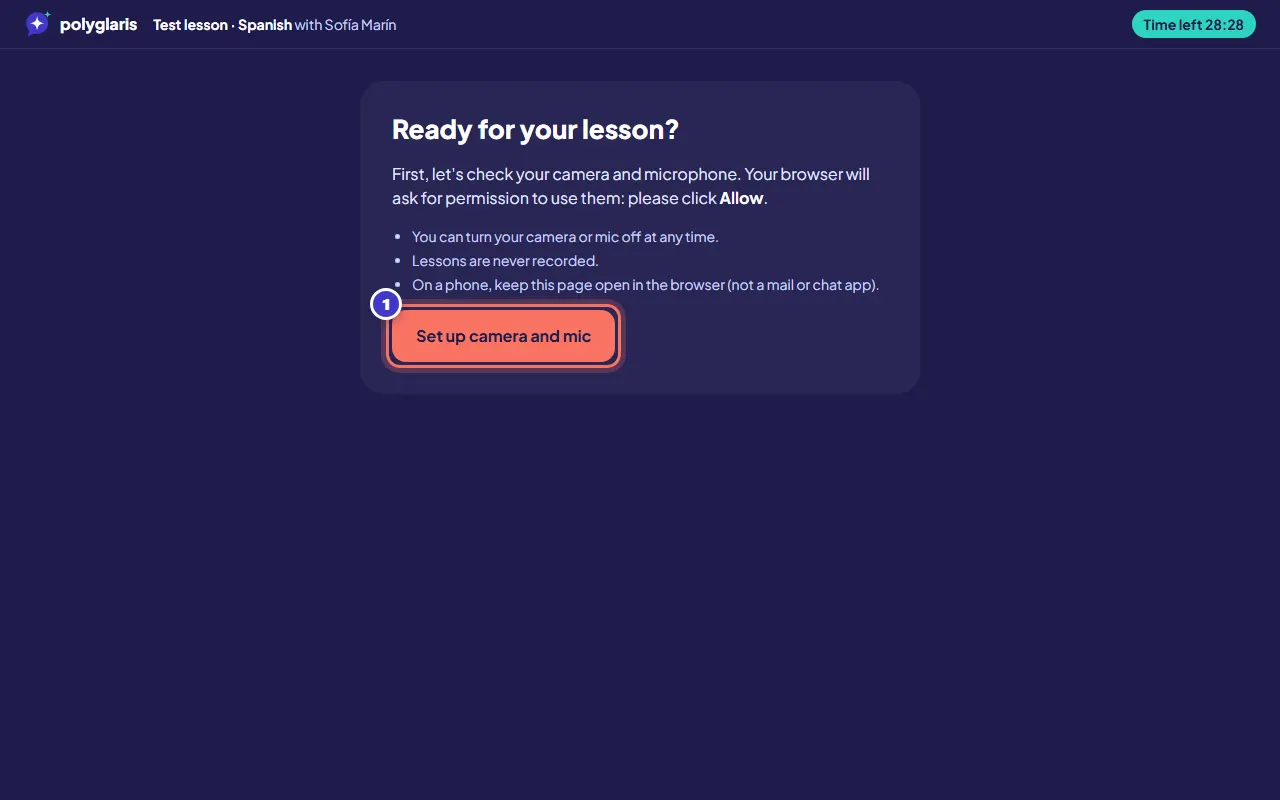
Prema Configura fotocamera e microfono. Quando il browser lo chiede, prema Consenti.
- Passaggio 3:
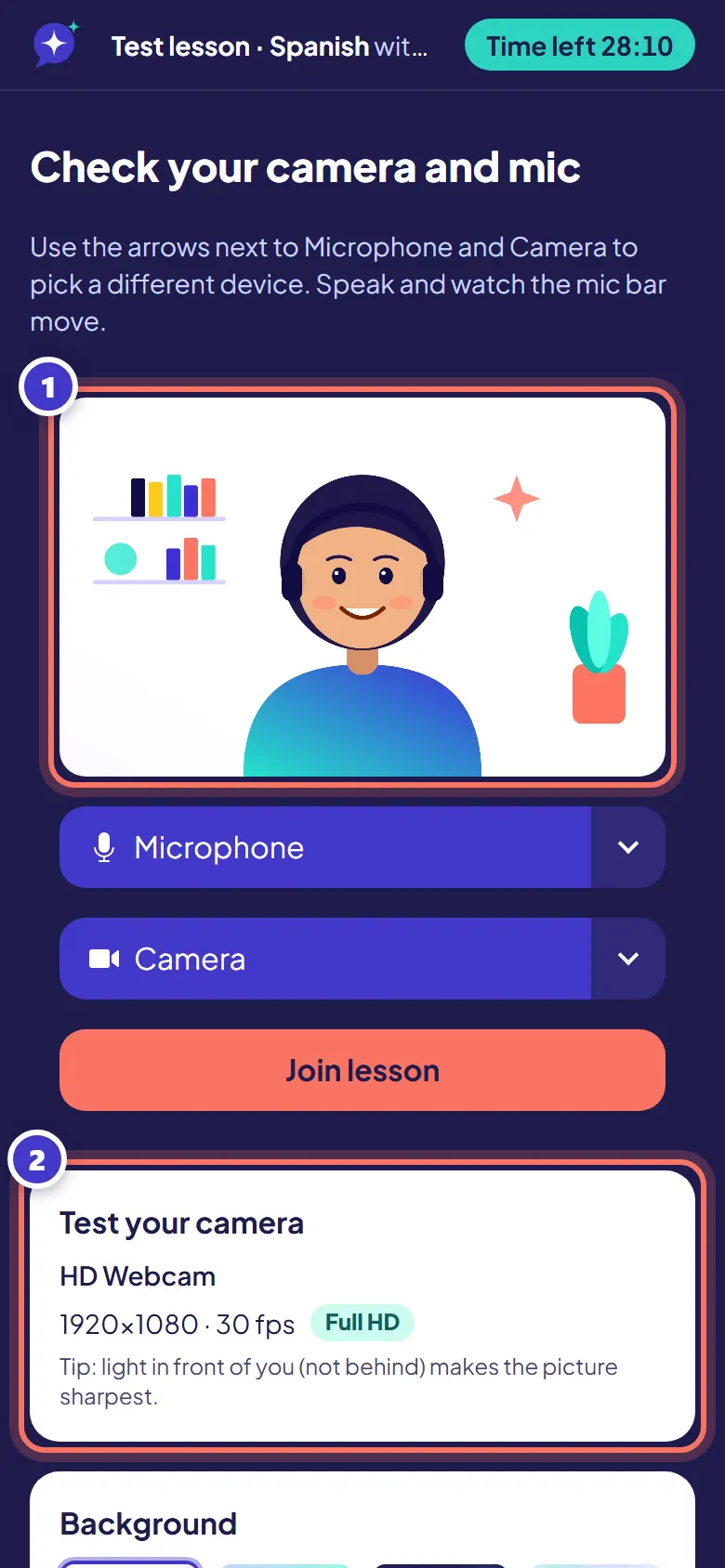
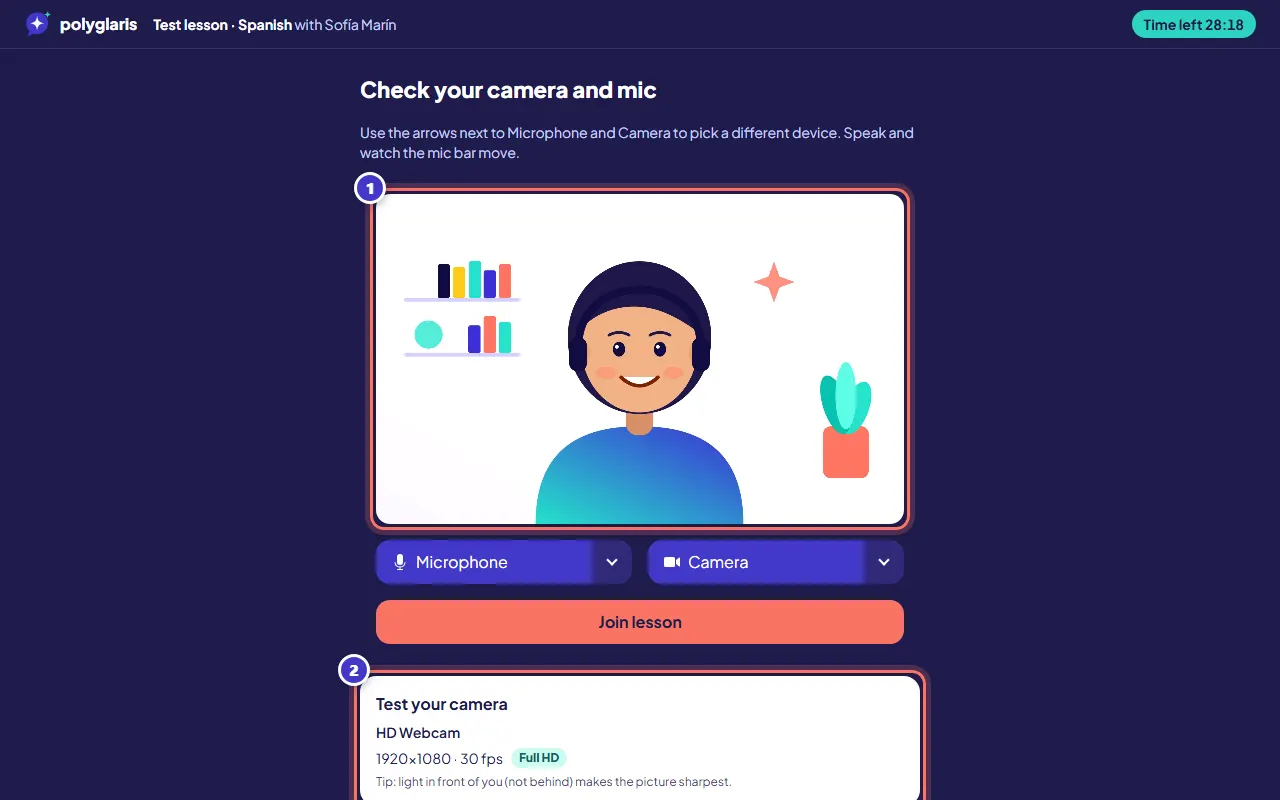
Controlli la fotocamera e il microfono. Parli e guardi il livello muoversi. Sotto Prova la tua fotocamera vede ciò che invia la sua fotocamera, per esempio 1920×1080 · 30 fps con l'etichetta HD.
Usi le frecce accanto a Microfono e Fotocamera per scegliere un altro dispositivo, oppure scelga uno sfondo o la sfocatura. Se vede SD, provi un'altra fotocamera o più luce. Può entrare con la fotocamera o il microfono spenti e accenderli più tardi.
- Passaggio 4:
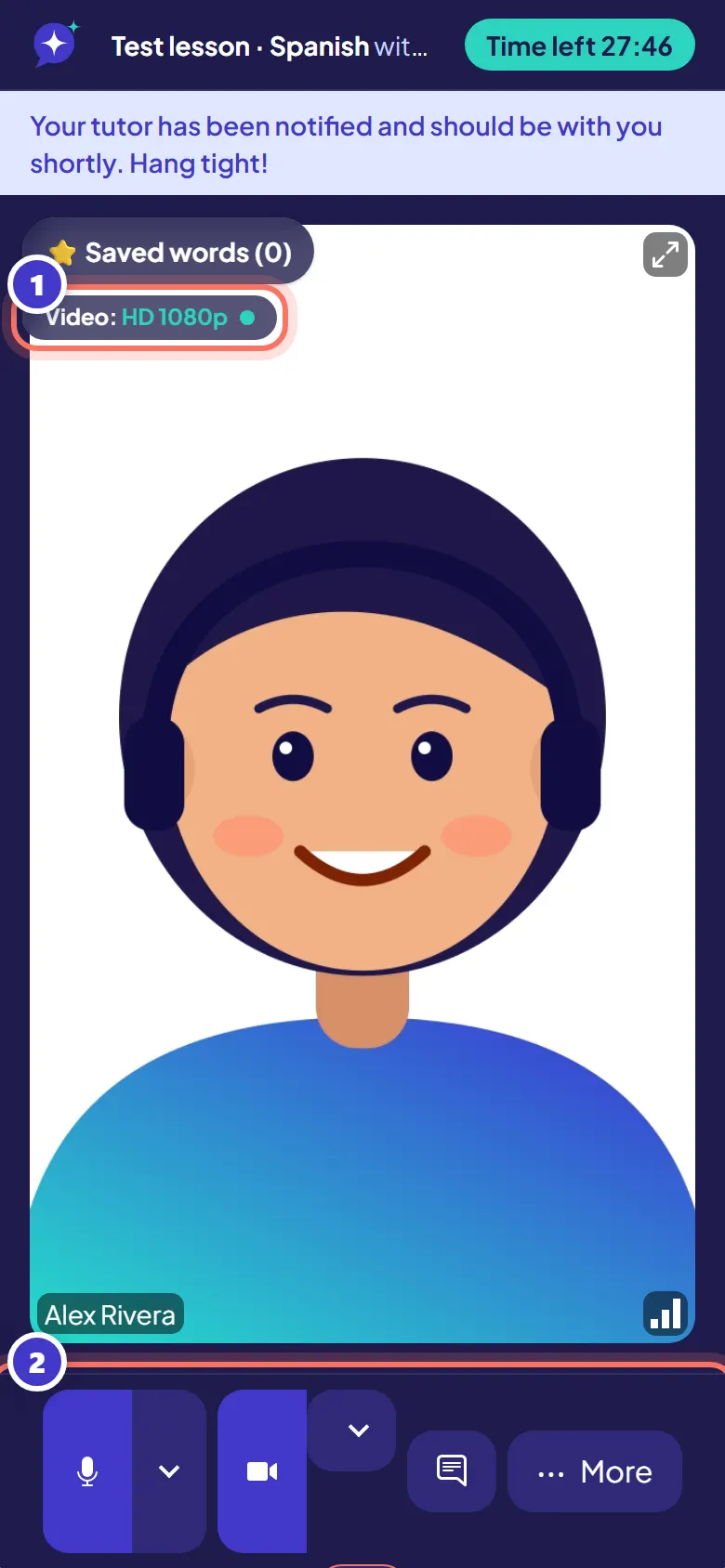
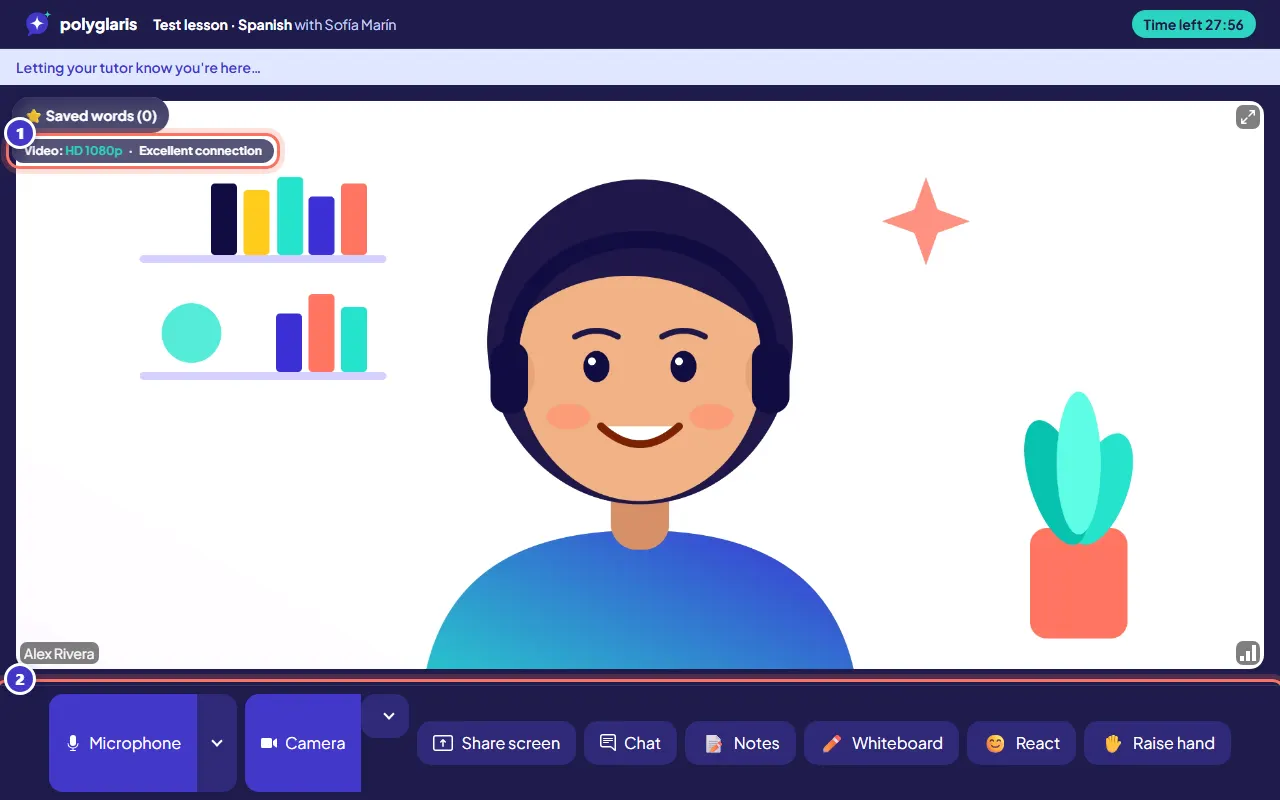
Entri nella lezione. Usi i pulsanti in basso: microfono, fotocamera, Chat, Note, Lavagna, Reagisci e Alza la mano. Su un telefono, altri strumenti si trovano sotto Altro.
L'indicatore Video in alto a destra mostra la qualità dell'immagine (per esempio HD 1080p) e la sua connessione.
- Passaggio 5:
Per conservare una parola nuova, la selezioni nella chat o nelle note e prema ⭐ Save word. La parola va tra le parole salvate e le flashcard.
- Passaggio 6:
Nelle lezioni di inglese, spagnolo, francese, tedesco, italiano e portoghese, prema Sottotitoli per vedere i sottotitoli in tempo reale di ciò che dite entrambi.
- Passaggio 7:
Quando la lezione finisce, prema Esci. Valuti la lezione con un tocco e, se vuole, prenoti lo stesso orario per la settimana prossima.
Cosa dovresti vedere
- Un conto alla rovescia del tempo della lezione in alto.
- L'indicatore Video sul video: HD 1080p e la sua connessione (per esempio Connessione eccellente).
- Dopo essere uscito: "Com'è andata la lezione con …?" e "Prenotare lo stesso orario la settimana prossima?"
- Più tardi: le note, le parole salvate e la lavagna nella dashboard, e un'email di riepilogo della lezione quando il tutor condivide le note.
Risoluzione dei problemi
"Il browser sta bloccando la fotocamera e il microfono."
Faccia clic sull'icona della fotocamera o del lucchetto all'estremità sinistra della barra degli indirizzi, imposti Fotocamera e Microfono su Consenti, poi ricarichi la pagina.
"La fotocamera o il microfono sono occupati."
Un'altra app (come Zoom, Teams o un'altra scheda del browser) potrebbe usarli. Chiuda quell'app e ricarichi la pagina.
"La connessione è debole."
Prema Modalità a basso consumo di dati (qualità video più bassa) oppure Solo audio. Chat, note e lavagna continuano a funzionare.
Il mio tutor non è ancora arrivato.
Resti nell'aula: il tutor riceve subito una notifica. Se non entra entro 15 minuti dall'inizio, riceve automaticamente un rimborso completo.
Sono stato disconnesso.
L'aula si ricollega da sola. Se non ci riesce, prema Rientra.
Lezioni correlate
Book and pay for a lessonUse Polyglaris TranslateVerificato con l'app il 28 ottobre 2026
Hai ancora dubbi?
Chiedi all'Assistente o inviaci un messaggio. Ogni messaggio viene letto da una persona.