レッスン · 5分
レッスンに参加して教室を使う
ダッシュボードからレッスンに参加し、カメラとマイクを確認します。そのあと、チャット、メモ、ホワイトボード、字幕を使います。退出のしかたも紹介します。
始める前に
- パソコンではChrome、Edge、Safariを使ってください。スマートフォンではブラウザを使ってください(メールやチャットのアプリは使えません)。
- 静かな場所を選びましょう。ヘッドホンがあると便利です。
- 音声と動画は録音・録画されません。
ステップごとの手順
- ステップ1:
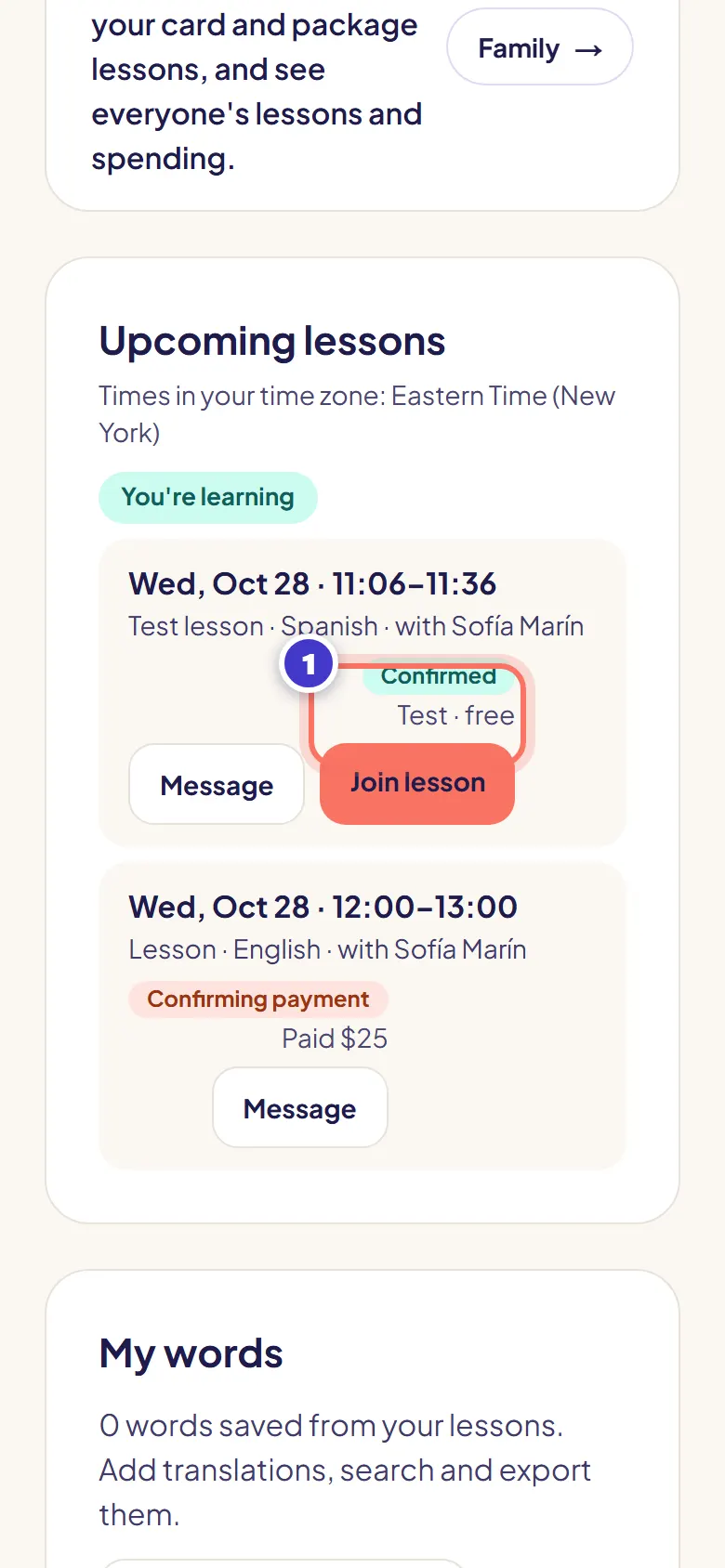
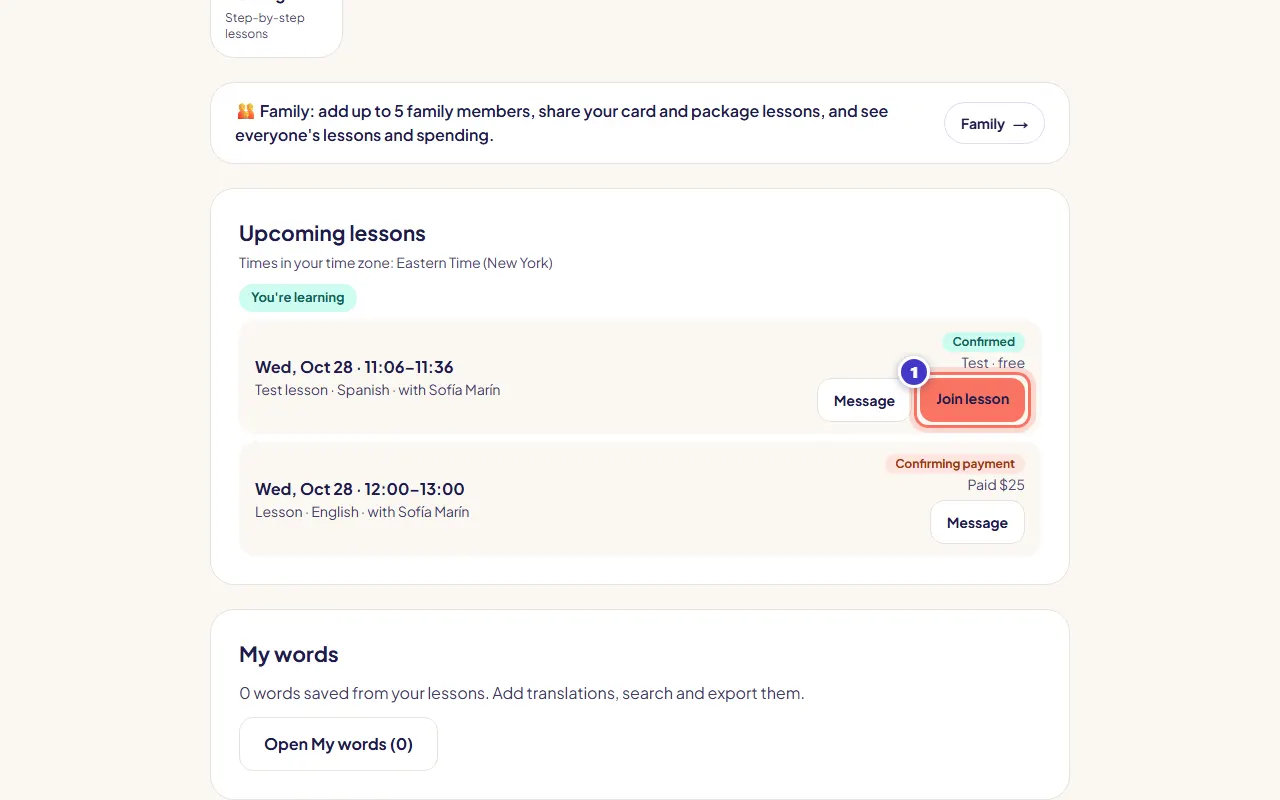
ダッシュボードまたはリマインダーメールでレッスンに参加を押します。ボタンは開始の10分前から使えます。
- ステップ2:
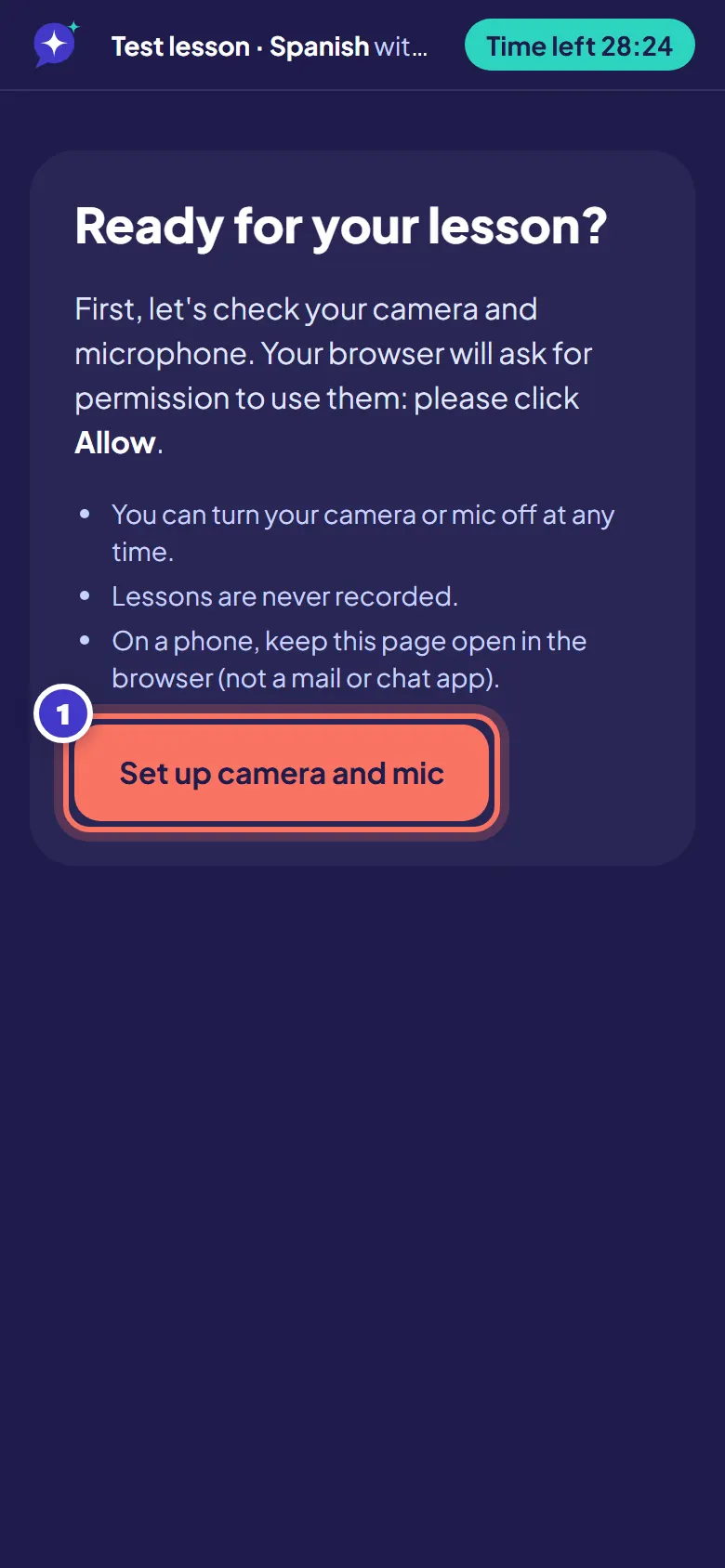
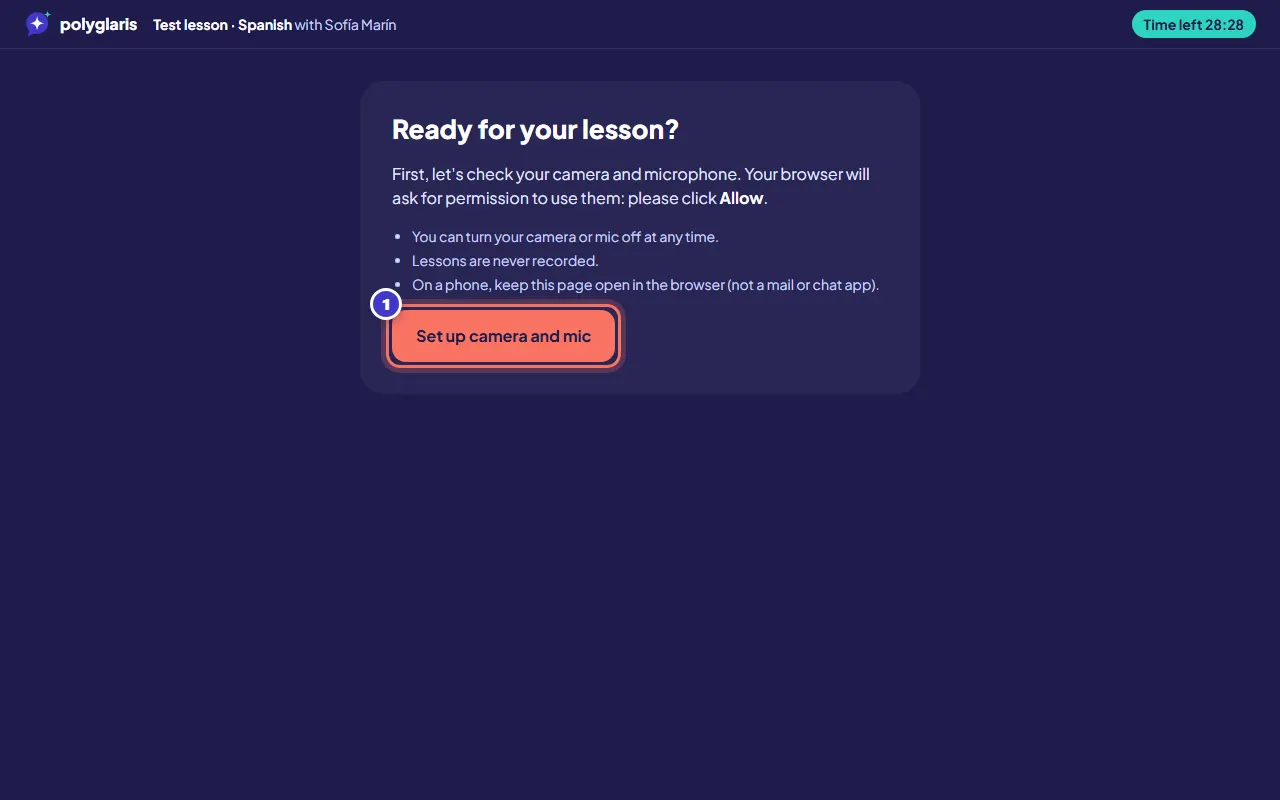
カメラとマイクを設定を押します。ブラウザから確認が出たら、許可を押します。
- ステップ3:
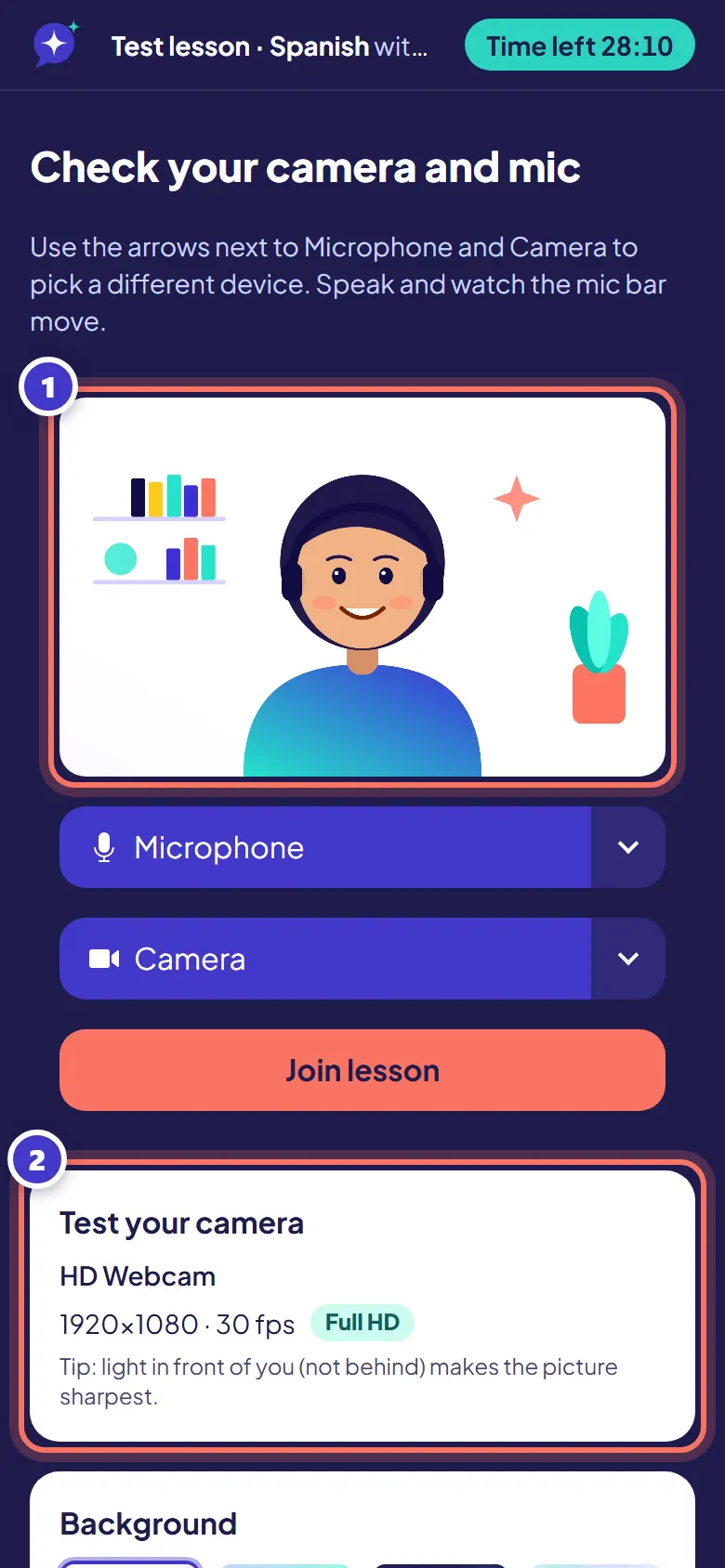
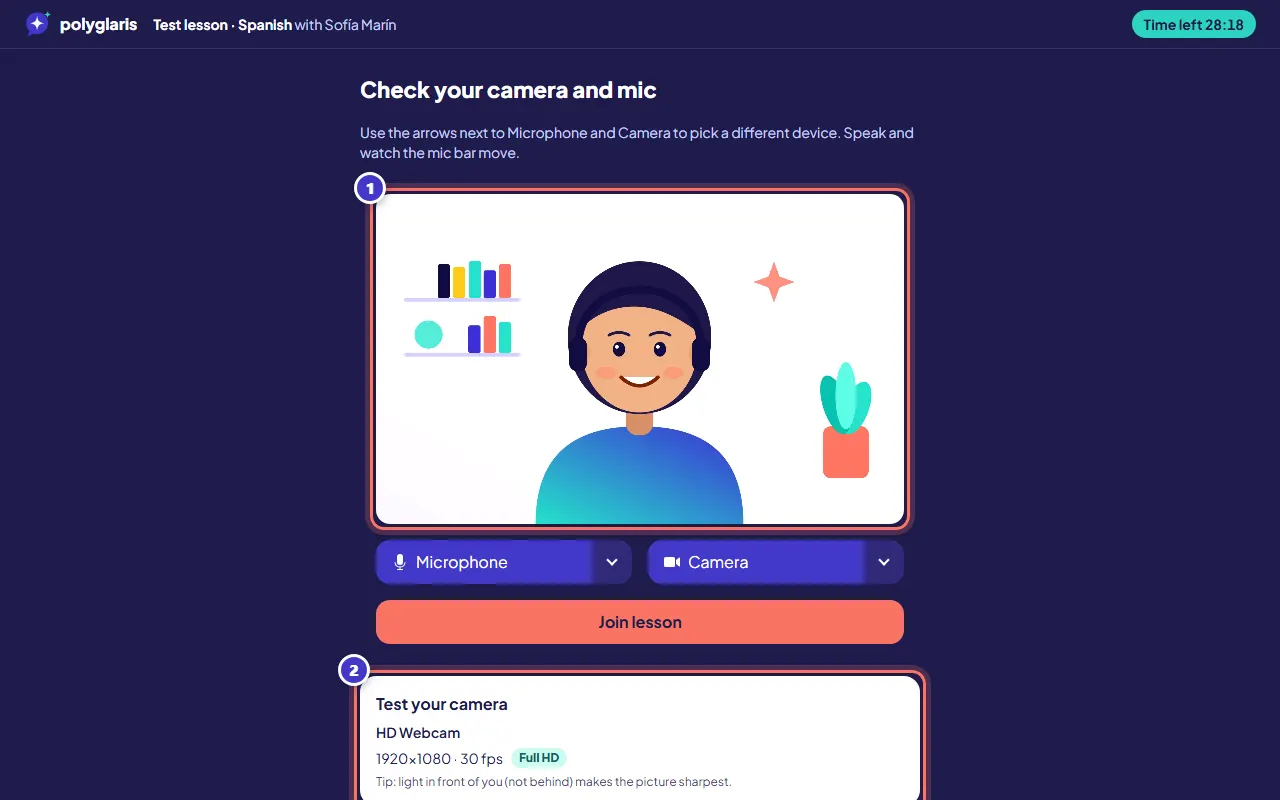
カメラとマイクを確認します。声を出して、レベルが動くか見てください。カメラをテストするの下に、カメラから送られる映像の情報が表示されます。たとえば、1920×1080 · 30 fps と HD のラベルです。
マイクとカメラの横の矢印で、ほかの機器を選べます。背景やぼかしも選べます。SDと表示されたら、別のカメラを使うか、明るくしてみてください。カメラやマイクをオフにしたまま参加して、あとでオンにすることもできます。
- ステップ4:
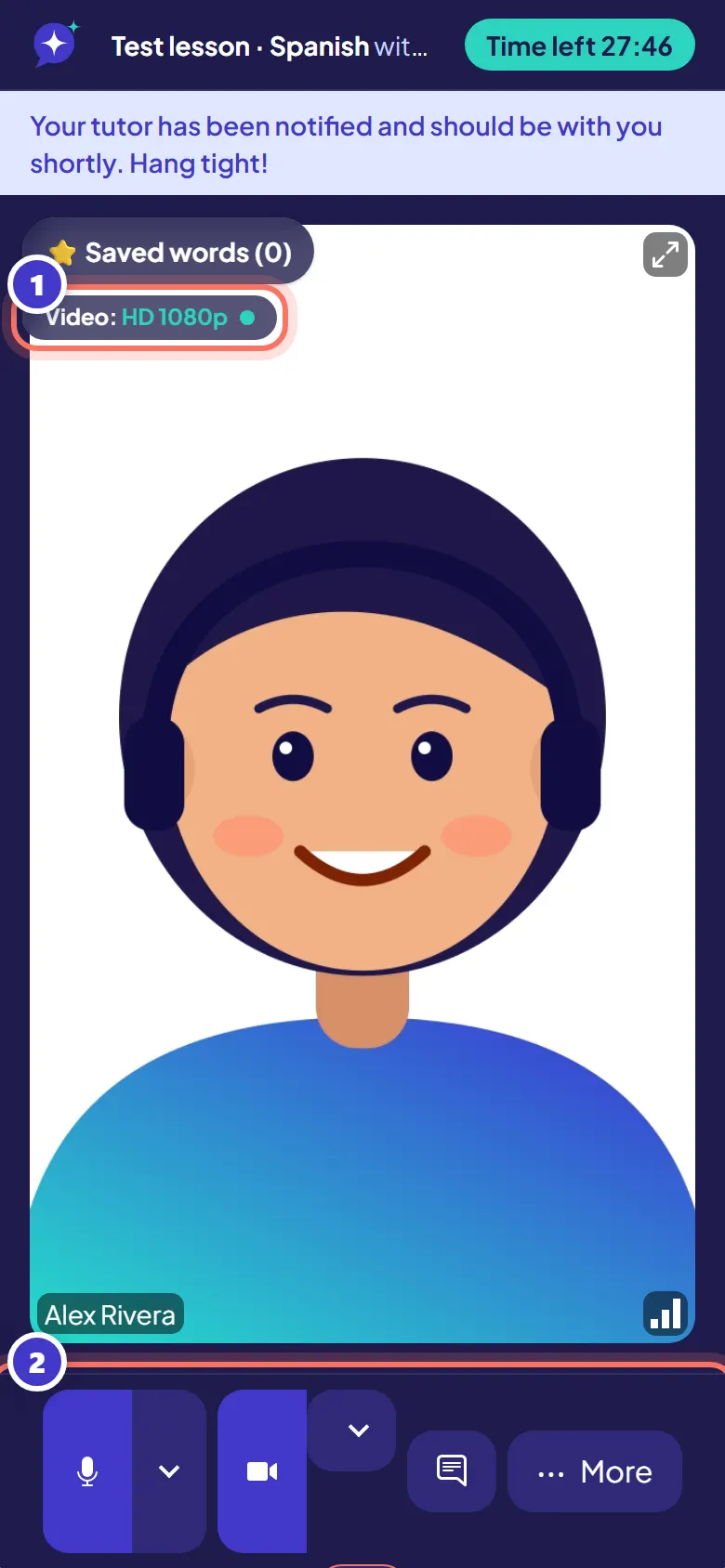
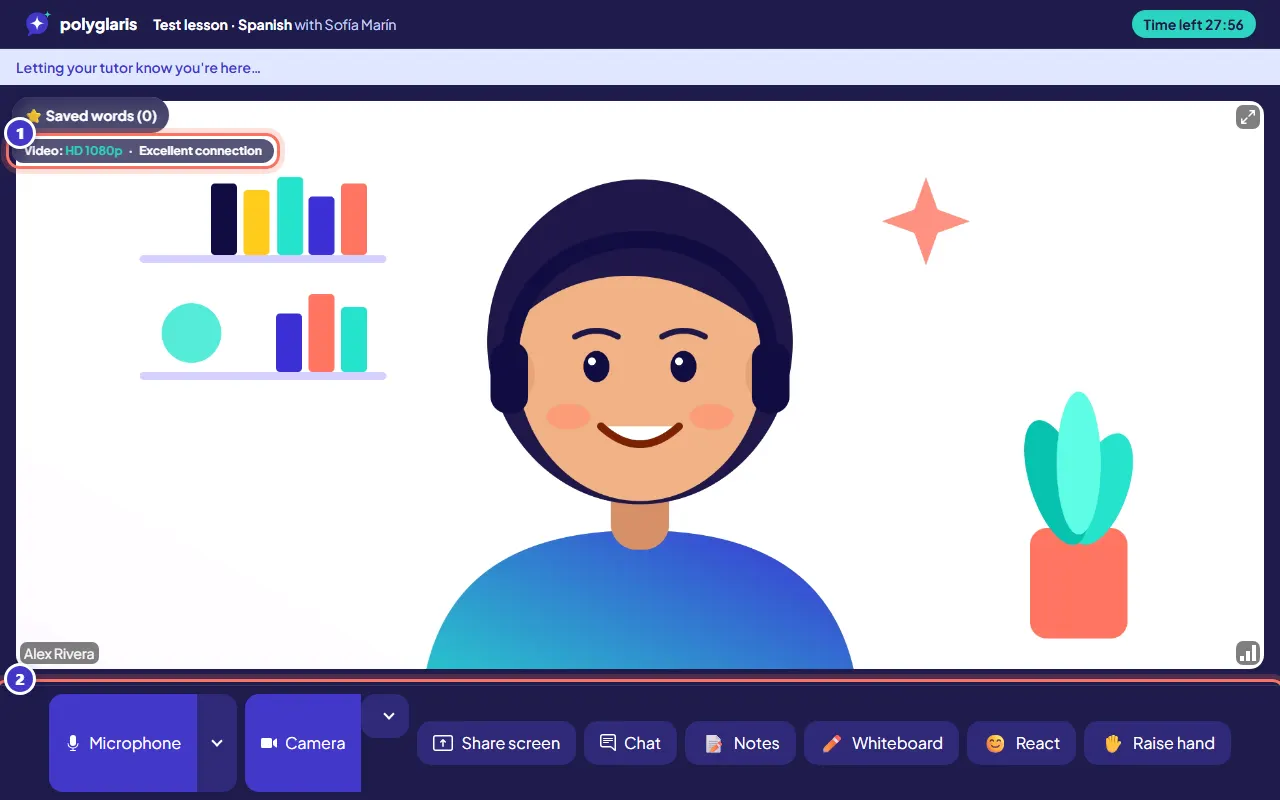
レッスンに参加します。下のボタンを使います。マイク、カメラ、チャット、メモ、ホワイトボード、リアクション、手を挙げるがあります。スマートフォンでは、そのほかの機能はその他の中にあります。
右上の動画チップに、映像の画質(たとえば HD 1080p)と接続状態が表示されます。
- ステップ5:
新しい単語を残すには、チャットまたはメモで単語を選び、⭐ Save wordを押します。単語は保存した単語とフラッシュカードに追加されます。
- ステップ6:
英語、スペイン語、フランス語、ドイツ語、イタリア語、ポルトガル語のレッスンでは、字幕を押すと、二人が話した内容がリアルタイムの字幕で表示されます。
- ステップ7:
レッスンが終わったら、退出を押します。ワンタップでレッスンを評価できます。よければ、来週の同じ時間を予約できます。
表示される内容
- 画面の上に、レッスン時間のカウントダウンが表示されます。
- 映像の上に動画チップが表示されます。HD 1080pと接続状態(たとえば接続状態:とても良好)が出ます。
- 退出後:「…さんとのレッスンはいかがでしたか?」と「来週の同じ時間を予約しますか?」
- あとで:ダッシュボードにメモ、保存した単語、ホワイトボードが表示されます。講師がメモを共有すると、レッスンのまとめメールも届きます。
トラブルシューティング
「ブラウザがカメラとマイクをブロックしています。」
アドレスバーの左端にあるカメラまたは鍵のアイコンをクリックします。カメラとマイクを「許可」に設定して、ページを再読み込みしてください。
「カメラまたはマイクが使用中です。」
Zoom、Teams、別のブラウザのタブなど、ほかのアプリが使っているかもしれません。そのアプリを閉じて、ページを再読み込みしてください。
「接続が弱いです。」
低帯域モード(映像の画質が下がります)または音声のみを押してください。チャット、メモ、ホワイトボードはそのまま使えます。
講師がまだ来ません。
そのまま教室で待ってください。講師にはすぐに通知が届きます。開始から15分たっても講師が参加しない場合は、自動的に全額返金されます。
接続が切れました。
教室は自動的に再接続します。再接続できないときは、再参加を押してください。
関連レッスン
Book and pay for a lessonUse Polyglaris Translate2026年10月28日のアプリで確認済み
まだ解決しませんか?
アシスタントに質問するか、メッセージをお送りください。すべてのメッセージはスタッフが確認します。