수업 · 5분
수업에 참여하고 교실 사용하기
대시보드에서 수업에 참여하고, 카메라와 마이크를 확인한 다음, 채팅, 노트, 화이트보드, 자막을 사용해 보세요. 나가는 방법도 알려 드려요.
시작하기 전에
- Chrome, Edge, Safari가 설치된 컴퓨터나 휴대폰 브라우저를 사용하세요. (메일 앱이나 메신저 앱은 안 돼요.)
- 조용한 곳을 찾으세요. 헤드폰을 쓰면 도움이 돼요.
- 오디오와 영상은 절대 녹화되지 않아요.
단계별 안내
- 1단계:
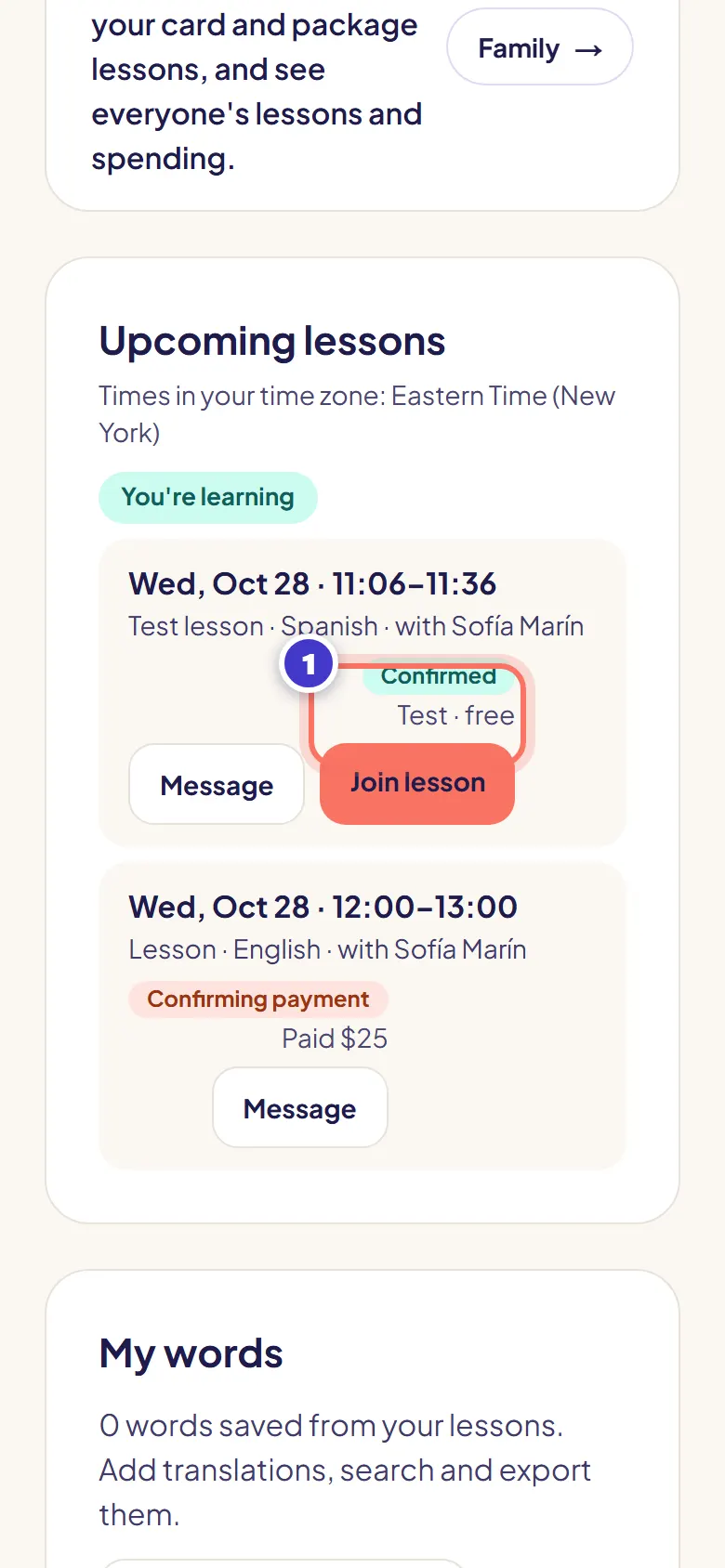
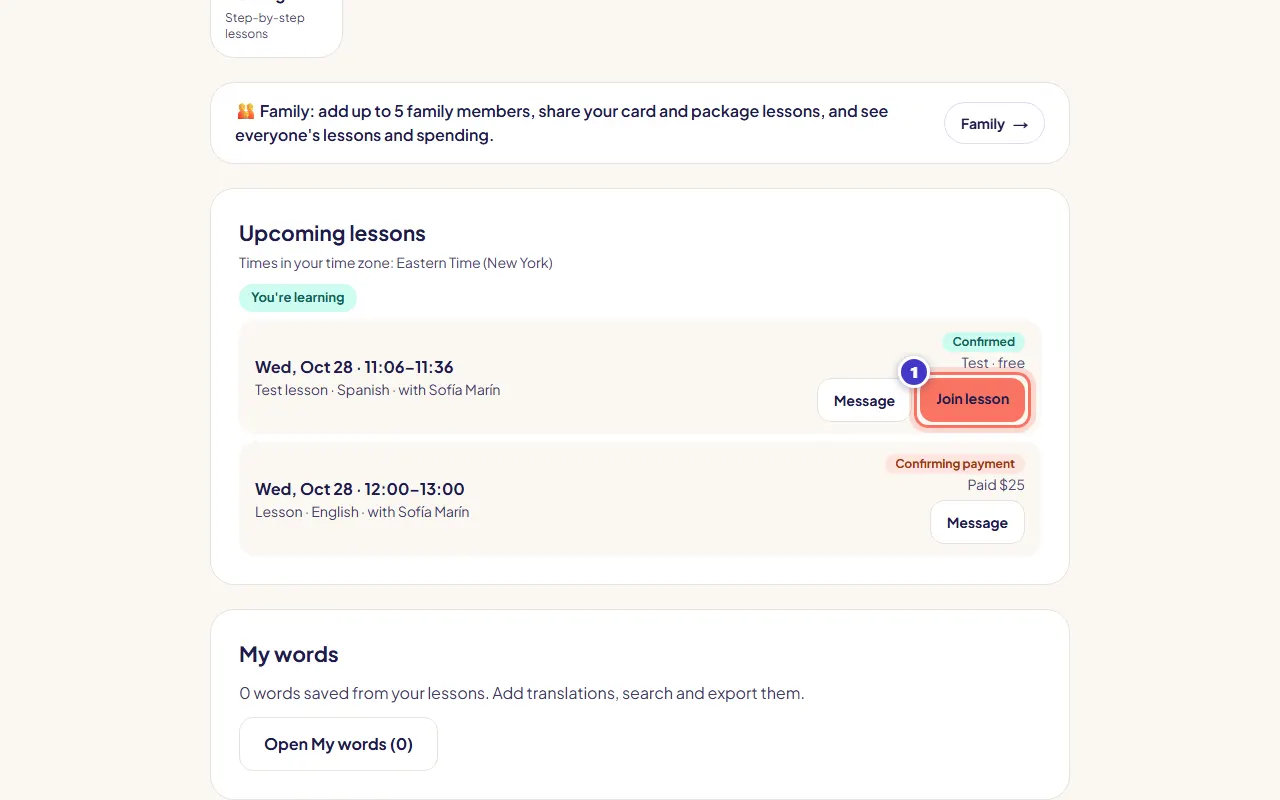
대시보드나 알림 이메일에서 수업 참여하기를 누르세요. 이 버튼은 시작 10분 전에 열려요.
- 2단계:
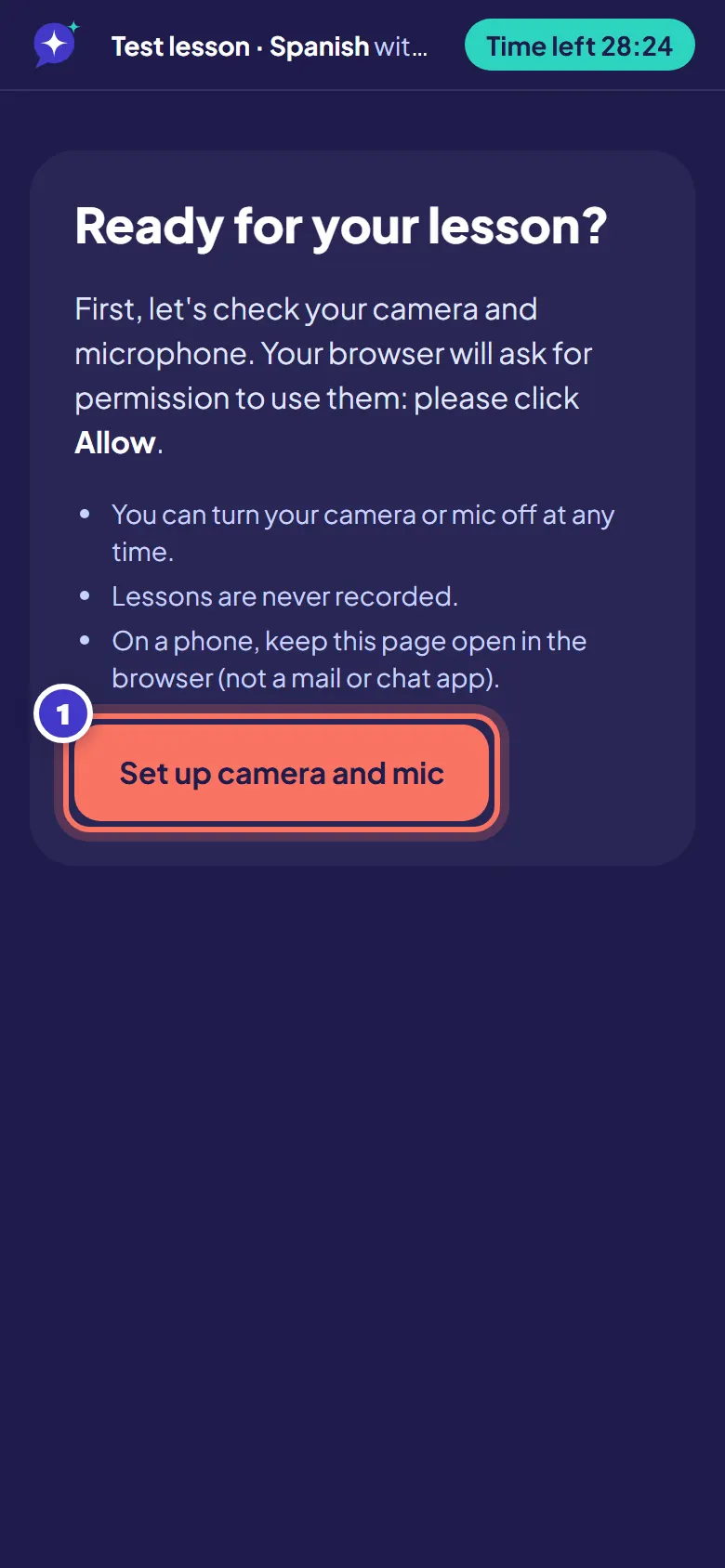
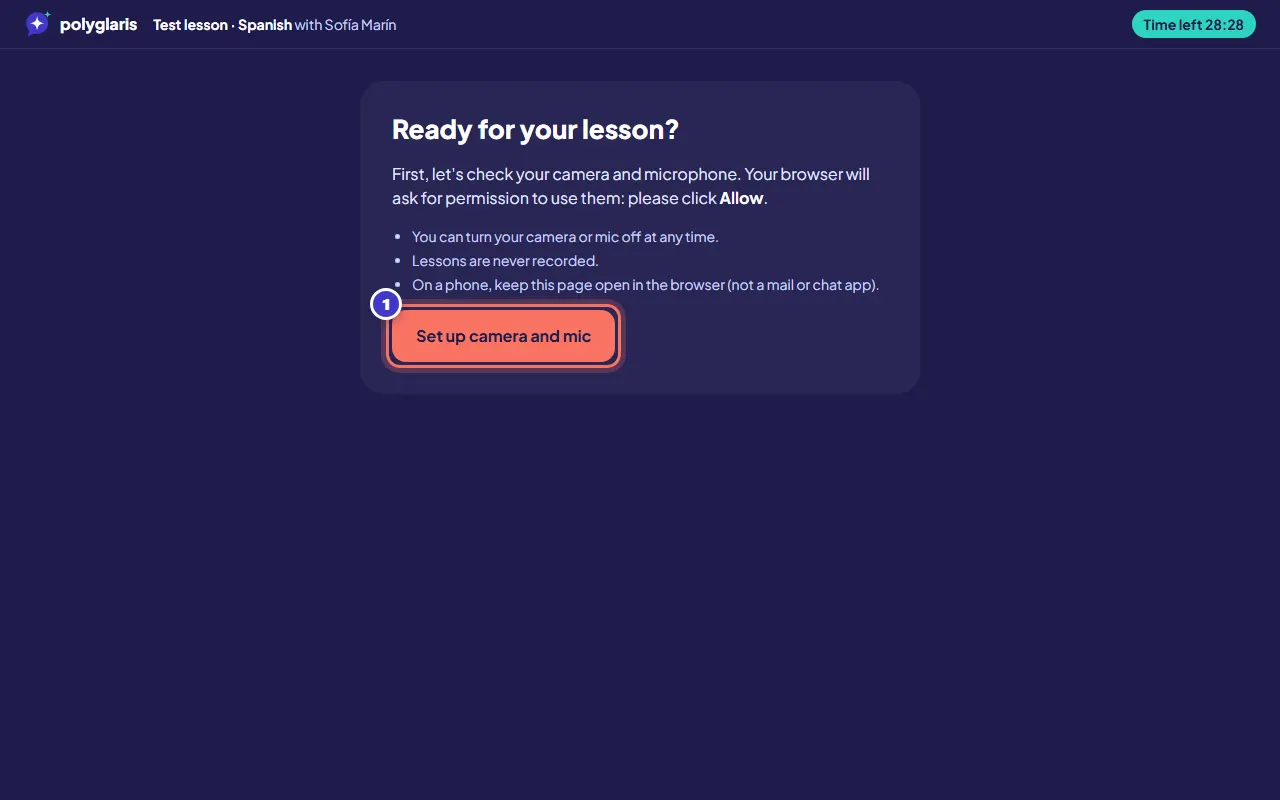
카메라 및 마이크 설정을 누르세요. 브라우저에서 물어보면 허용을 누르세요.
- 3단계:
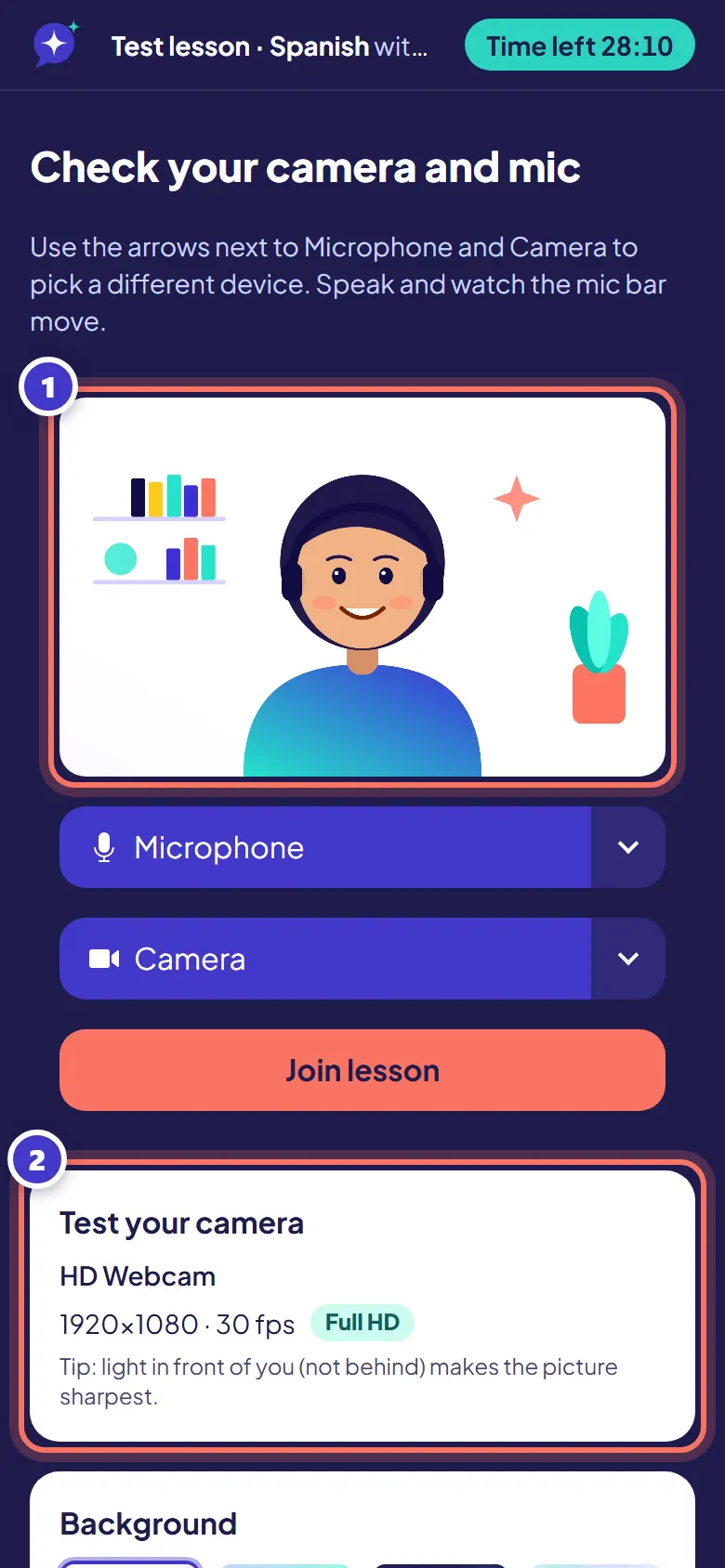
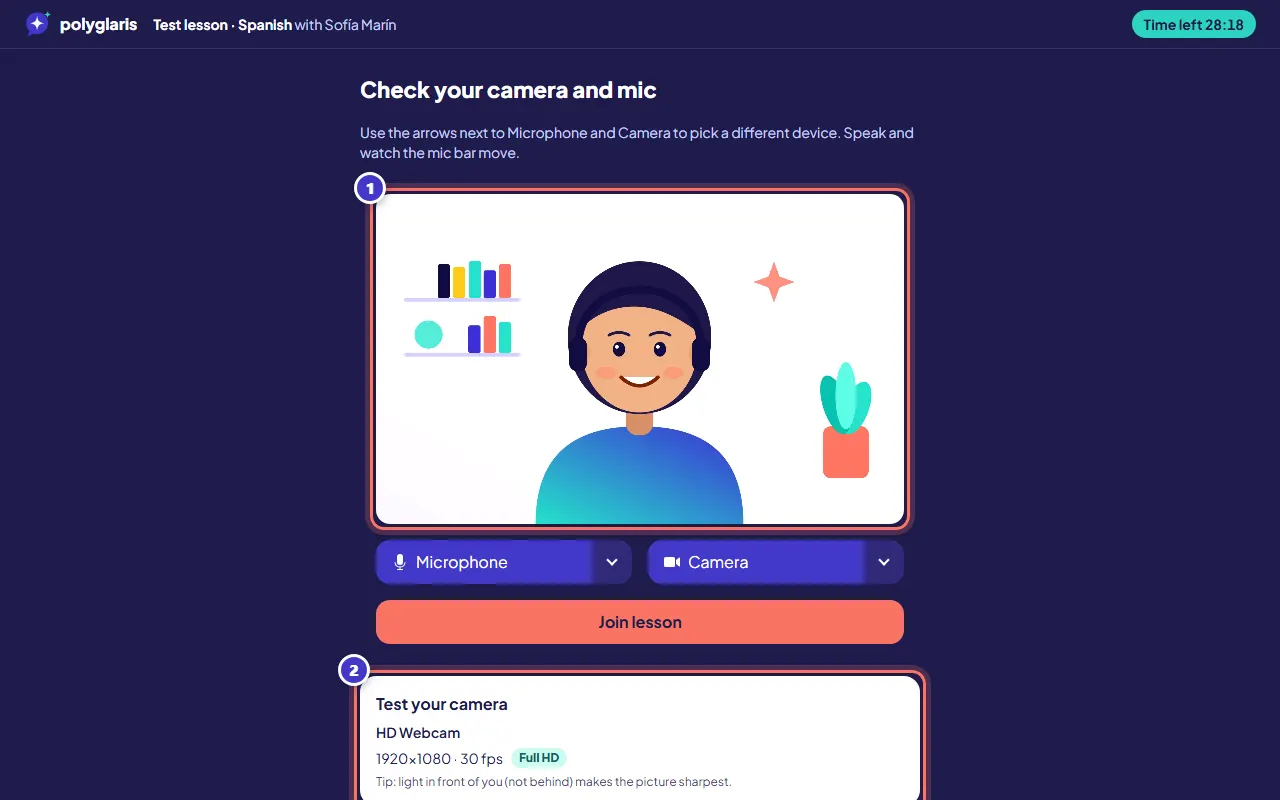
카메라와 마이크를 확인하세요. 말을 하면서 소리 크기 표시가 움직이는지 보세요. 카메라 테스트하기 아래에서 내 카메라가 보내는 화면을 볼 수 있어요. 예를 들어 1920×1080 · 30 fps와 HD 표시가 나와요.
마이크와 카메라 옆의 화살표로 다른 장치를 고르거나 배경이나 흐림 효과를 고를 수 있어요. SD가 보이면 다른 카메라를 쓰거나 더 밝은 곳으로 가 보세요. 카메라나 마이크를 끈 채로 참여했다가 나중에 켜도 돼요.
- 4단계:
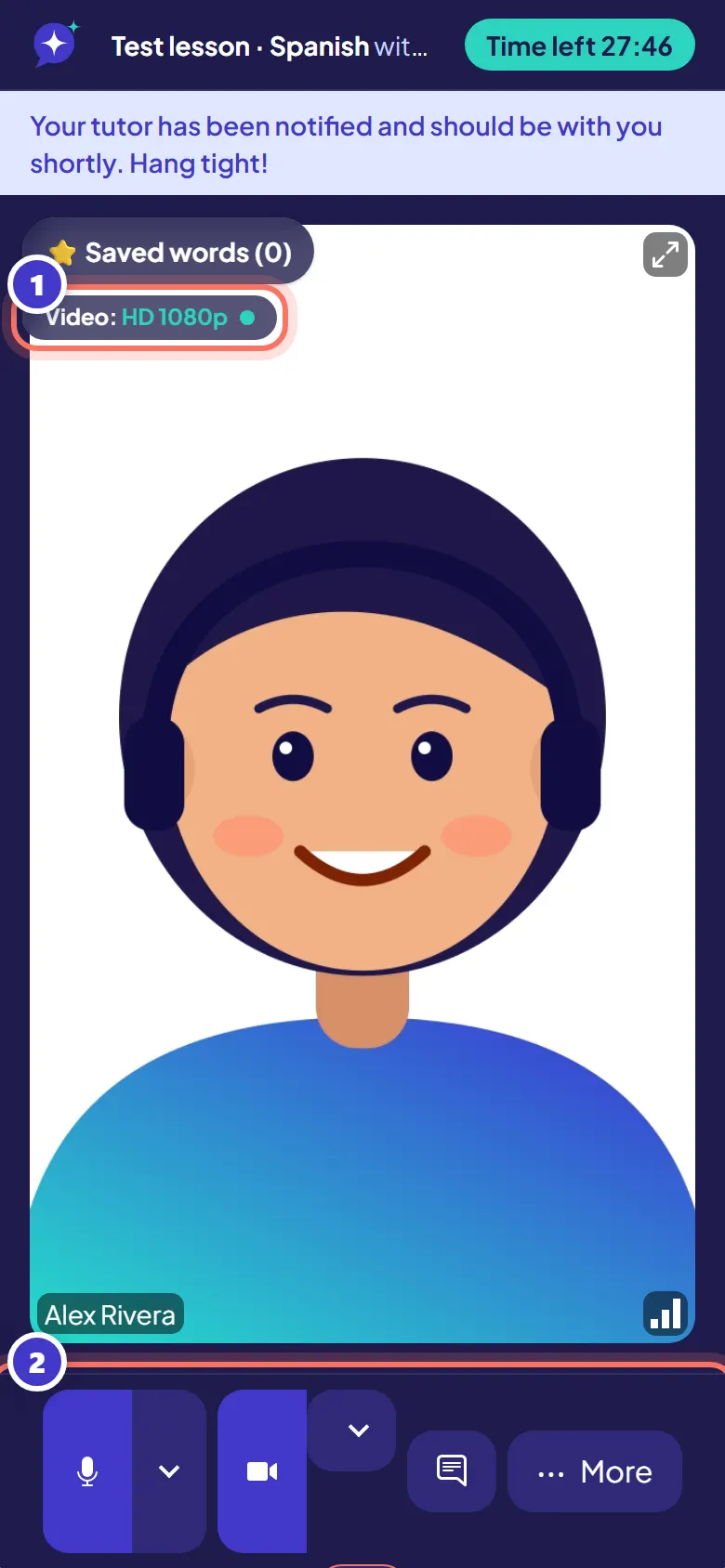
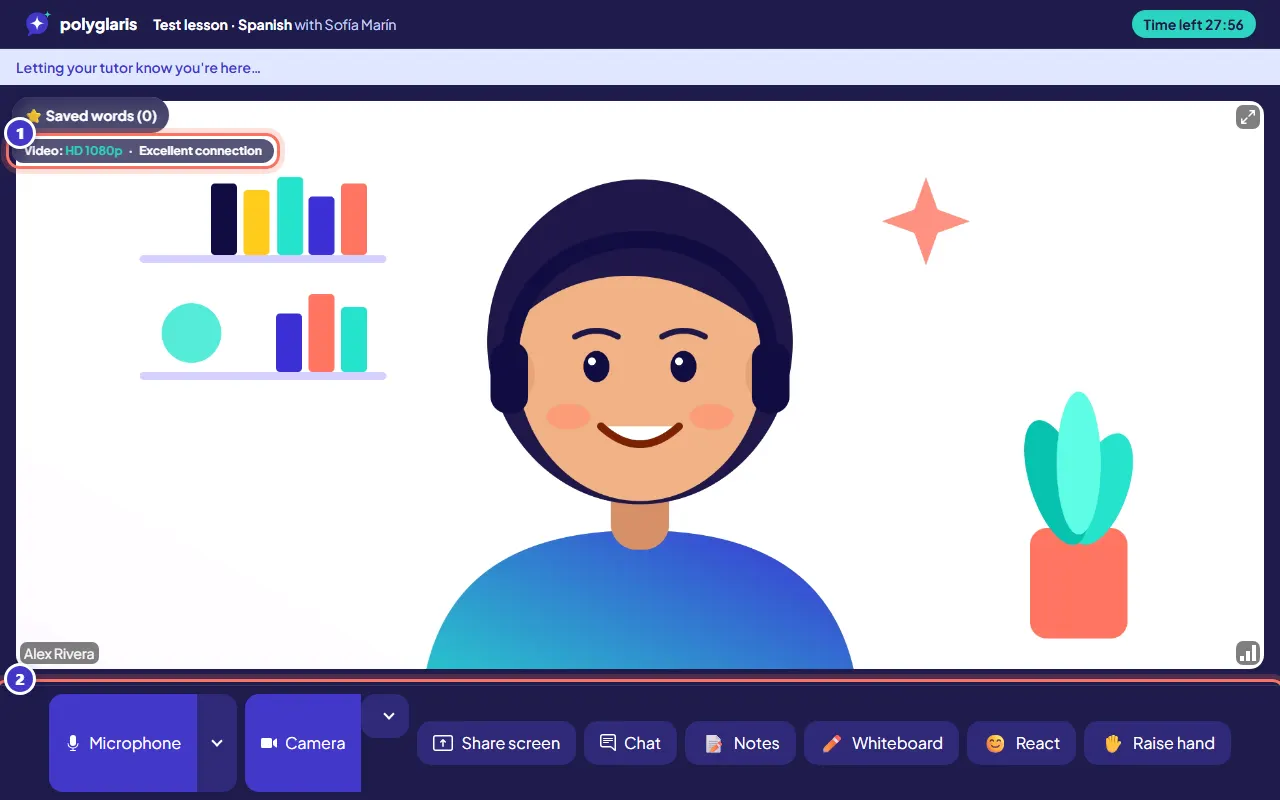
수업에 참여하세요. 아래쪽 버튼을 사용하세요: 마이크, 카메라, 채팅, 노트, 화이트보드, 리액션, 손 들기. 휴대폰에서는 다른 도구가 더보기에 있어요.
오른쪽 위의 동영상 표시는 화질(예: HD 1080p)과 내 연결 상태를 보여 줘요.
- 5단계:
새 단어를 저장하려면 채팅이나 노트에서 단어를 선택하고 ⭐ Save word를 누르세요. 저장한 단어와 플래시카드에 들어가요.
- 6단계:
영어, 스페인어, 프랑스어, 독일어, 이탈리아어, 포르투갈어 수업에서는 자막을 눌러 두 사람이 말하는 내용을 실시간 자막으로 볼 수 있어요.
- 7단계:
수업이 끝나면 나가기를 누르세요. 한 번의 터치로 수업을 평가하고, 원하면 다음 주 같은 시간을 예약하세요.
이렇게 보이면 정상이에요
- 화면 위쪽에 수업 시간 카운트다운이 보여요.
- 영상 위의 동영상 표시: HD 1080p와 내 연결 상태(예: 연결 상태 좋음).
- 나간 뒤: "…님과의 수업은 어땠나요?"와 "다음 주 같은 시간에 예약할까요?"
- 나중에: 대시보드에서 내 노트, 저장한 단어, 화이트보드를 볼 수 있고, 튜터가 노트를 공유하면 수업 요약 이메일이 와요.
문제 해결
"브라우저가 카메라와 마이크를 차단하고 있어요."
주소창 왼쪽 끝의 카메라 아이콘이나 자물쇠 아이콘을 클릭하고, 카메라와 마이크를 허용으로 바꾼 다음 페이지를 새로고침하세요.
"카메라나 마이크가 사용 중이에요."
Zoom, Teams 같은 다른 앱이나 다른 브라우저 탭이 사용 중일 수 있어요. 그 앱을 닫고 페이지를 새로고침하세요.
"연결이 약해요."
저대역폭 모드(낮은 영상 화질)나 오디오만을 누르세요. 채팅, 노트, 화이트보드는 계속 사용할 수 있어요.
튜터가 아직 오지 않았어요.
교실에 계속 머물러 주세요. 튜터에게 바로 알림이 가요. 시작 후 15분이 지나도 튜터가 참여하지 않으면 자동으로 전액 환불돼요.
연결이 끊겼어요.
교실은 저절로 다시 연결돼요. 연결되지 않으면 다시 참여를 누르세요.
관련 강좌
Book and pay for a lessonUse Polyglaris Translate2026년 10월 28일 기준 앱과 대조해 확인함
아직 해결되지 않았나요?
어시스턴트에게 물어보거나 메시지를 보내주세요. 모든 메시지는 사람이 직접 읽어요.