Lessen · 5 min
Neem deel aan je les en gebruik het klaslokaal
Neem deel via je dashboard, controleer je camera en microfoon en gebruik daarna de chat, notities, het whiteboard en de ondertiteling. Zo verlaat je de les.
Voordat je begint
- Gebruik een computer met Chrome, Edge of Safari, of de browser op je telefoon (niet een e-mail- of chat-app).
- Zoek een rustige plek. Een koptelefoon helpt.
- Audio en video worden nooit opgenomen.
Stap voor stap
- Stap 1:
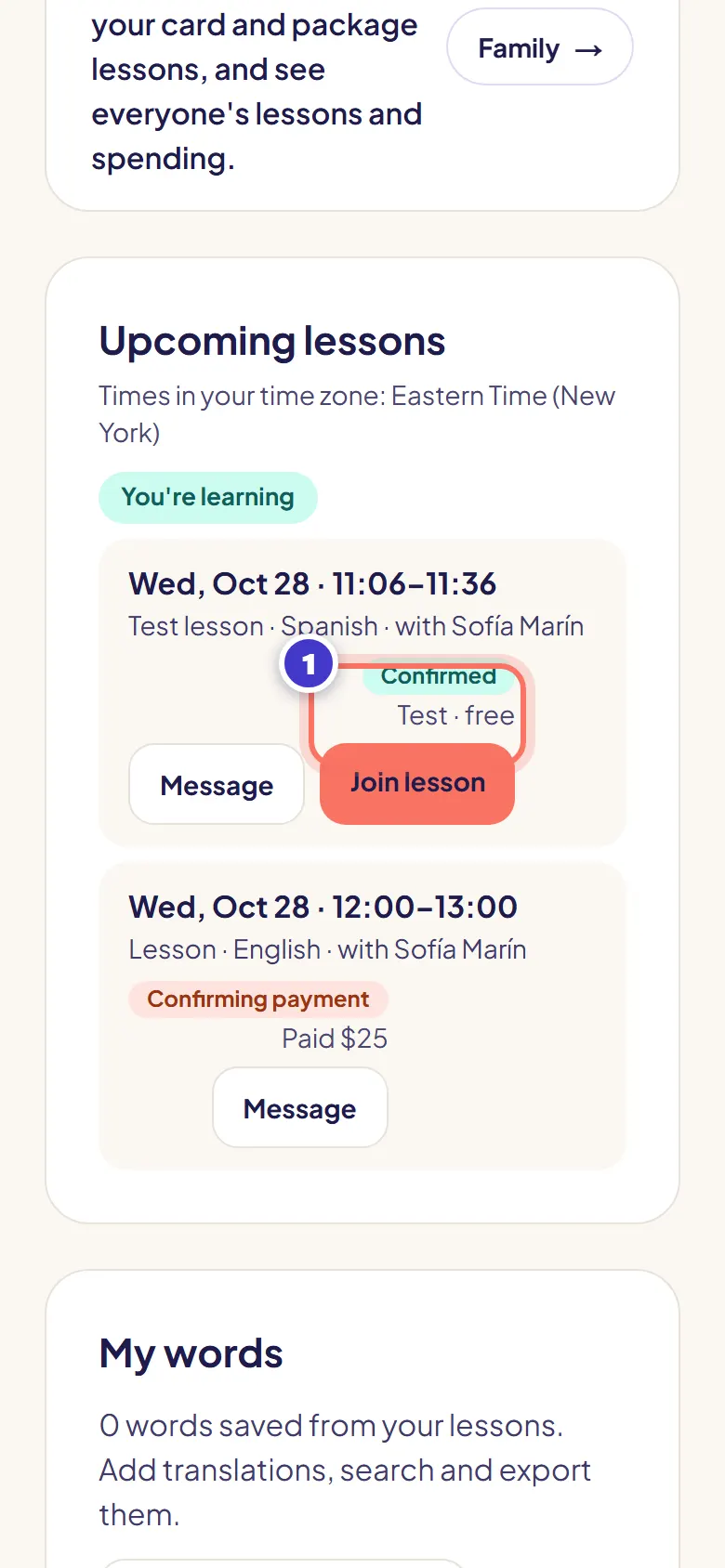
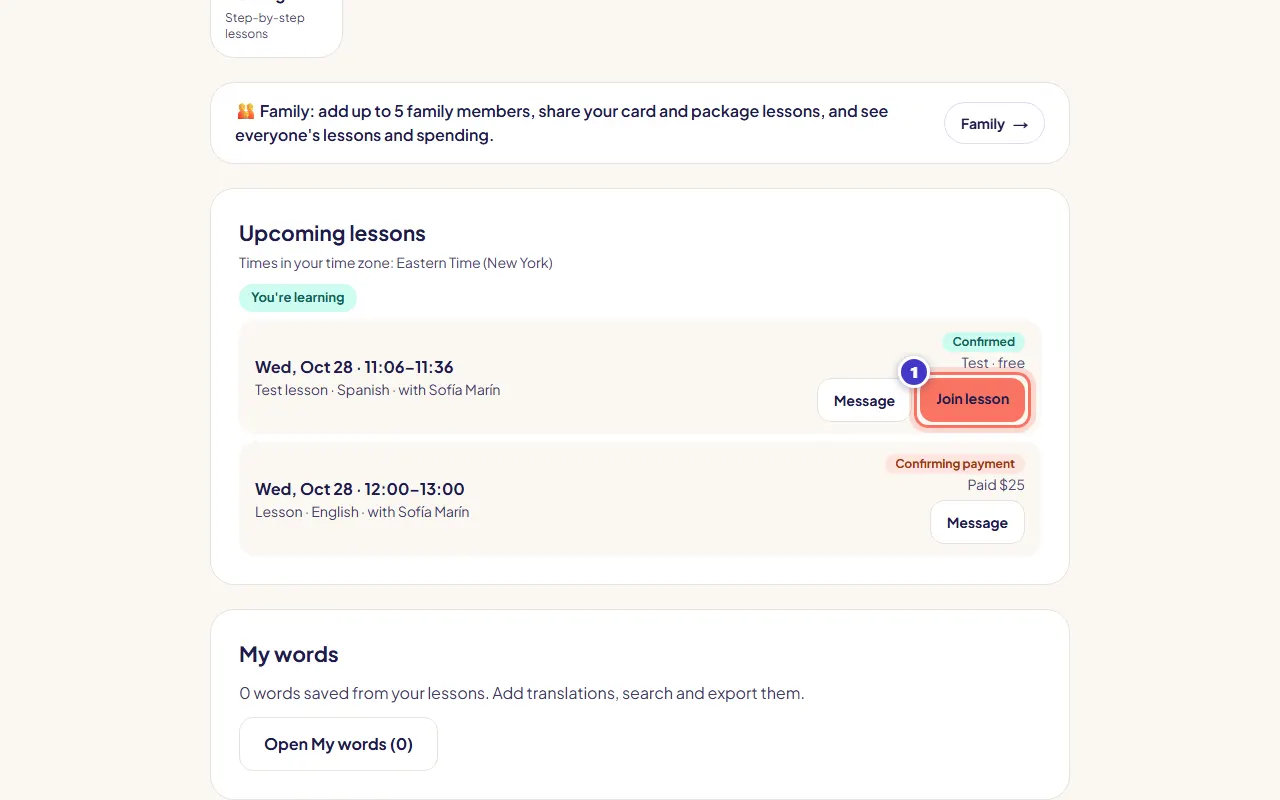
Druk op Les deelnemen op je dashboard of in je herinneringsmail. De knop opent 10 minuten voor de start.
- Stap 2:
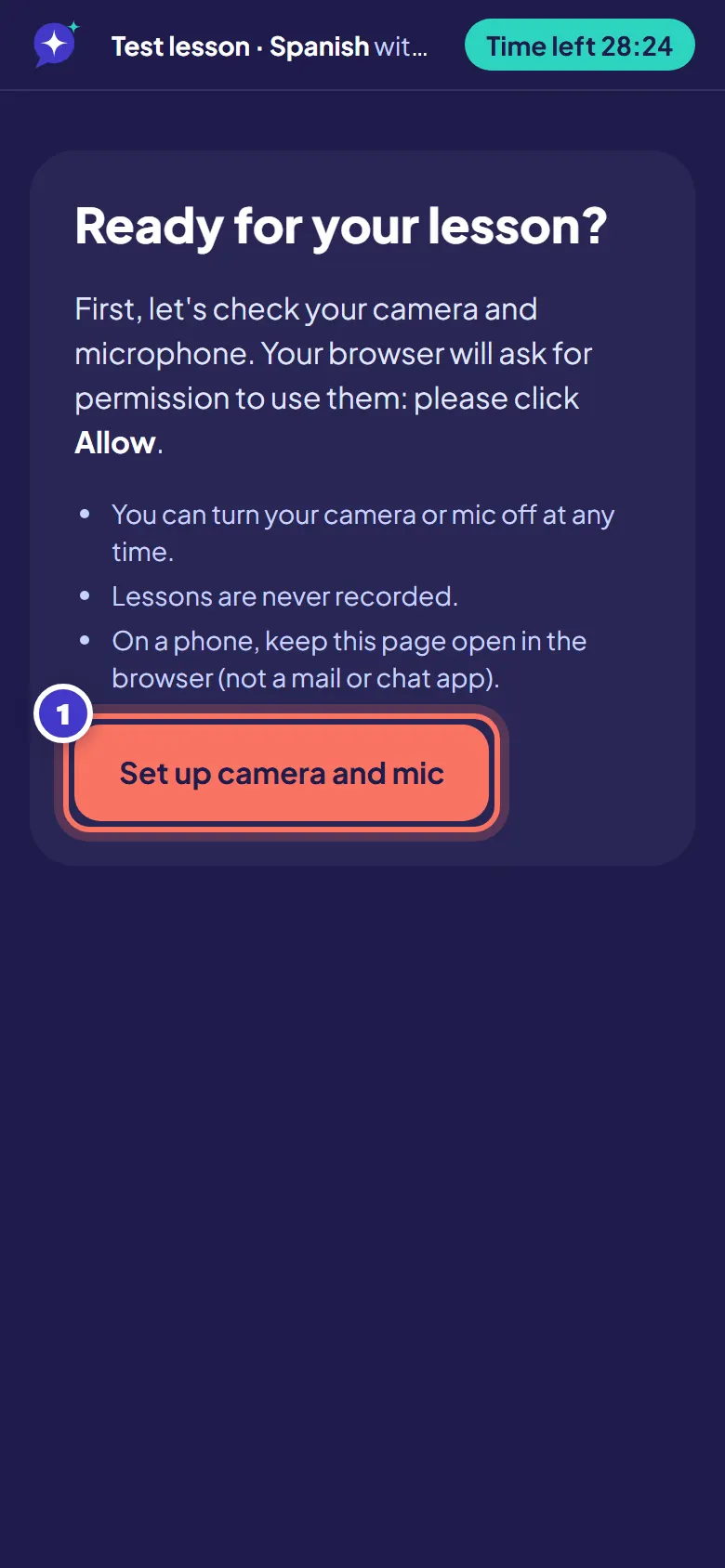
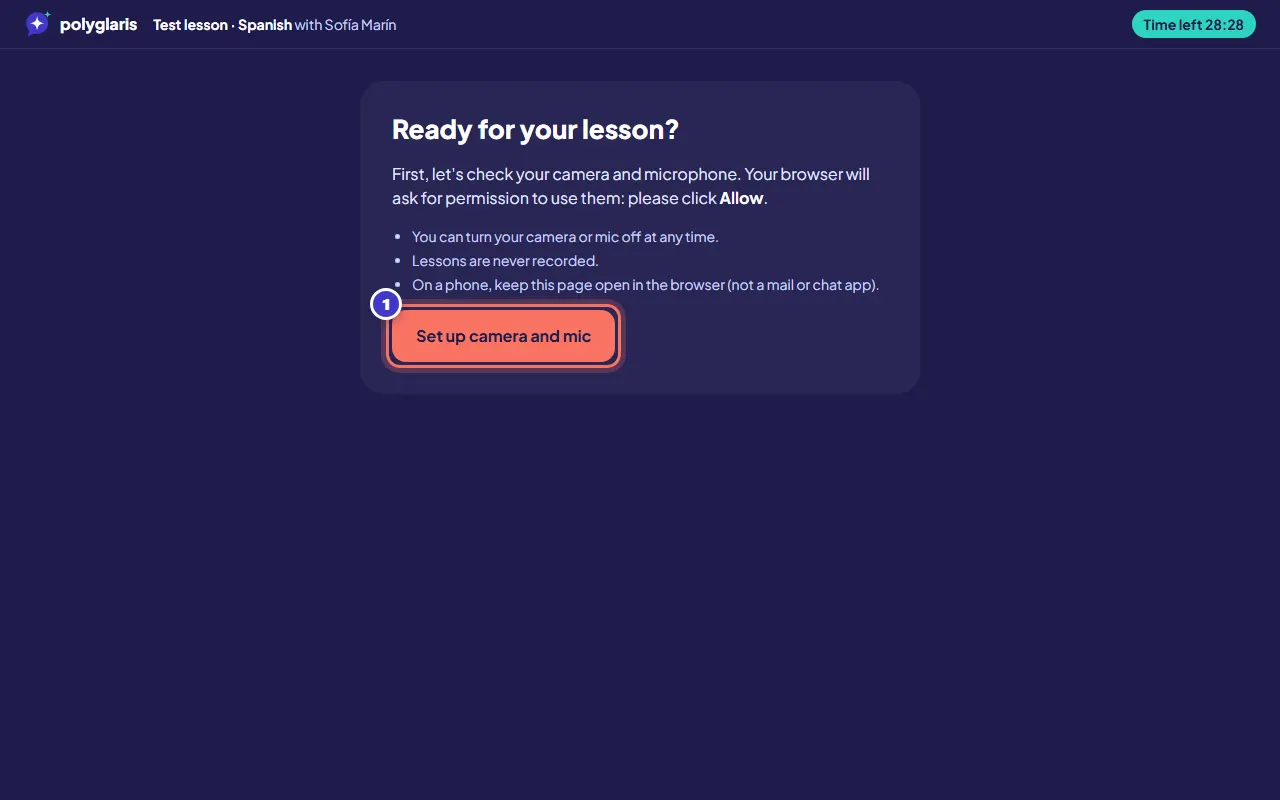
Druk op Camera en microfoon instellen. Als je browser erom vraagt, druk dan op Toestaan.
- Stap 3:
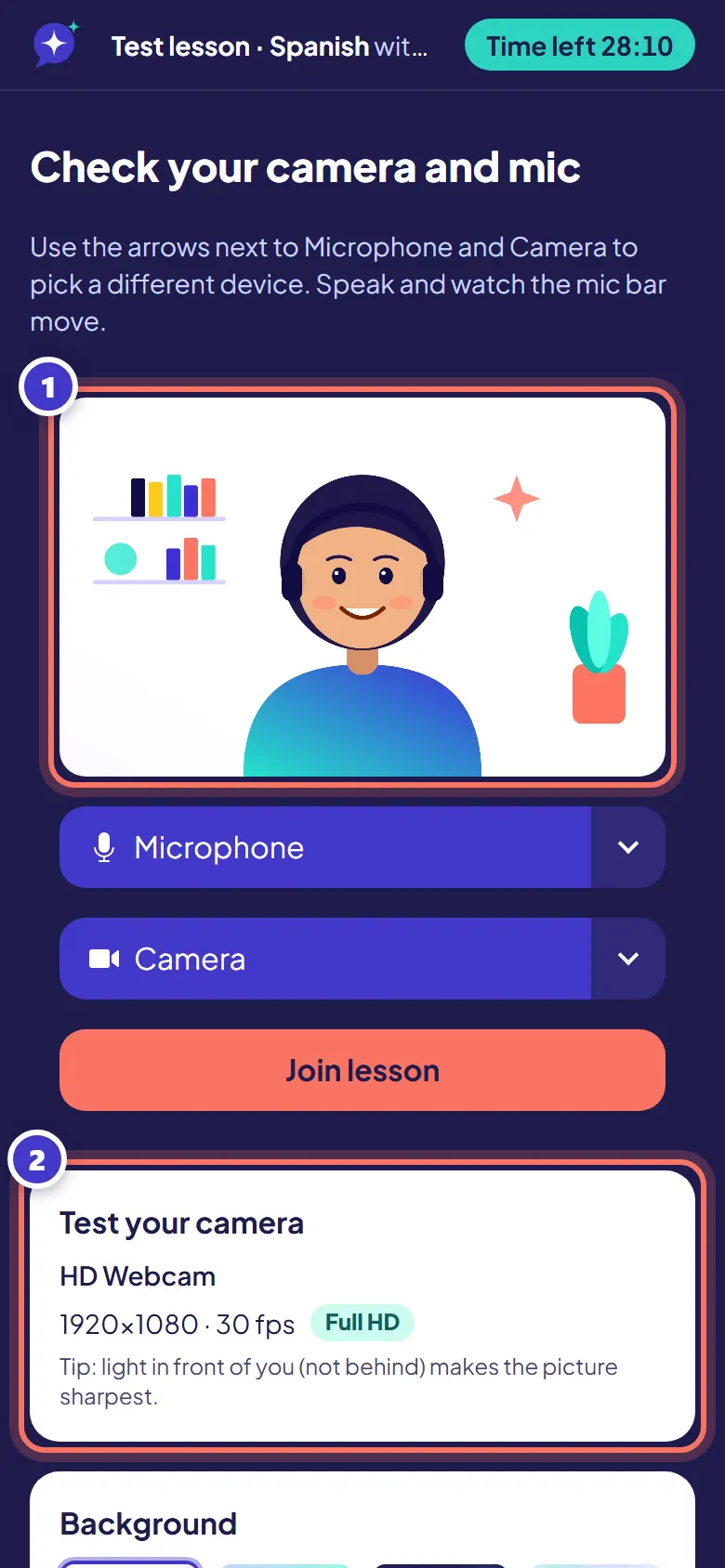
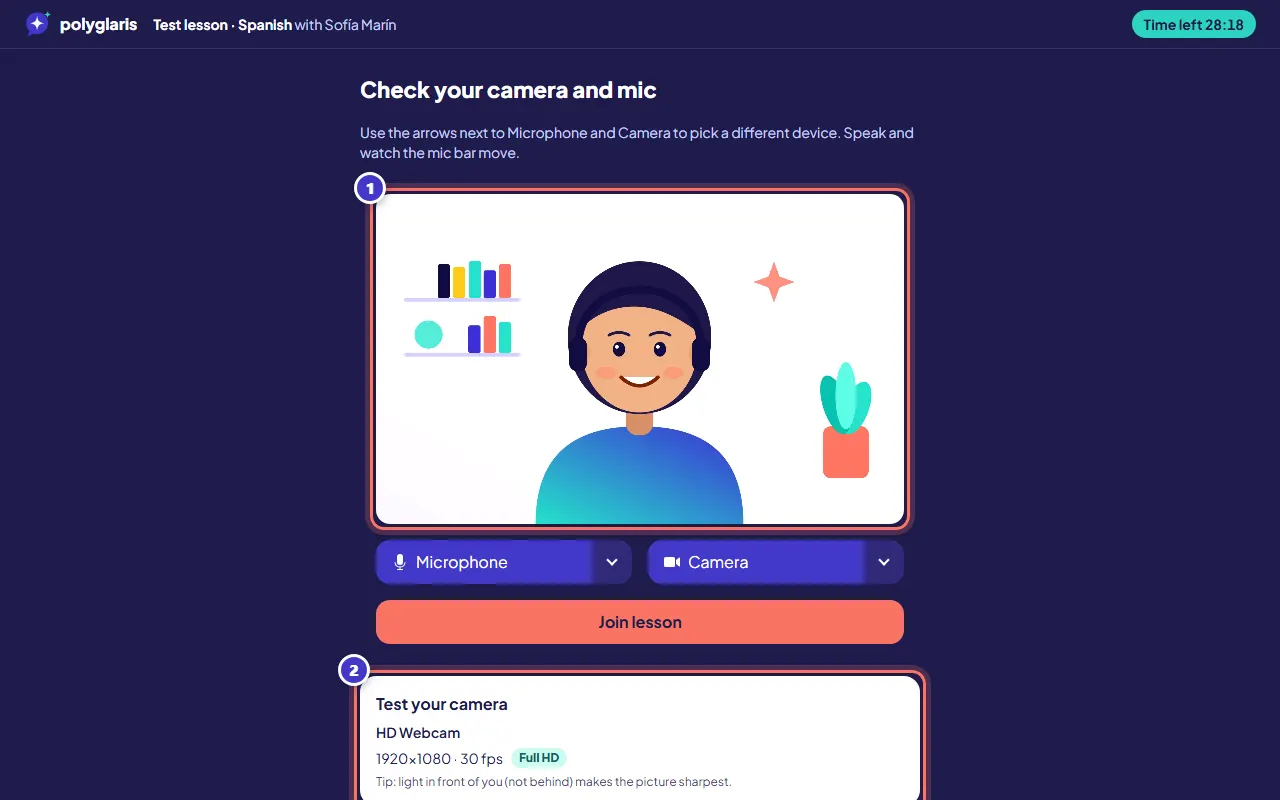
Controleer je camera en microfoon. Praat en kijk of het niveau beweegt. Onder Test je camera zie je wat je camera verstuurt, bijvoorbeeld 1920×1080 · 30 fps met een HD-label.
Gebruik de pijltjes naast Microfoon en Camera om een ander apparaat te kiezen, of kies een achtergrond of vervaging. Zie je SD? Probeer dan een andere camera of meer licht. Je kunt deelnemen met je camera of microfoon uit en ze later aanzetten.
- Stap 4:
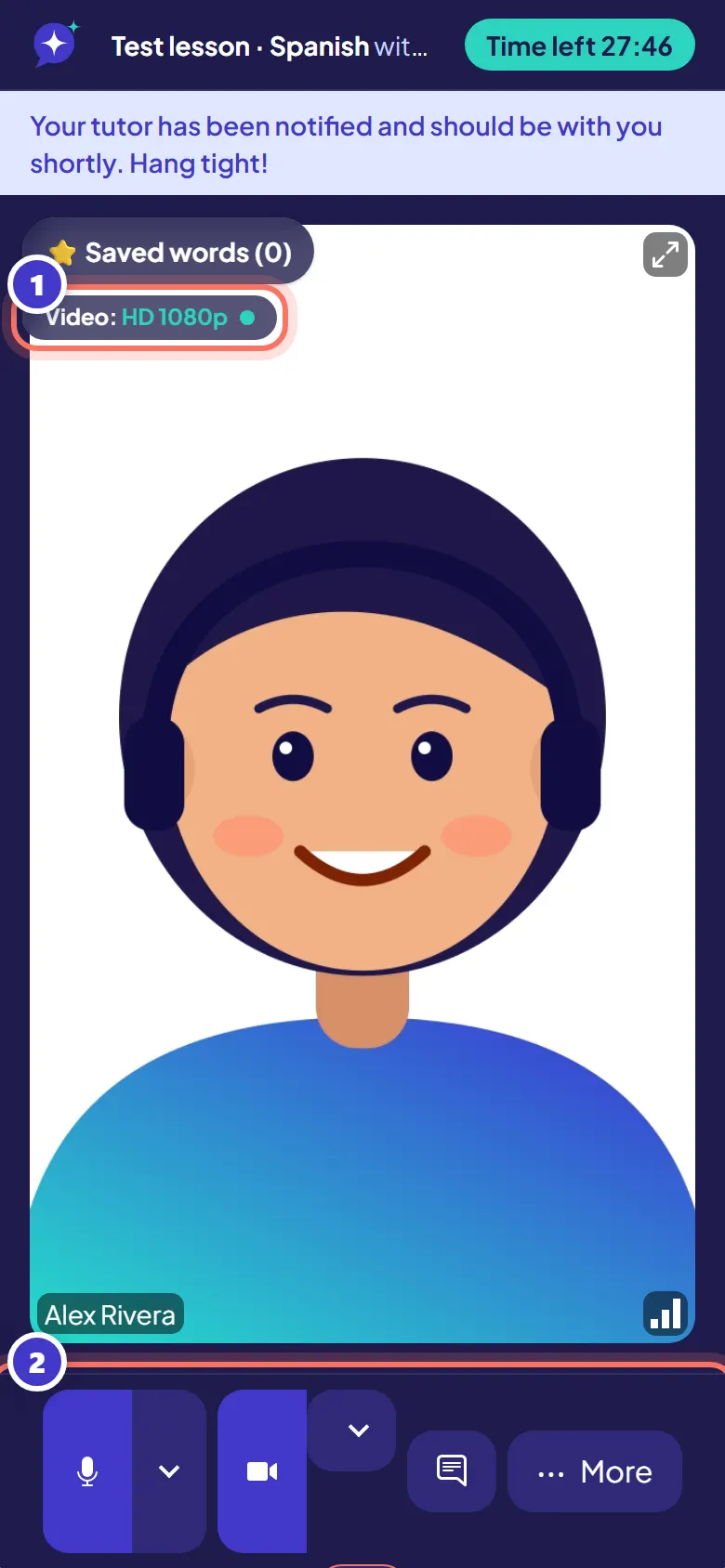
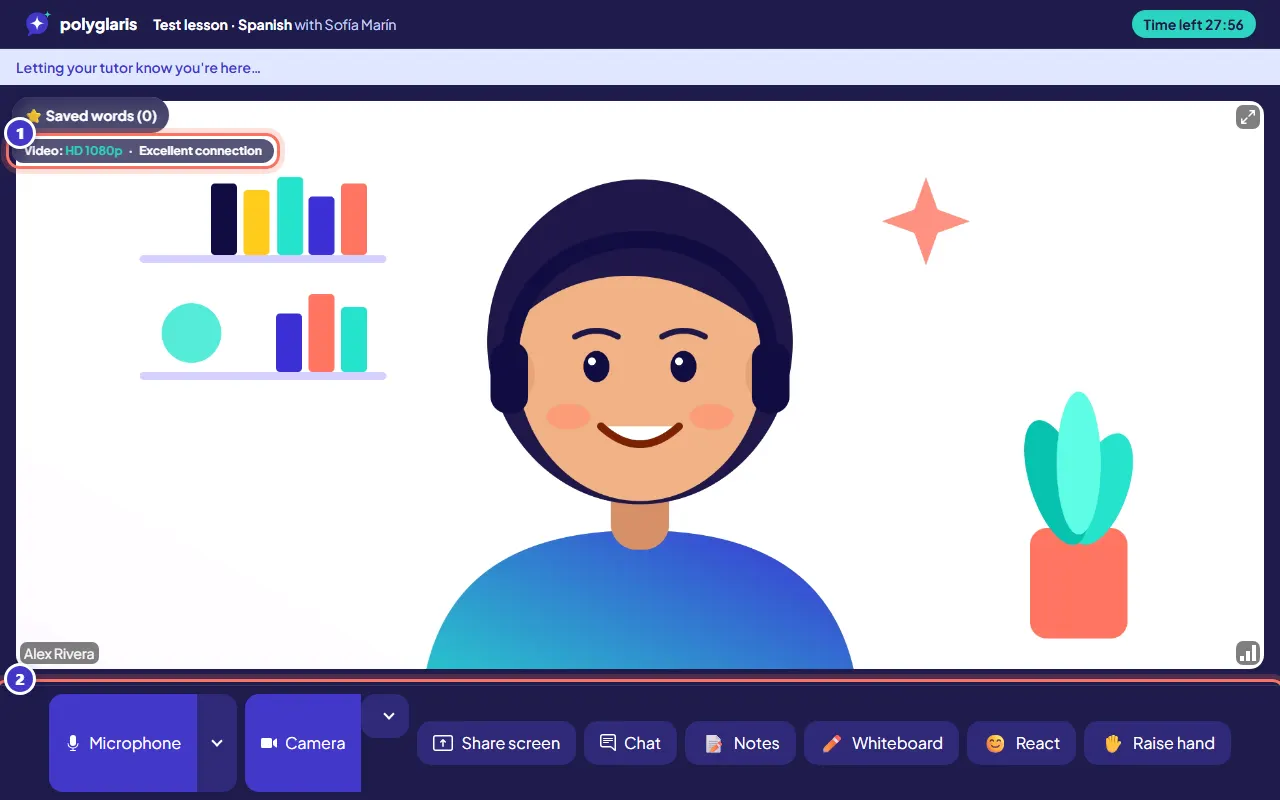
Neem deel aan de les. Gebruik de knoppen onderaan: microfoon, camera, Chat, Notities, Whiteboard, Reageren en Hand opsteken. Op een telefoon vind je meer hulpmiddelen onder Meer.
Het Video-label rechtsboven toont de beeldkwaliteit (bijvoorbeeld HD 1080p) en je verbinding.
- Stap 5:
Wil je een nieuw woord bewaren? Selecteer het in de chat of de notities en druk op ⭐ Save word. Het komt in je opgeslagen woorden en flashcards.
- Stap 6:
Bij lessen in het Engels, Spaans, Frans, Duits, Italiaans en Portugees druk je op Ondertiteling om live ondertiteling te zien van wat jullie allebei zeggen.
- Stap 7:
Als de les voorbij is, druk je op Verlaten. Beoordeel de les met één tik en boek desgewenst hetzelfde tijdstip volgende week.
Wat je zou moeten zien
- Bovenaan een aftelling van de lestijd.
- Het Video-label op de video: HD 1080p en je verbinding (bijvoorbeeld Uitstekende verbinding).
- Na het verlaten: "Hoe was je les met …?" en "Zelfde tijd volgende week boeken?"
- Later: je notities, opgeslagen woorden en whiteboard op je dashboard, en een e-mail met een samenvatting van de les zodra je tutor de notities deelt.
Problemen oplossen
"Je browser blokkeert de camera en microfoon."
Klik op het camera- of slotpictogram links in de adresbalk, zet Camera en Microfoon op Toestaan en laad de pagina opnieuw.
"Je camera of microfoon is bezet."
Een andere app (zoals Zoom, Teams of een ander browsertabblad) gebruikt hem misschien. Sluit die app en laad de pagina opnieuw.
"Je verbinding is zwak."
Druk op Modus voor weinig bandbreedte (lagere videokwaliteit) of Alleen audio. Chat, notities en het whiteboard blijven werken.
Mijn tutor is er nog niet.
Blijf in het klaslokaal: je tutor krijgt meteen een melding. Is je tutor 15 minuten na de start nog niet binnen, dan krijg je automatisch je volledige geld terug.
Mijn verbinding is verbroken.
Het klaslokaal maakt vanzelf opnieuw verbinding. Lukt dat niet, druk dan op Opnieuw deelnemen.
Gerelateerde lessen
Book and pay for a lessonUse Polyglaris TranslateGecontroleerd met de app op 28 oktober 2026
Nog steeds vast?
Vraag het de Assistent of stuur ons een bericht. Een mens leest elk bericht.