Lekcje · 5 min
Dołącz do lekcji i korzystaj z wirtualnej klasy
Dołącz z panelu, sprawdź kamerę i mikrofon, a potem korzystaj z czatu, notatek, tablicy i napisów. Dowiesz się też, jak wyjść z lekcji.
Zanim zaczniesz
- Użyj komputera z przeglądarką Chrome, Edge lub Safari albo przeglądarki w telefonie (nie aplikacji pocztowej ani komunikatora).
- Znajdź ciche miejsce. Przydadzą się słuchawki.
- Dźwięk i obraz nigdy nie są nagrywane.
Krok po kroku
- Krok 1:
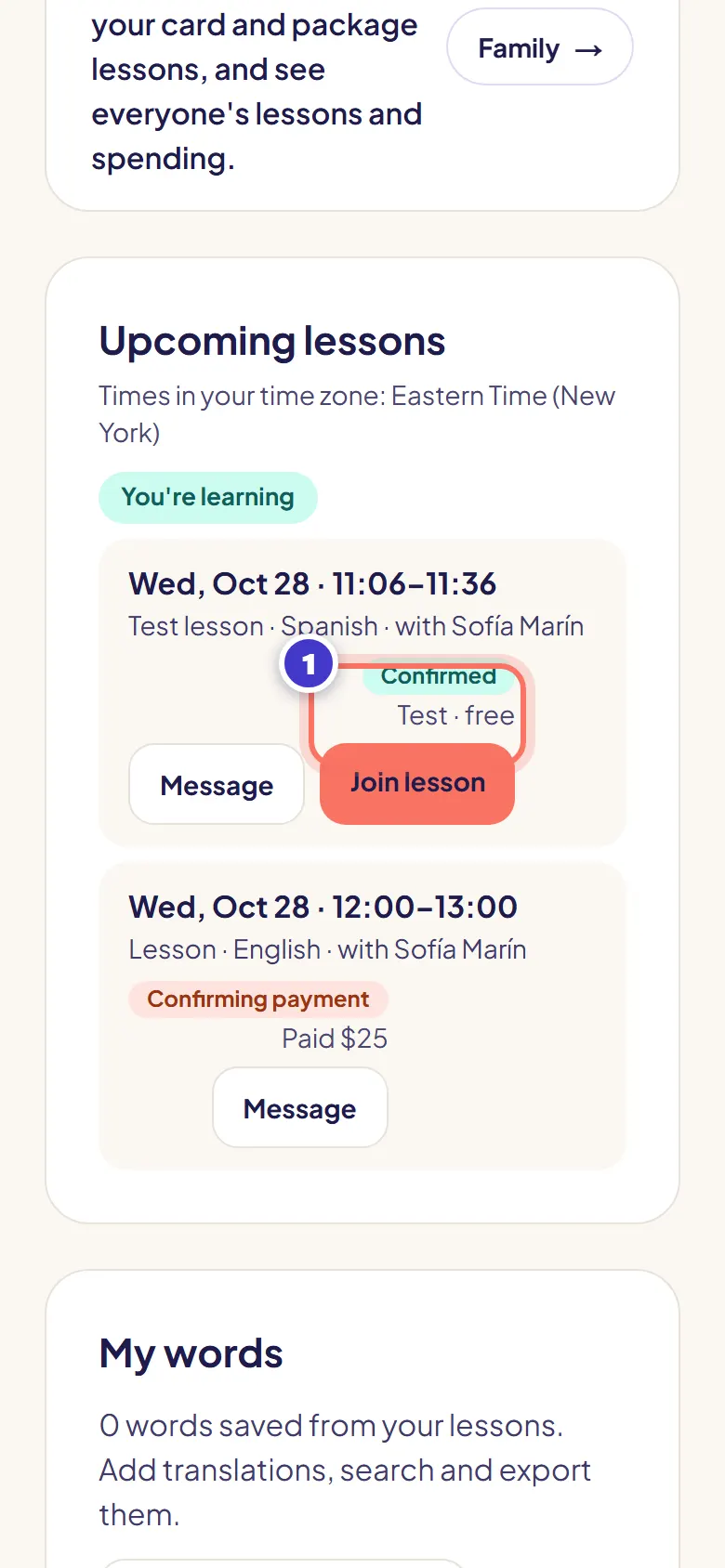
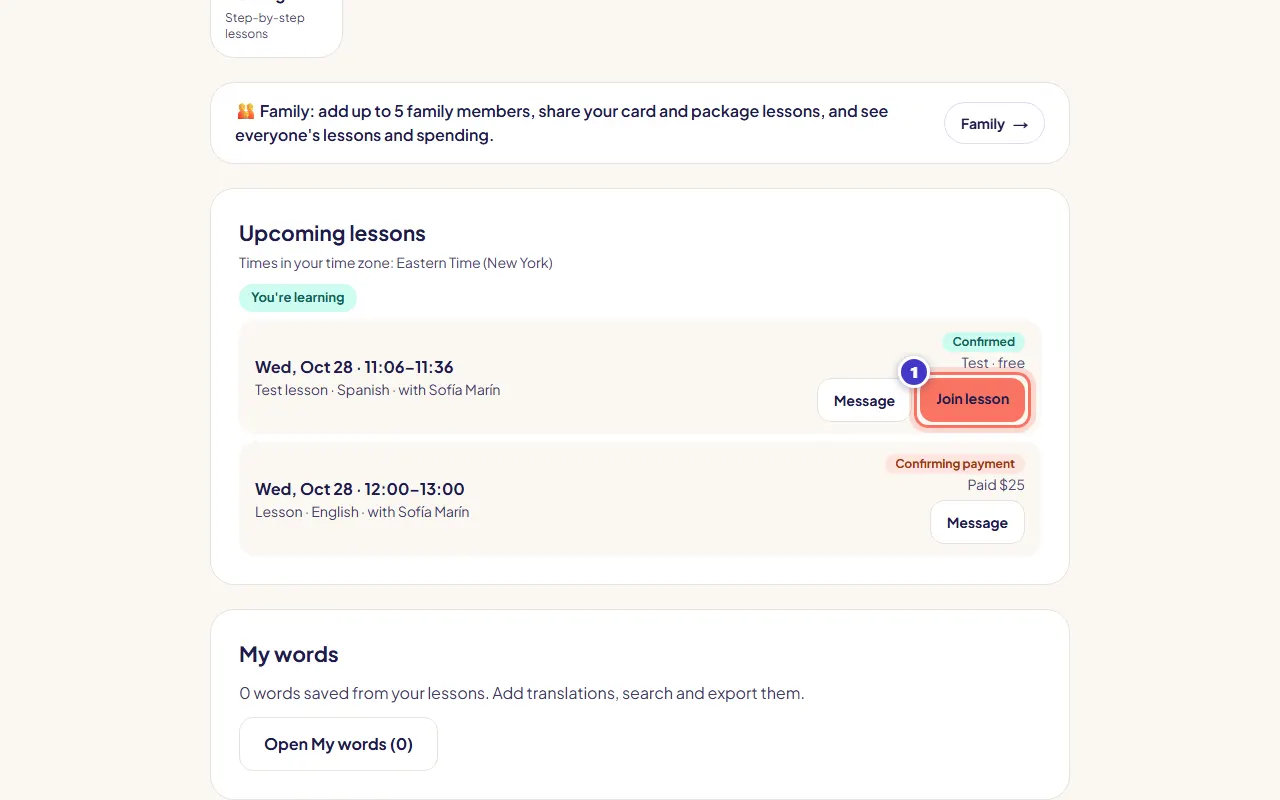
Naciśnij Dołącz do lekcji w panelu lub w e-mailu z przypomnieniem. Przycisk jest aktywny na 10 minut przed rozpoczęciem.
- Krok 2:
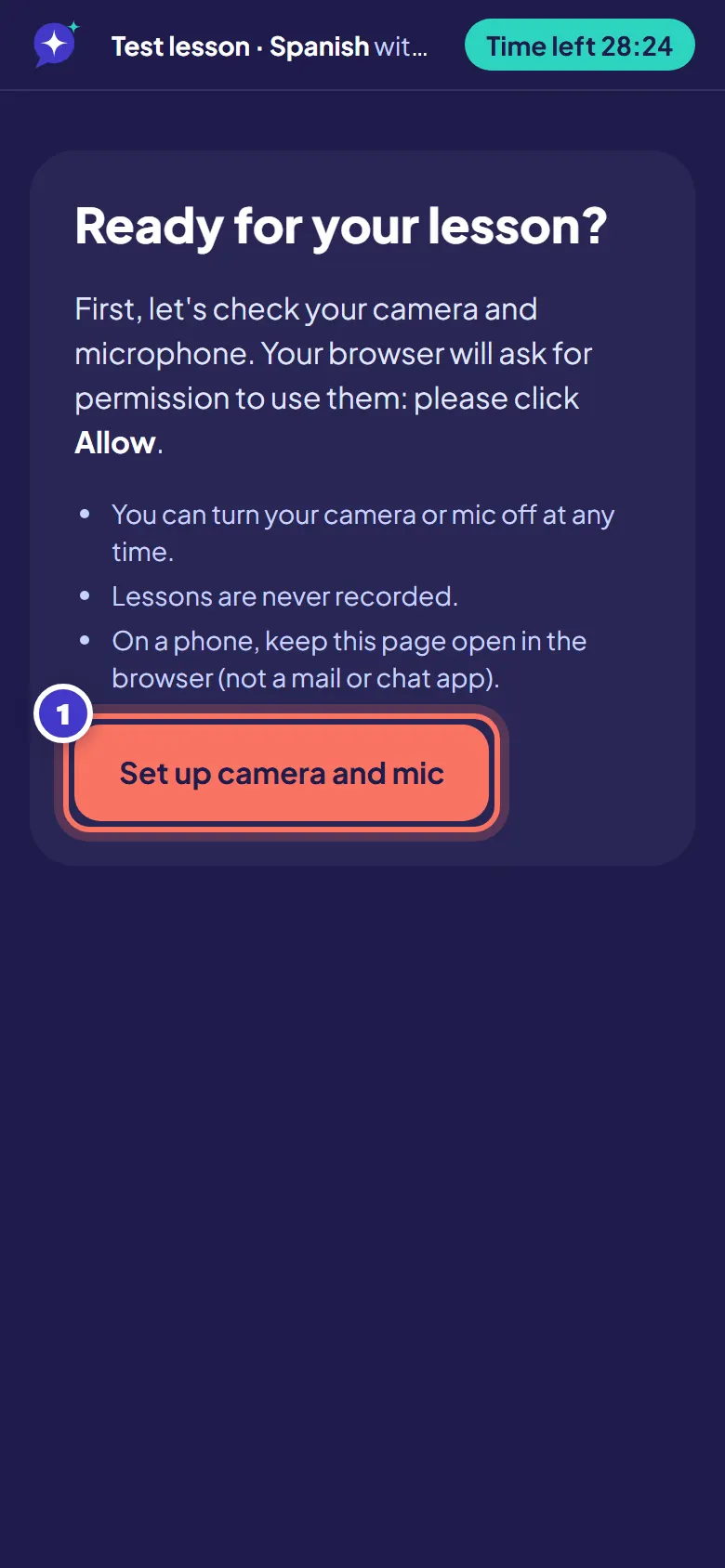
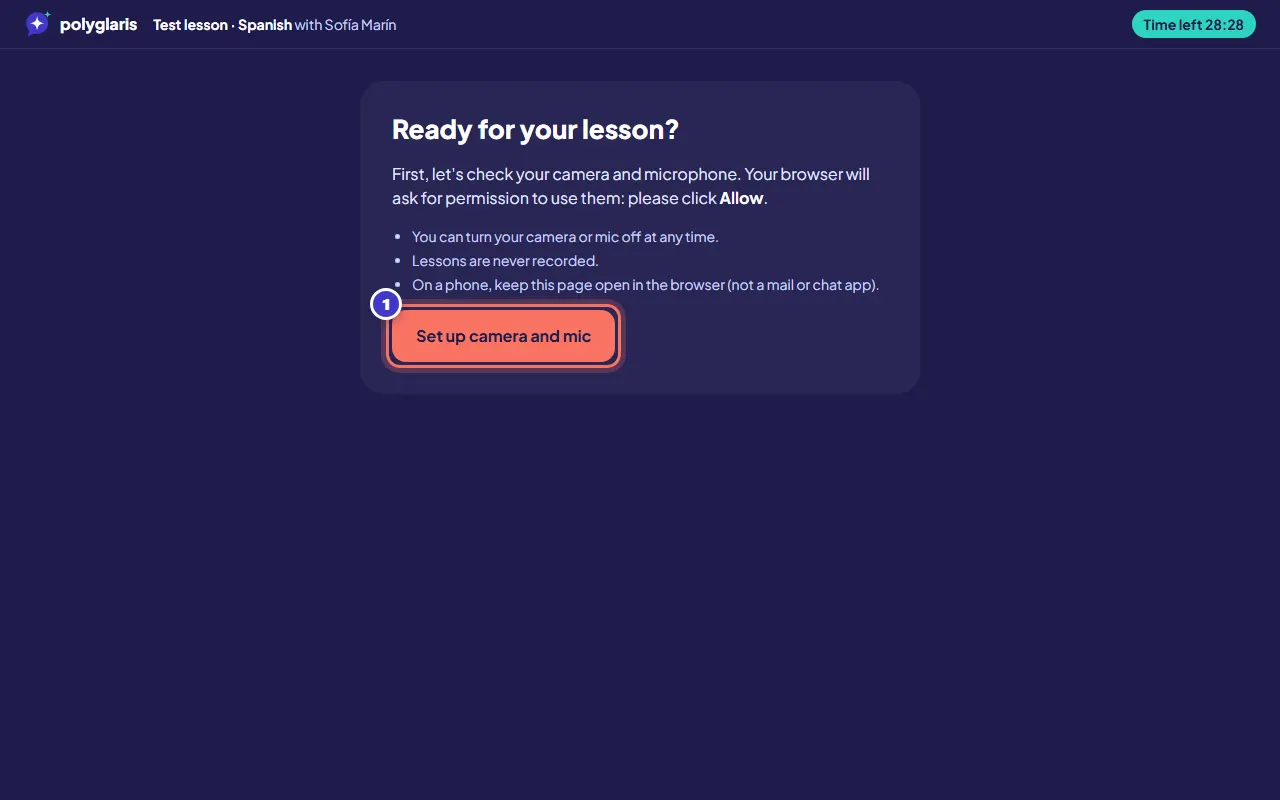
Naciśnij Skonfiguruj kamerę i mikrofon. Gdy przeglądarka o to zapyta, naciśnij Zezwól.
- Krok 3:
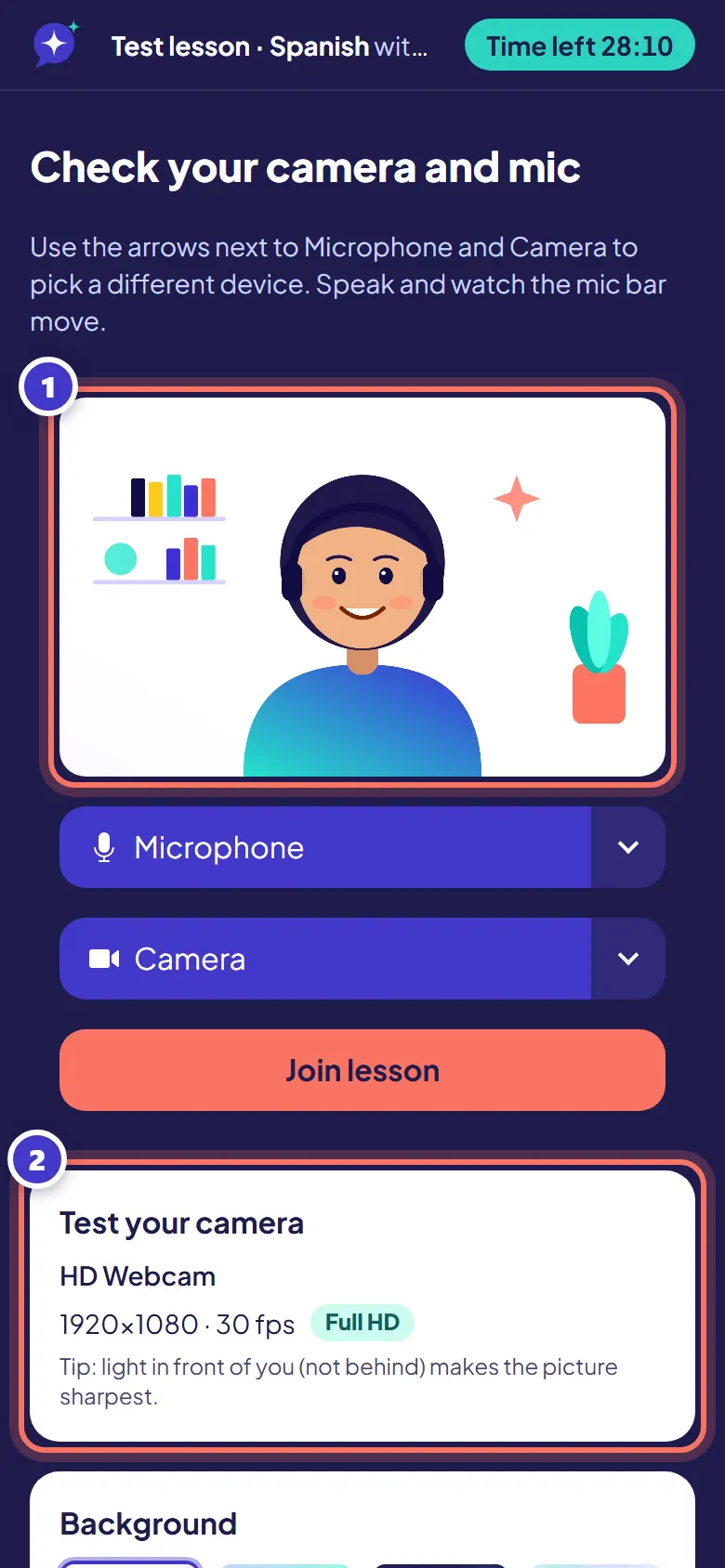
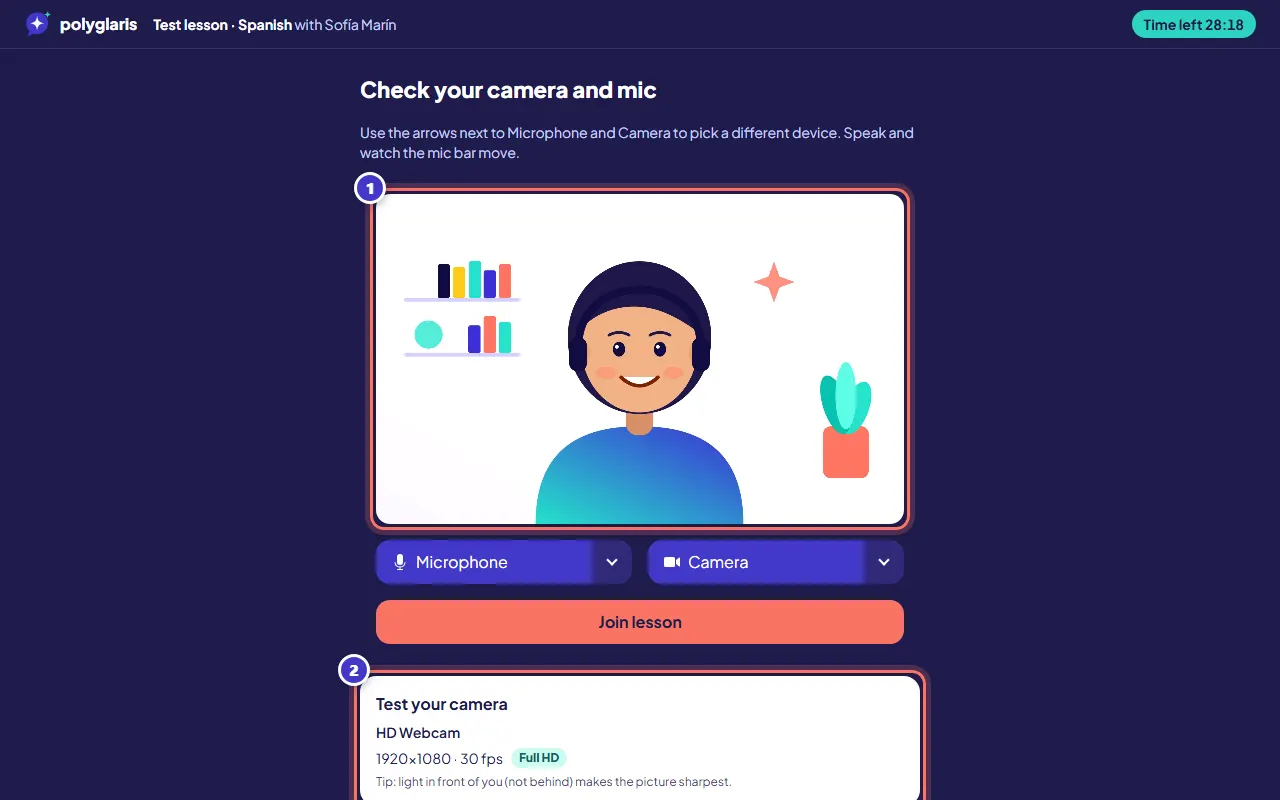
Sprawdź kamerę i mikrofon. Powiedz coś i zobacz, jak rusza się wskaźnik poziomu. W sekcji Przetestuj kamerę zobaczysz, co wysyła Twoja kamera, na przykład 1920×1080 · 30 fps z etykietą HD.
Użyj strzałek obok Mikrofonu i Kamery, aby wybrać inne urządzenie, albo wybierz tło lub rozmycie. Jeśli zobaczysz SD, spróbuj innej kamery lub włącz więcej światła. Możesz dołączyć z wyłączoną kamerą lub mikrofonem i włączyć je później.
- Krok 4:
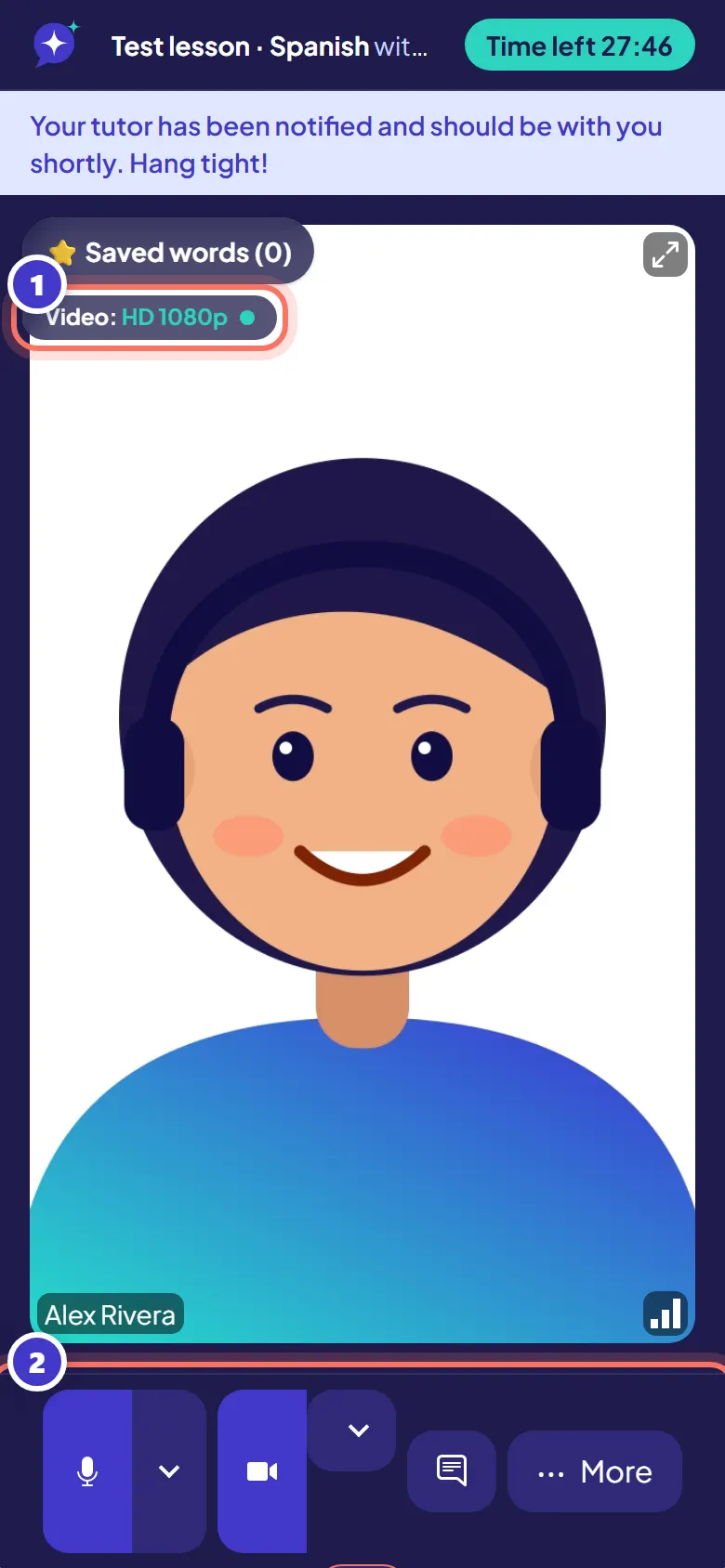
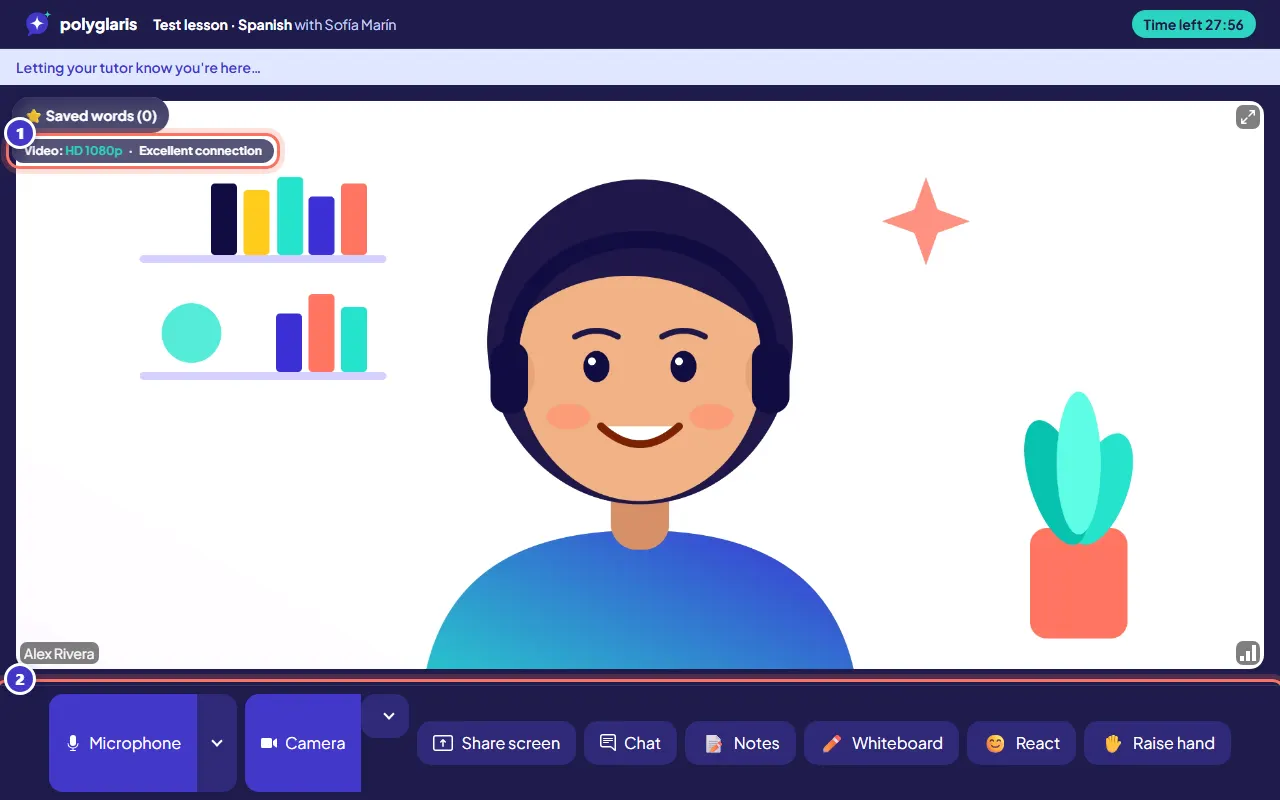
Dołącz do lekcji. Użyj przycisków na dole: mikrofon, kamera, Czat, Notatki, Tablica, Reakcje i Podnieś rękę. W telefonie więcej narzędzi znajdziesz pod Więcej.
Etykieta Wideo w prawym górnym rogu pokazuje jakość obrazu (na przykład HD 1080p) i stan połączenia.
- Krok 5:
Aby zapamiętać nowe słowo, zaznacz je na czacie lub w notatkach i naciśnij ⭐ Save word. Trafi do Twoich zapisanych słów i fiszek.
- Krok 6:
W lekcjach angielskiego, hiszpańskiego, francuskiego, niemieckiego, włoskiego i portugalskiego naciśnij Napisy, aby zobaczyć napisy na żywo z tego, co mówicie.
- Krok 7:
Gdy lekcja się skończy, naciśnij Wyjdź. Oceń lekcję jednym dotknięciem i, jeśli chcesz, zarezerwuj ten sam termin na przyszły tydzień.
Co powinieneś zobaczyć
- Odliczanie czasu lekcji u góry.
- Etykieta Wideo na obrazie: HD 1080p i stan połączenia (na przykład Doskonałe połączenie).
- Po wyjściu: „Jak minęła Twoja lekcja z …?” i „Zarezerwować ten sam termin na przyszły tydzień?”
- Później: Twoje notatki, zapisane słowa i tablica w panelu oraz e-mail z podsumowaniem lekcji, gdy lektor udostępni notatki.
Rozwiązywanie problemów
„Twoja przeglądarka blokuje kamerę i mikrofon.”
Kliknij ikonę kamery lub kłódki z lewej strony paska adresu, ustaw Kamerę i Mikrofon na Zezwól, a potem odśwież stronę.
„Twoja kamera lub mikrofon są zajęte.”
Może z nich korzystać inna aplikacja (np. Zoom, Teams) lub inna karta przeglądarki. Zamknij ją i odśwież stronę.
„Twoje połączenie jest słabe.”
Naciśnij Tryb niskiego transferu (niższa jakość obrazu) lub Tylko dźwięk. Czat, notatki i tablica nadal działają.
Mojego lektora jeszcze nie ma.
Zostań w wirtualnej klasie: lektor dostaje powiadomienie od razu. Jeśli nie dołączy w ciągu 15 minut od rozpoczęcia, automatycznie otrzymasz pełny zwrot pieniędzy.
Połączenie zostało przerwane.
Klasa połączy się ponownie sama. Jeśli się nie uda, naciśnij Dołącz ponownie.
Powiązane lekcje
Book and pay for a lessonUse Polyglaris TranslateSprawdzono w aplikacji 28 października 2026
Nadal masz problem?
Zapytaj Asystenta lub wyślij nam wiadomość. Każdą wiadomość czyta prawdziwa osoba.