Aulas · 5 min
Entre na sua aula e use a sala de aula
Entre pelo seu painel, verifique a câmera e o microfone e depois use o chat, as notas, o quadro branco e as legendas. Veja também como sair.
Antes de começar
- Use um computador com Chrome, Edge ou Safari, ou o navegador do celular (não um aplicativo de e-mail ou de mensagens).
- Procure um lugar silencioso. Fones de ouvido ajudam.
- O áudio e o vídeo nunca são gravados.
Passo a passo
- Passo 1:
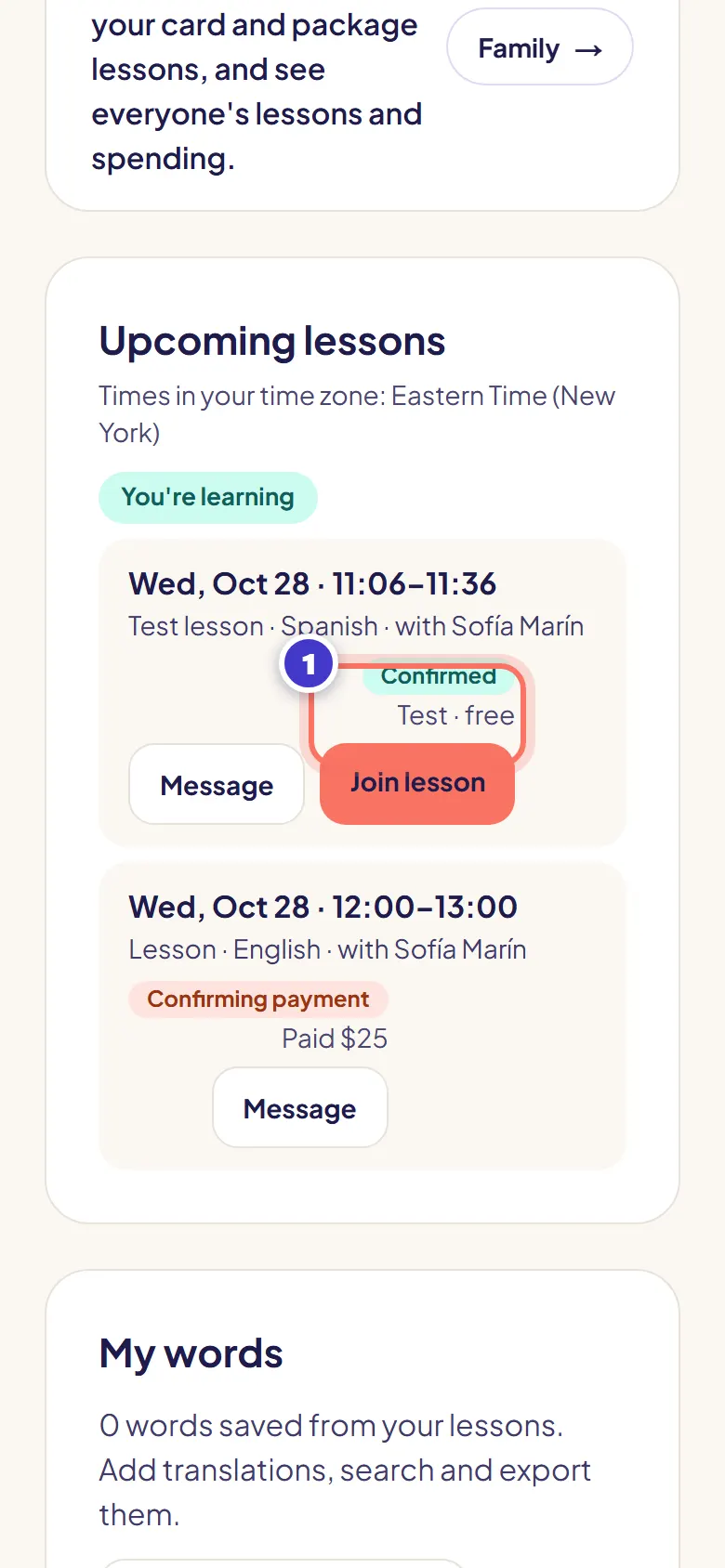
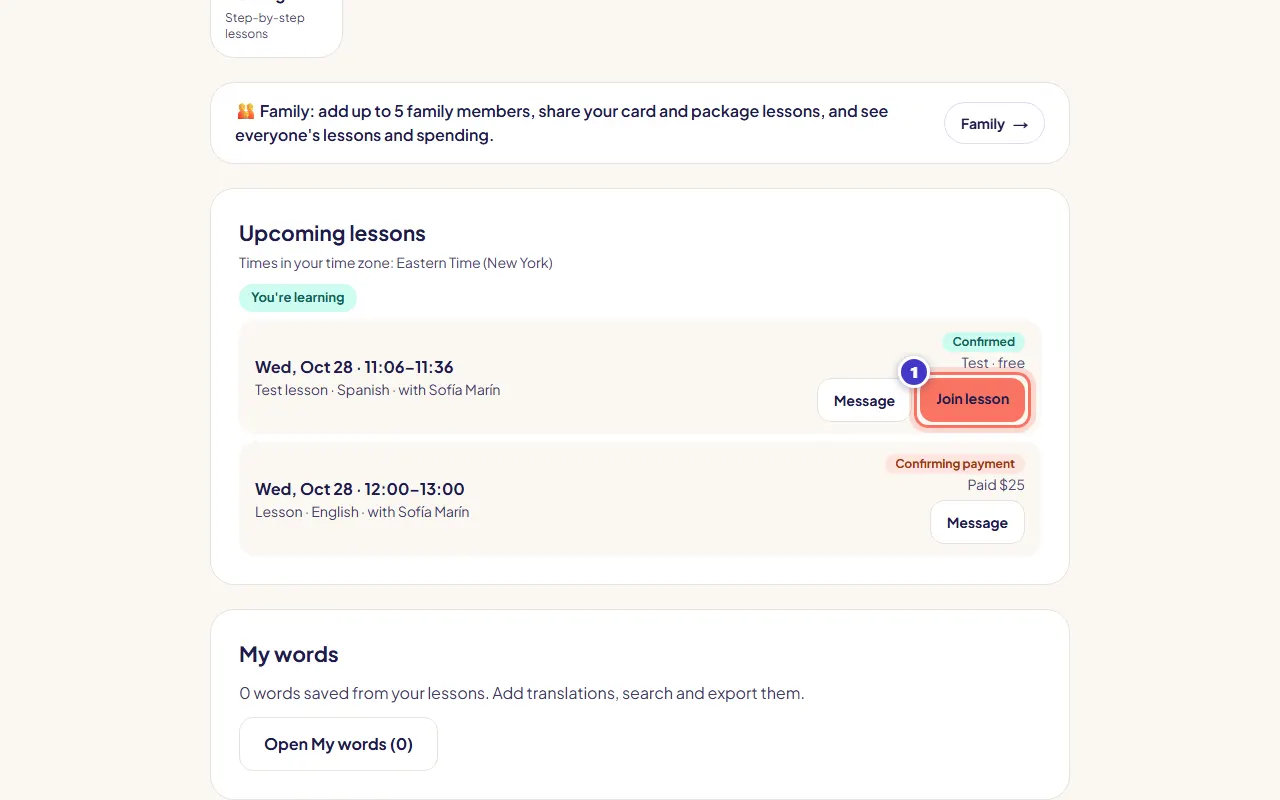
Toque em Entrar na aula no seu painel ou no e-mail de lembrete. O botão abre 10 minutos antes do início.
- Passo 2:
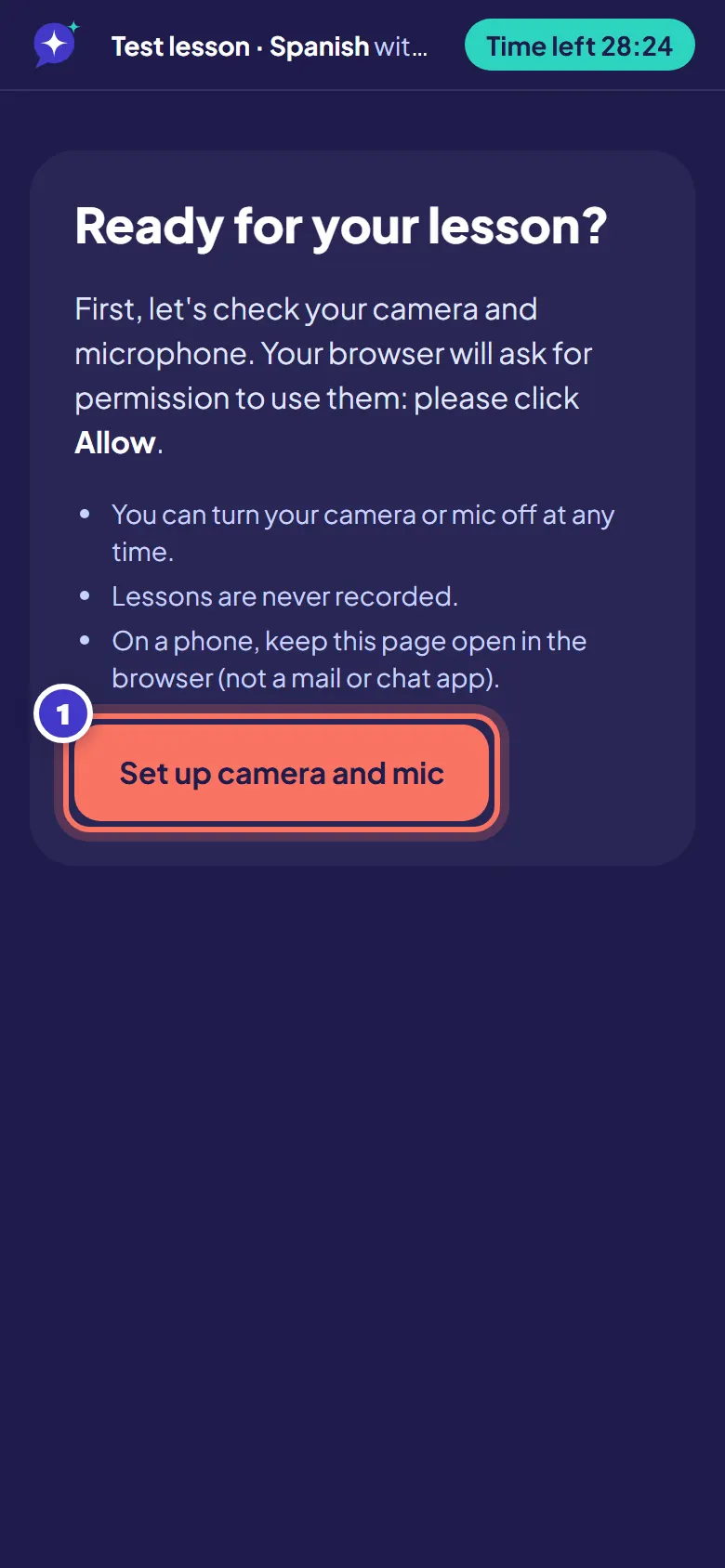
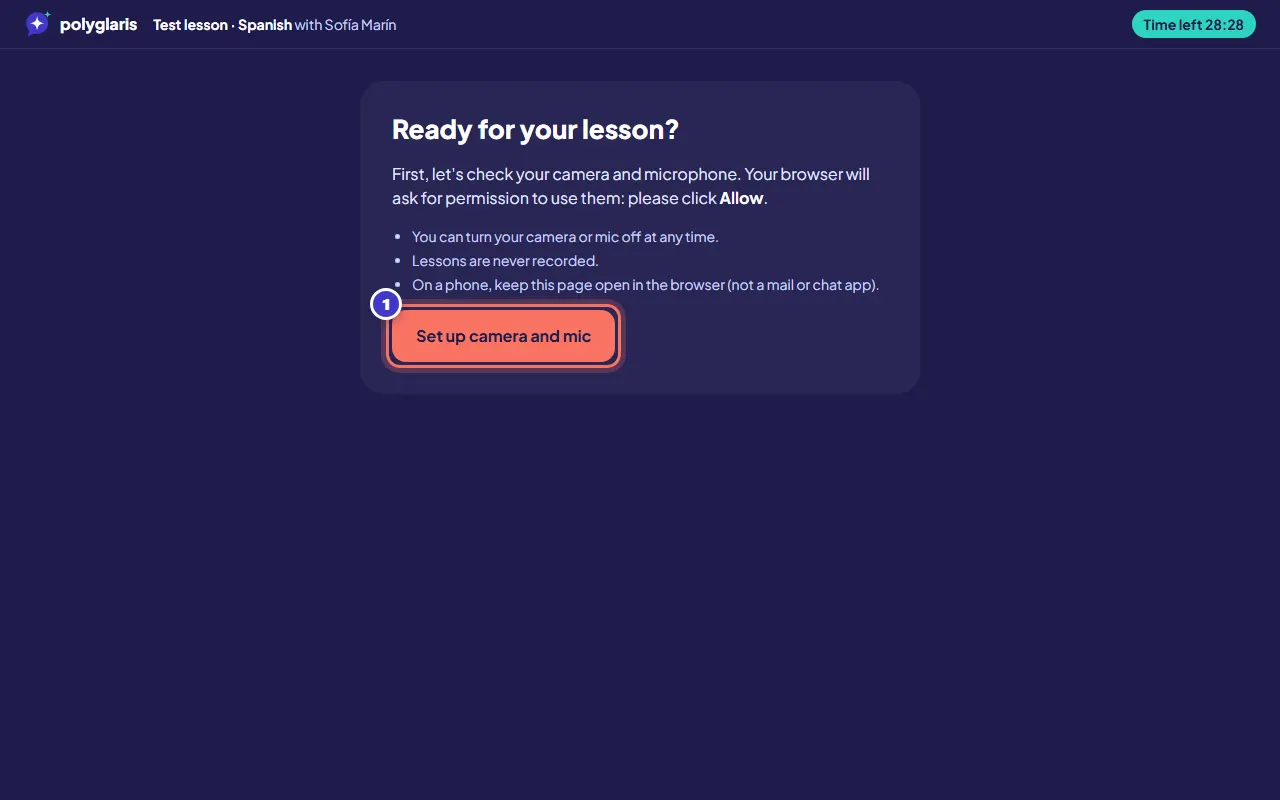
Toque em Configurar câmera e microfone. Quando o navegador perguntar, toque em Permitir.
- Passo 3:
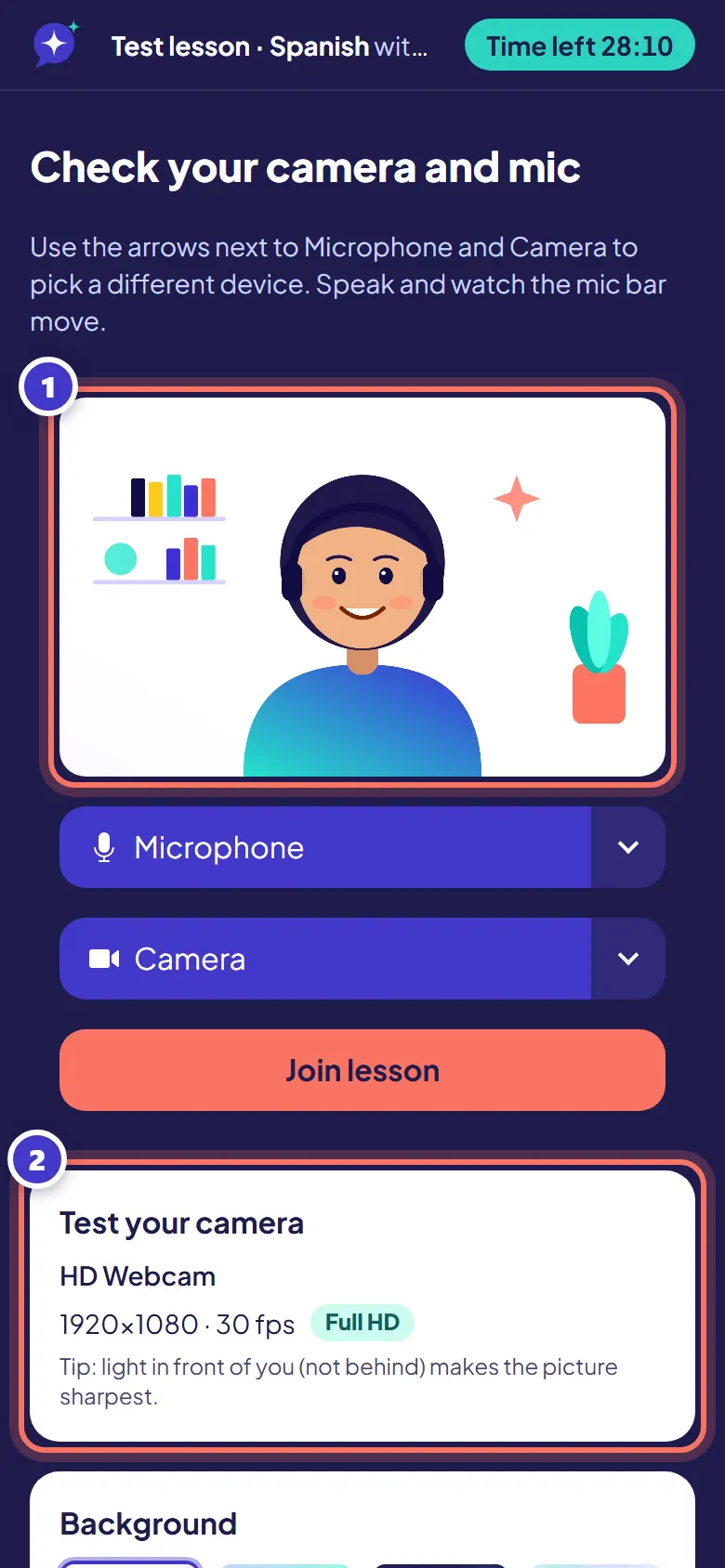
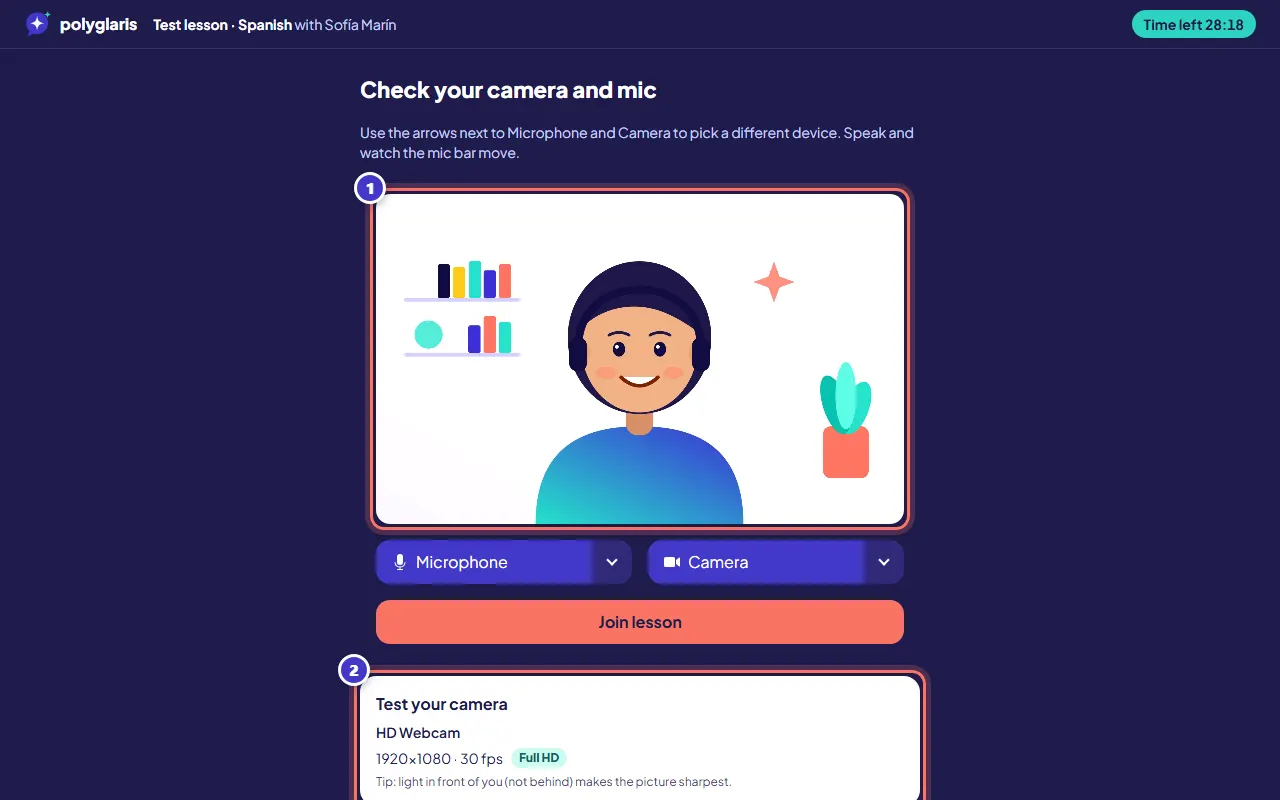
Verifique a câmera e o microfone. Fale e veja o nível se mexer. Em Teste sua câmera, você vê o que a sua câmera envia, por exemplo 1920×1080 · 30 fps com a etiqueta HD.
Use as setas ao lado de Microfone e Câmera para escolher outro dispositivo, ou escolha um fundo ou o desfoque. Se aparecer SD, tente outra câmera ou mais luz. Você pode entrar com a câmera ou o microfone desligados e ligá-los depois.
- Passo 4:
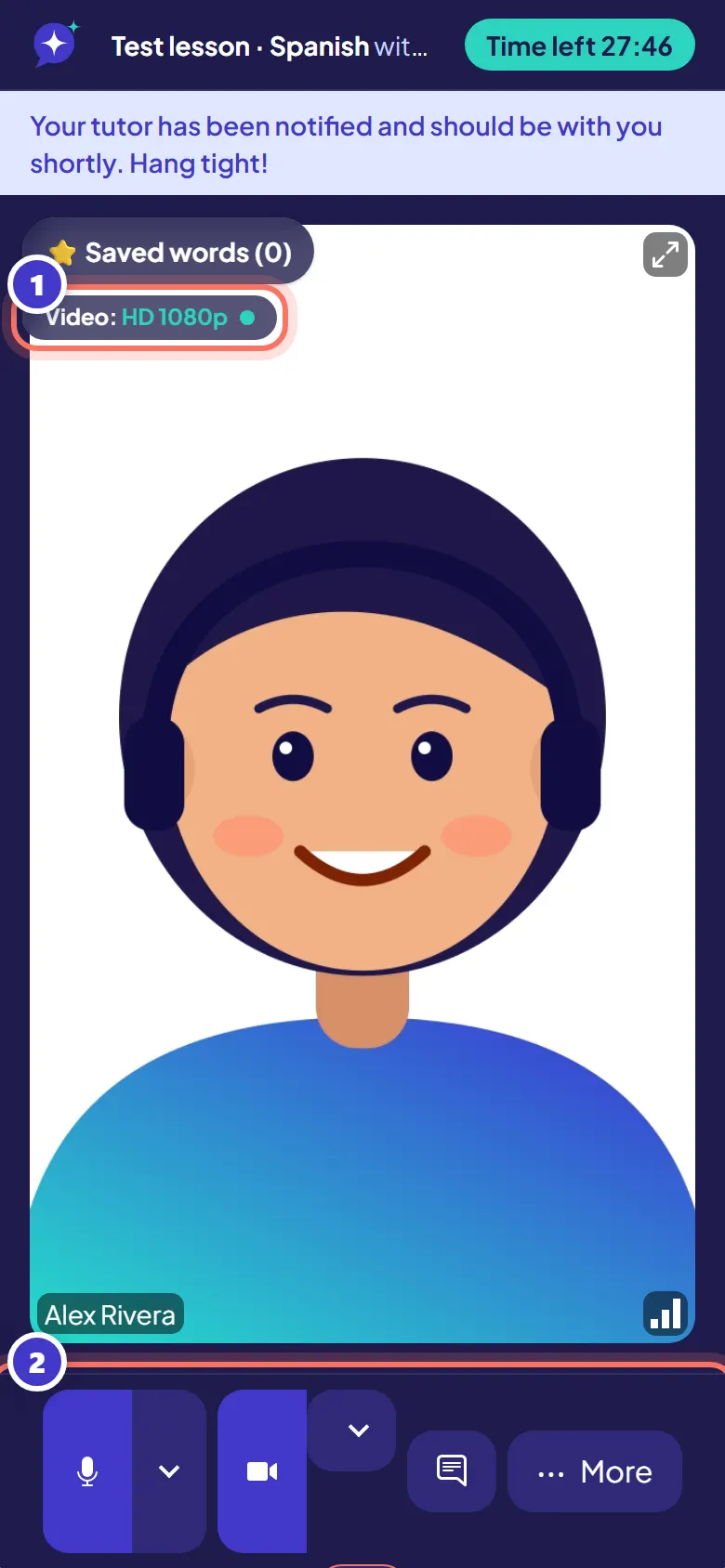
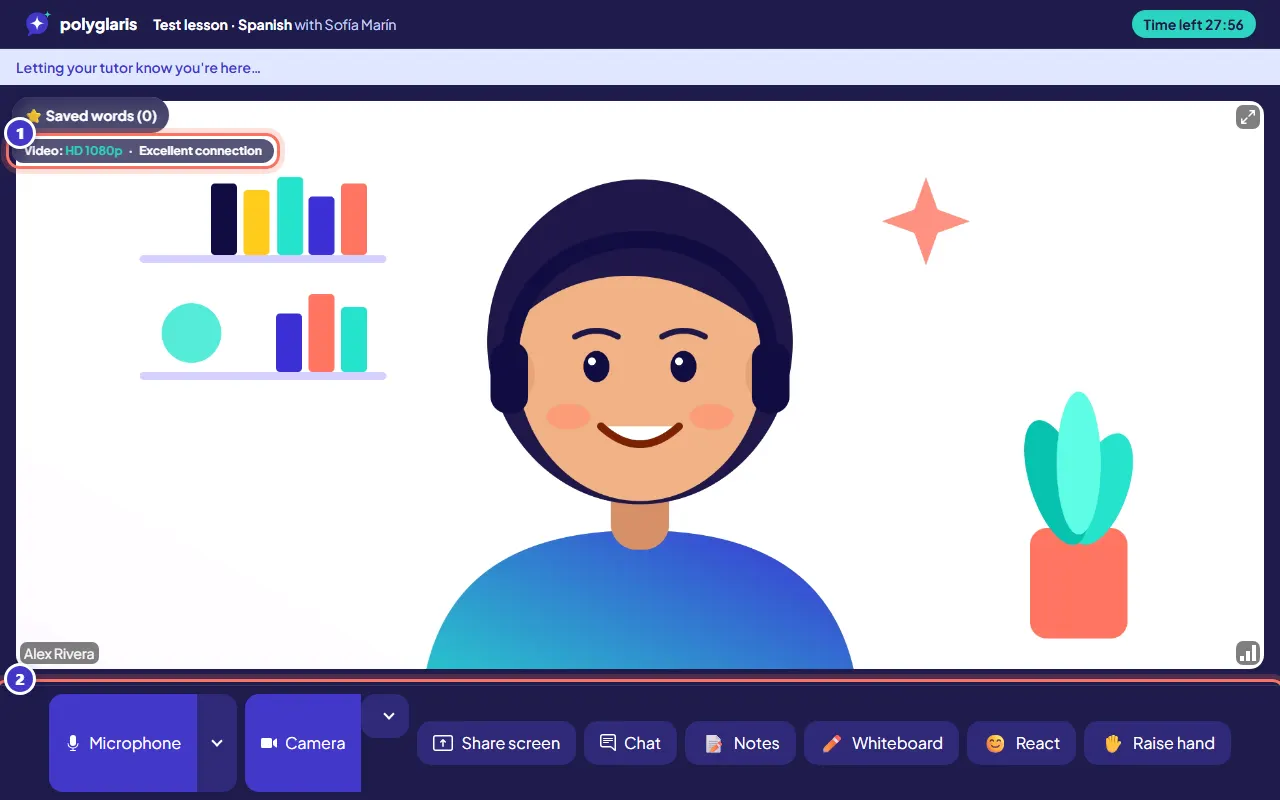
Entre na aula. Use os botões na parte de baixo: microfone, câmera, Chat, Notas, Quadro branco, Reagir e Levantar a mão. No celular, há mais ferramentas em Mais.
A etiqueta Vídeo no canto superior direito mostra a qualidade da imagem (por exemplo, HD 1080p) e a sua conexão.
- Passo 5:
Para guardar uma palavra nova, selecione-a no chat ou nas notas e toque em ⭐ Salvar palavra. Ela vai para as suas palavras salvas e para os flashcards.
- Passo 6:
Em aulas de inglês, espanhol, francês, alemão, italiano e português, toque em Legendas para ver legendas ao vivo do que vocês dois falam.
- Passo 7:
Quando a aula terminar, toque em Sair. Avalie a aula com um toque e reserve o mesmo horário na semana seguinte, se quiser.
O que você deve ver
- Uma contagem regressiva do tempo da aula no alto da tela.
- A etiqueta Vídeo sobre o vídeo: HD 1080p e a sua conexão (por exemplo, Conexão excelente).
- Depois de sair: "Como foi sua aula com …?" e "Reservar o mesmo horário na próxima semana?"
- Mais tarde: suas notas, palavras salvas e quadro branco no seu painel, e um e-mail com o resumo da aula quando o seu tutor compartilhar as notas.
Solução de problemas
"Seu navegador está bloqueando a câmera e o microfone."
Clique no ícone de câmera ou de cadeado na extremidade esquerda da barra de endereço, defina Câmera e Microfone como Permitir e depois recarregue a página.
"Sua câmera ou seu microfone está ocupado."
Outro aplicativo (como Zoom, Teams ou outra aba do navegador) pode estar usando. Feche esse aplicativo e recarregue a página.
"Sua conexão está fraca."
Toque em Modo de baixa largura de banda (qualidade de vídeo menor) ou em Somente áudio. O chat, as notas e o quadro branco continuam funcionando.
Meu tutor ainda não chegou.
Fique na sala de aula: seu tutor é avisado na hora. Se ele não entrar até 15 minutos depois do início, você recebe o reembolso total automaticamente.
Fui desconectado.
A sala de aula reconecta sozinha. Se não conseguir, toque em Entrar novamente.
Aulas relacionadas
Book and pay for a lessonUse Polyglaris TranslateVerificado com o app em 28 de outubro de 2026
Ainda com dúvidas?
Fale com o Assistente ou envie uma mensagem para nós. Uma pessoa lê cada mensagem.