Уроки · 5 мин
Как присоединиться к уроку и пользоваться классом
Присоединяйтесь к уроку из личного кабинета, проверьте камеру и микрофон, затем пользуйтесь чатом, заметками, доской и субтитрами. А ещё расскажем, как выйти из урока.
Прежде чем начать
- Используйте компьютер с браузером Chrome, Edge или Safari либо браузер на телефоне (не встроенный браузер почтового приложения или мессенджера).
- Выберите тихое место. Наушники помогут.
- Звук и видео никогда не записываются.
Пошагово
- Шаг 1:
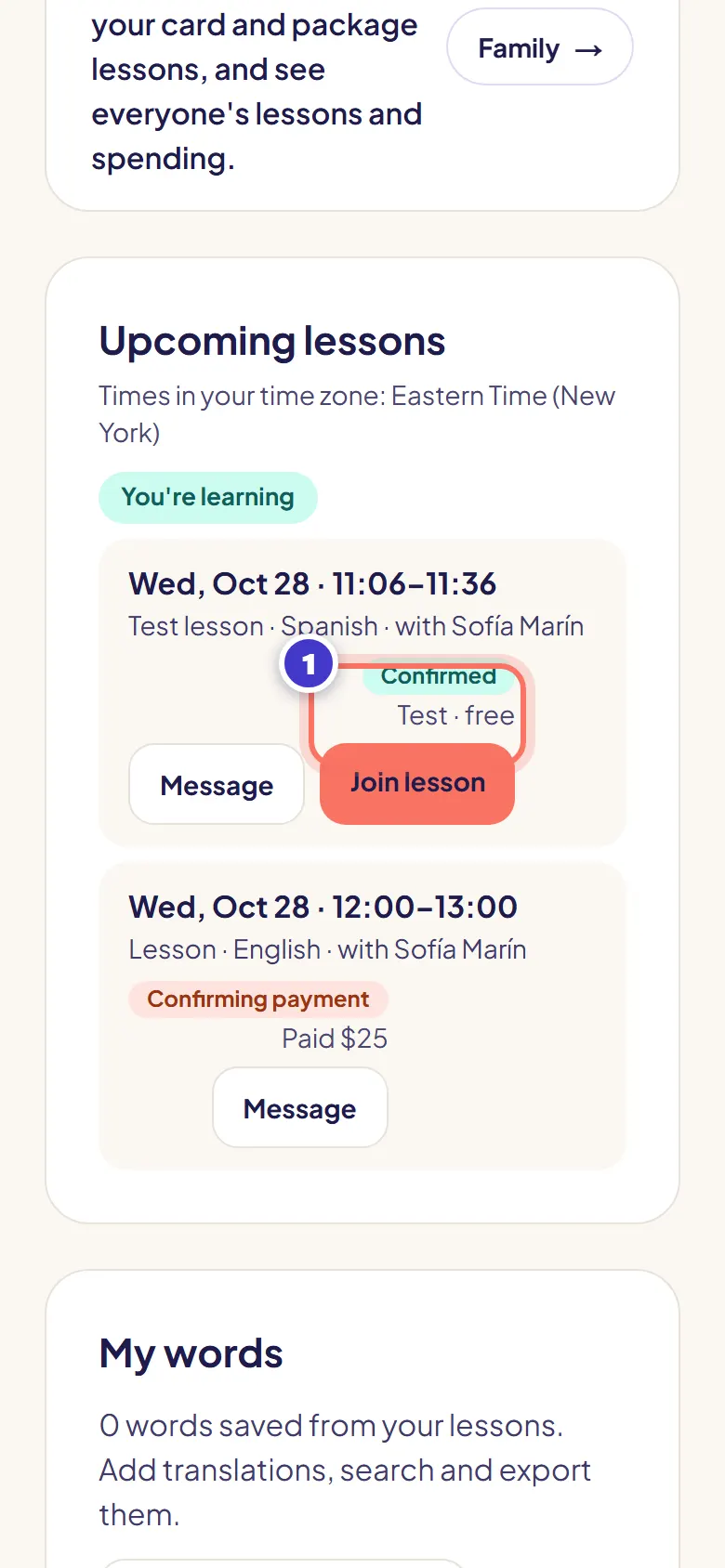
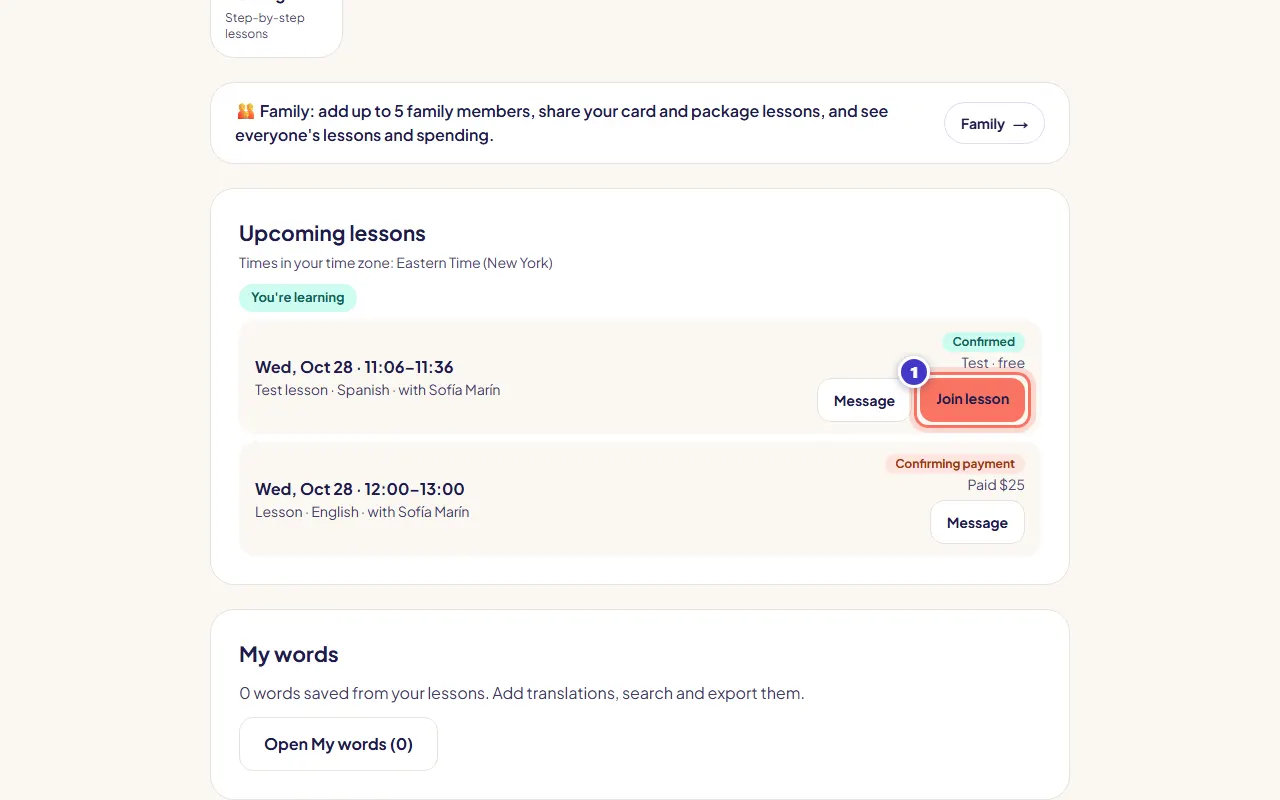
Нажмите Присоединиться к уроку в личном кабинете или в письме-напоминании. Кнопка появляется за 10 минут до начала.
- Шаг 2:
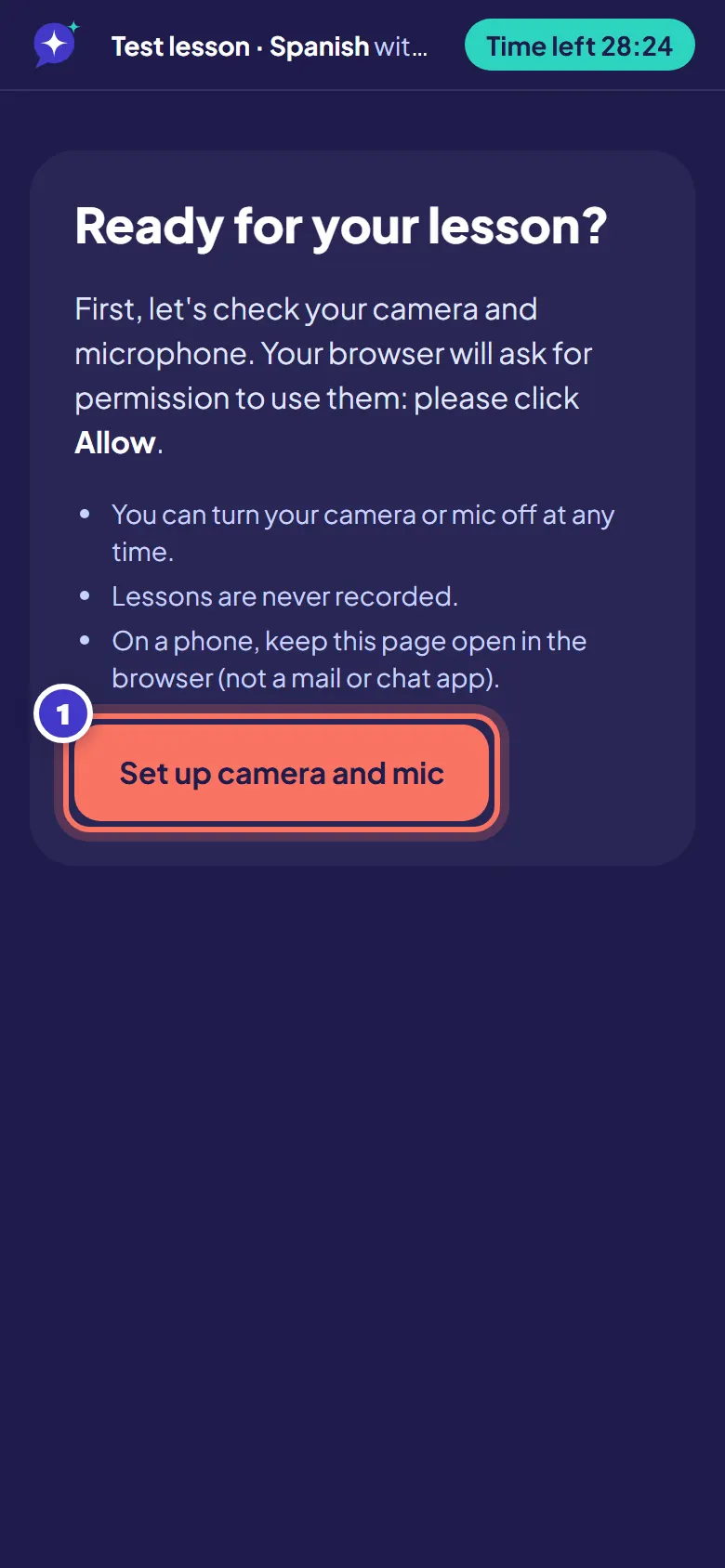
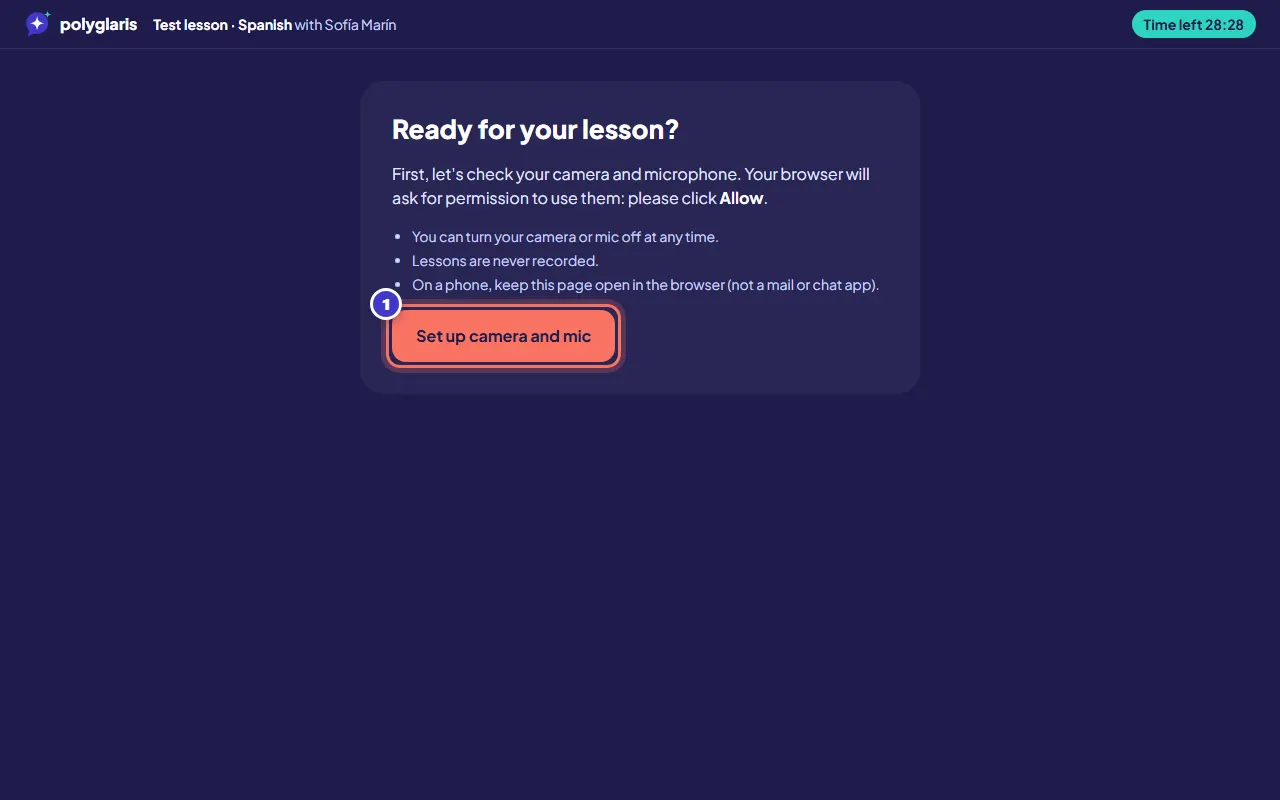
Нажмите Настроить камеру и микрофон. Когда браузер спросит разрешение, нажмите Разрешить.
- Шаг 3:
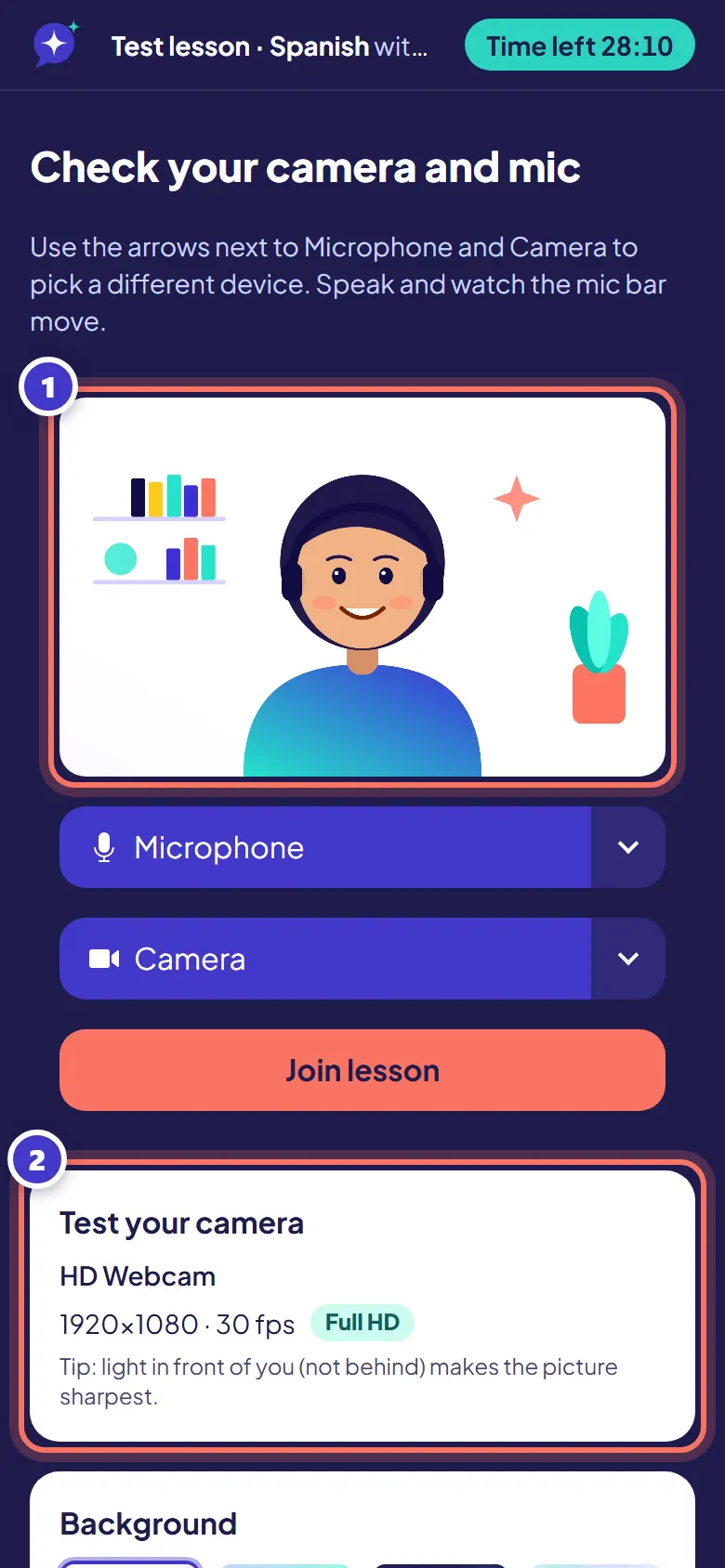
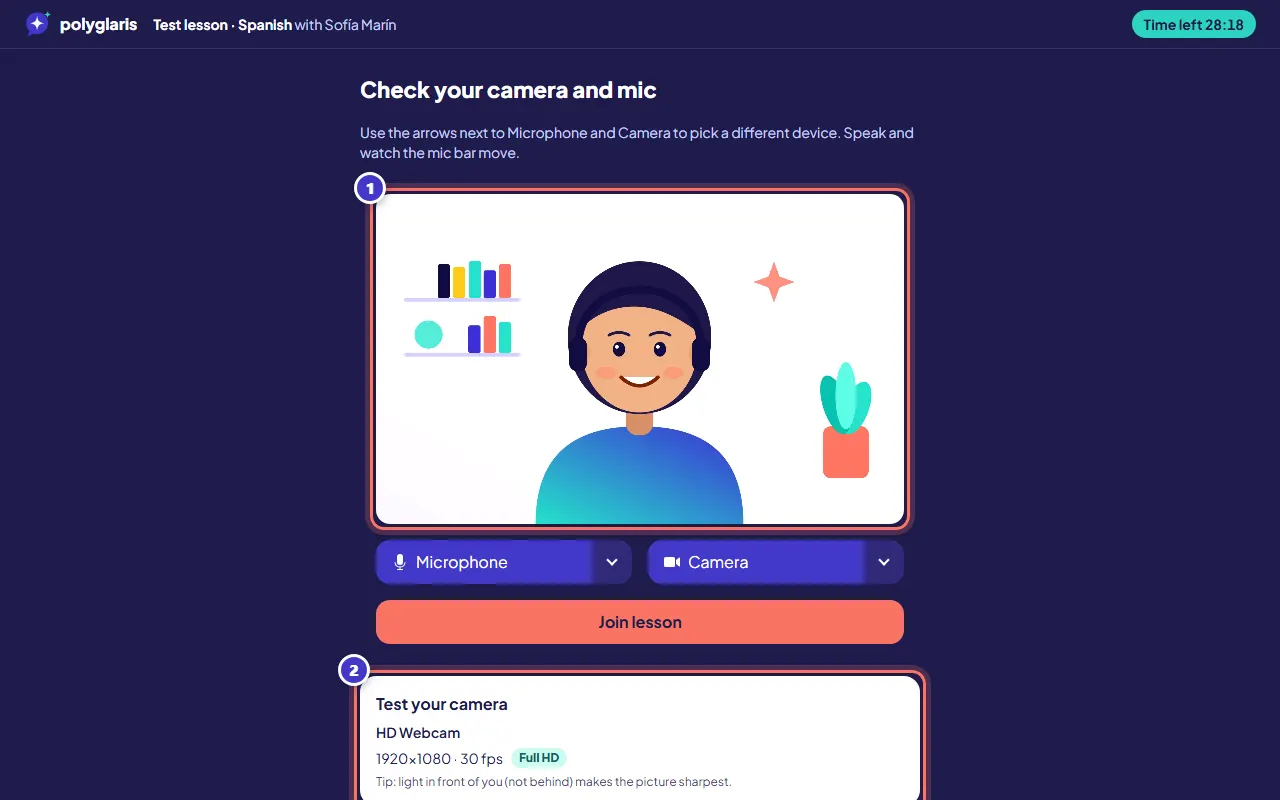
Проверьте камеру и микрофон. Скажите что-нибудь и посмотрите, как двигается индикатор уровня звука. В разделе Проверьте камеру видно, что отправляет ваша камера, например 1920×1080 · 30 fps с пометкой HD.
С помощью стрелок рядом с пунктами «Микрофон» и «Камера» выберите другое устройство, а также фон или размытие. Если вы видите SD, попробуйте другую камеру или добавьте света. Можно присоединиться с выключенными камерой или микрофоном и включить их позже.
- Шаг 4:
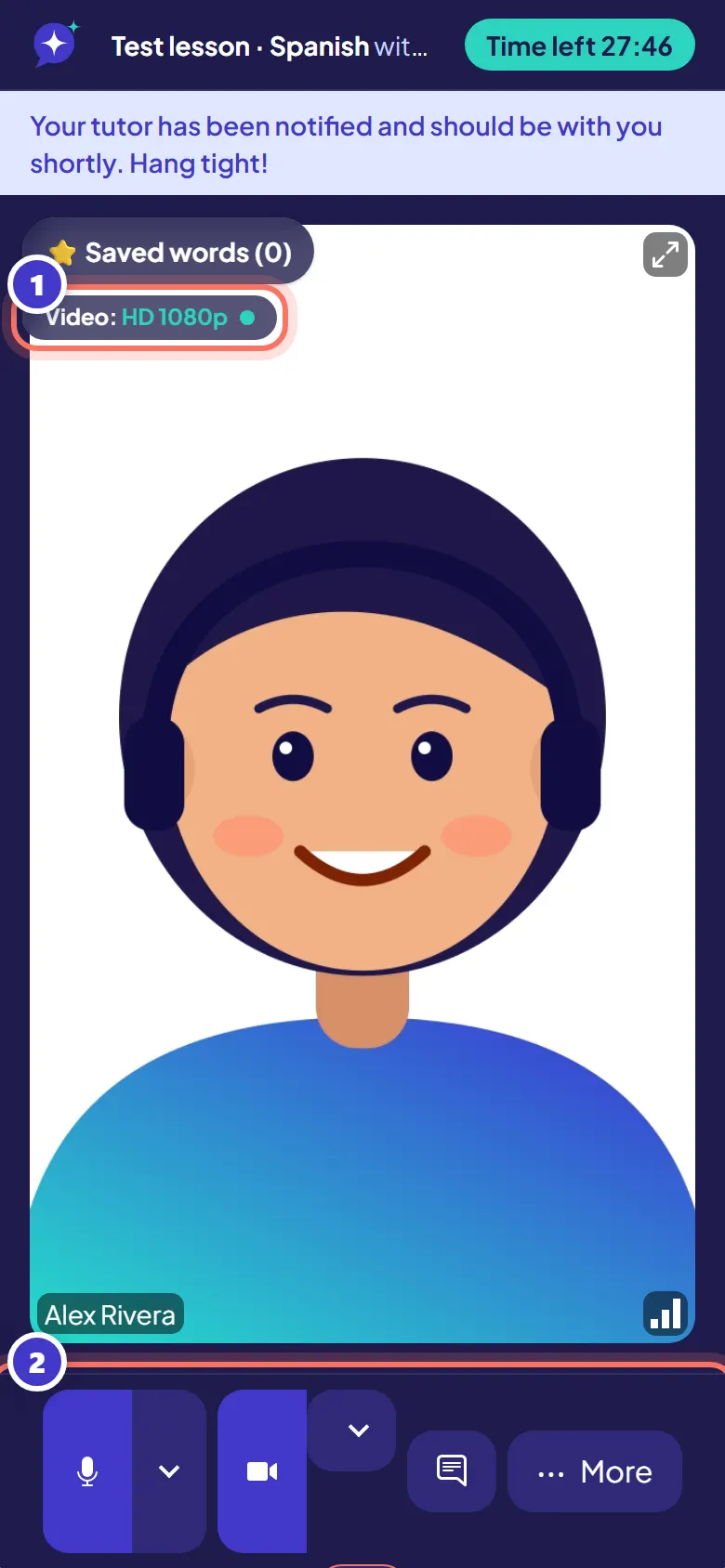
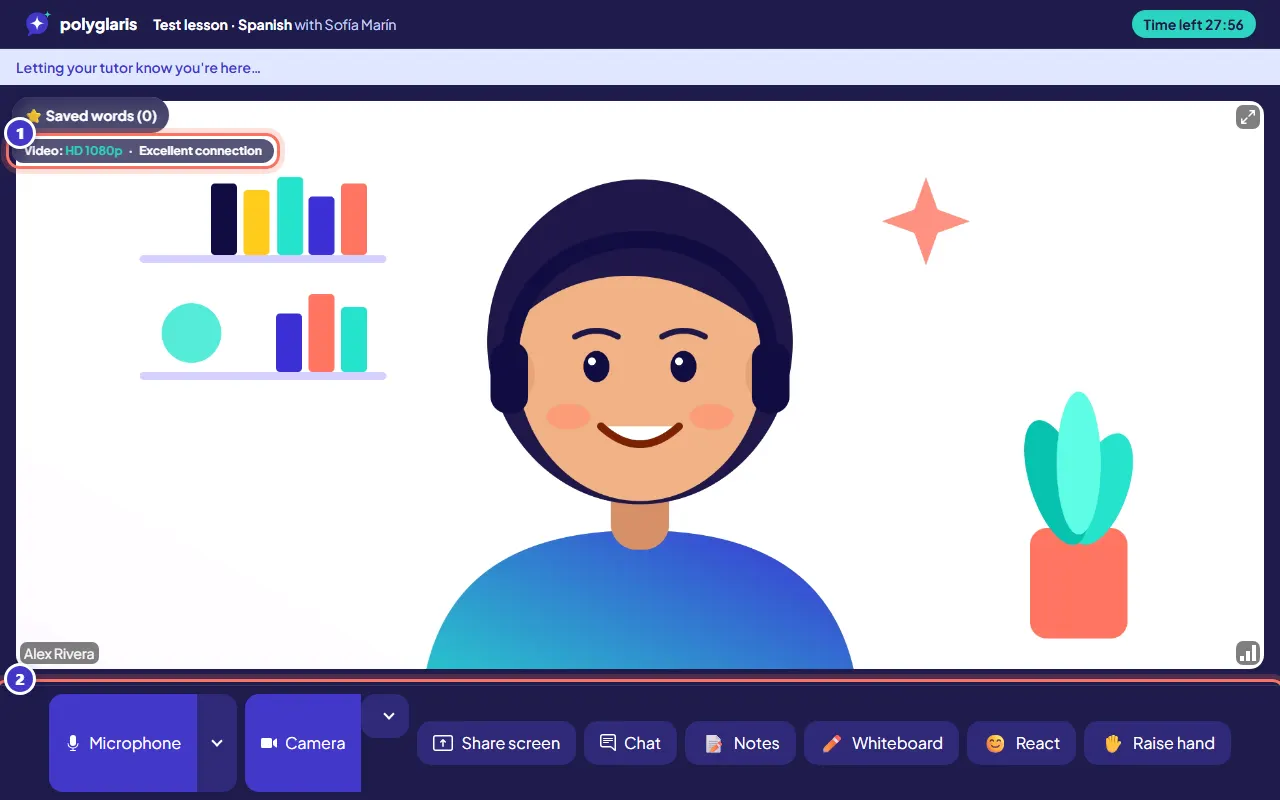
Присоединитесь к уроку. Используйте кнопки внизу: микрофон, камера, Чат, Заметки, Доска, Реакции и Поднять руку. На телефоне остальные инструменты находятся в разделе Ещё.
Метка Видео в правом верхнем углу показывает качество изображения (например, HD 1080p) и состояние вашего соединения.
- Шаг 5:
Чтобы сохранить новое слово, выделите его в чате или в заметках и нажмите ⭐ Save word. Оно попадёт в ваши сохранённые слова и карточки.
- Шаг 6:
На уроках английского, испанского, французского, немецкого, итальянского и португальского языков нажмите Субтитры, чтобы видеть живые субтитры того, что говорите вы оба.
- Шаг 7:
Когда урок закончится, нажмите Выйти. Оцените урок одним касанием и, если хотите, запишитесь на то же время на следующей неделе.
Что вы должны увидеть
- Обратный отсчёт времени урока вверху.
- Метка Видео на изображении: HD 1080p и состояние вашего соединения (например, Отличное соединение).
- После выхода: «Как прошёл ваш урок с …?» и «Записаться на то же время на следующей неделе?»
- Позже: ваши заметки, сохранённые слова и доска в личном кабинете, а также письмо с итогами урока, когда преподаватель поделится заметками.
Решение проблем
«Ваш браузер блокирует камеру и микрофон».
Нажмите на значок камеры или замка в левой части адресной строки, установите для камеры и микрофона значение «Разрешить», затем перезагрузите страницу.
«Ваша камера или микрофон заняты».
Возможно, их использует другое приложение (например, Zoom, Teams) или другая вкладка браузера. Закройте это приложение и перезагрузите страницу.
«Ваше соединение слабое».
Нажмите Режим экономии трафика (качество видео будет ниже) или Только аудио. Чат, заметки и доска продолжат работать.
Моего преподавателя ещё нет.
Оставайтесь в классе: преподаватель сразу получит уведомление. Если он не придёт в течение 15 минут после начала, вам автоматически вернут все деньги.
Я отключился от урока.
Класс переподключается сам. Если не получилось, нажмите Вернуться.
Похожие уроки
Book and pay for a lessonUse Polyglaris TranslateПроверено в приложении на 28 октября 2026 г.
Остались вопросы?
Спросите Помощника или напишите нам. Каждое сообщение читает живой человек.