Dersler · 5 dk
Dersine katıl ve sanal sınıfı kullan
Panelinden derse katıl, kameranı ve mikrofonunu kontrol et, sonra sohbeti, notları, beyaz tahtayı ve altyazıları kullan. Dersten nasıl ayrılacağını da burada bulabilirsin.
Başlamadan önce
- Chrome, Edge veya Safari kullanan bir bilgisayar ya da bir telefon tarayıcısı kullan (e-posta veya sohbet uygulaması olmasın).
- Sessiz bir yer bul. Kulaklık yardımcı olur.
- Ses ve görüntü hiçbir zaman kaydedilmez.
Adım adım
- Adım 1:
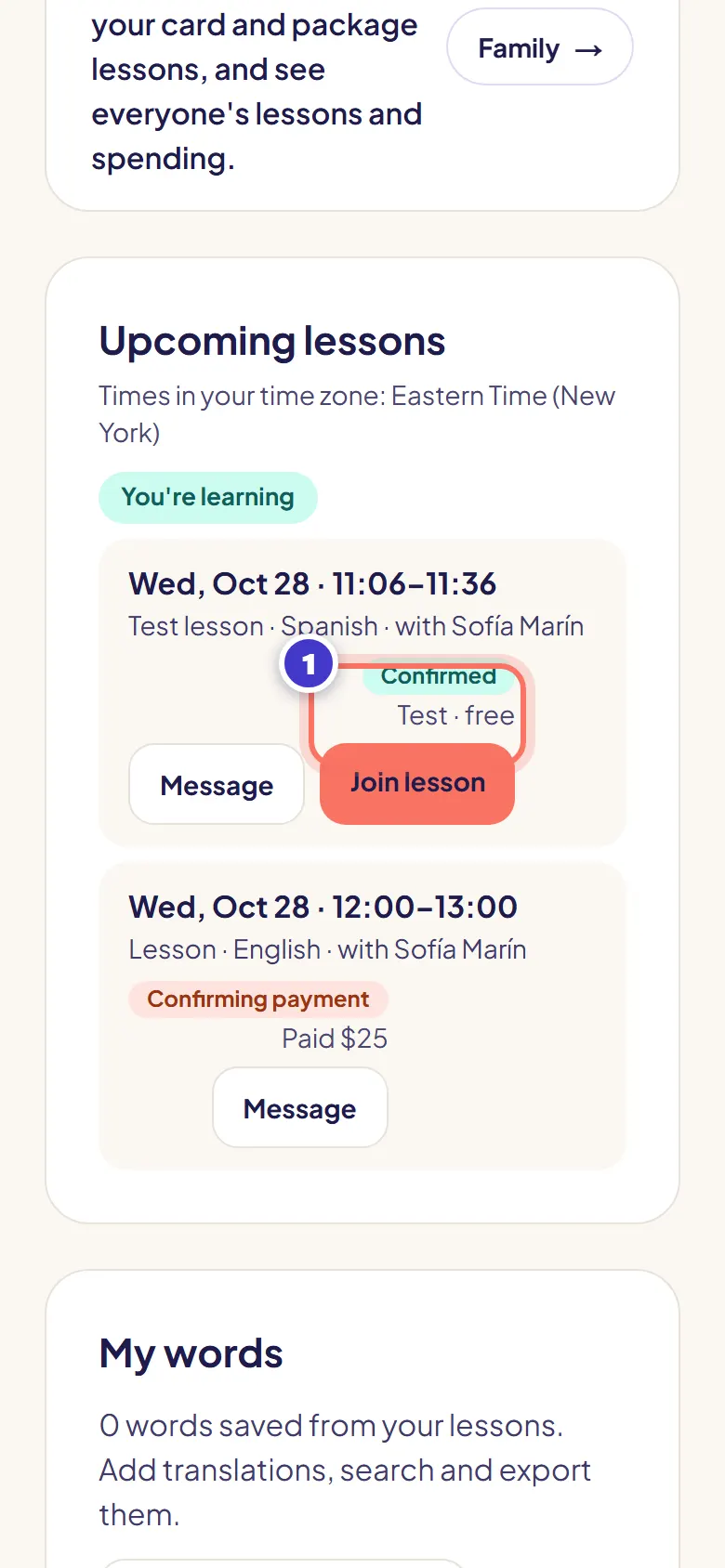
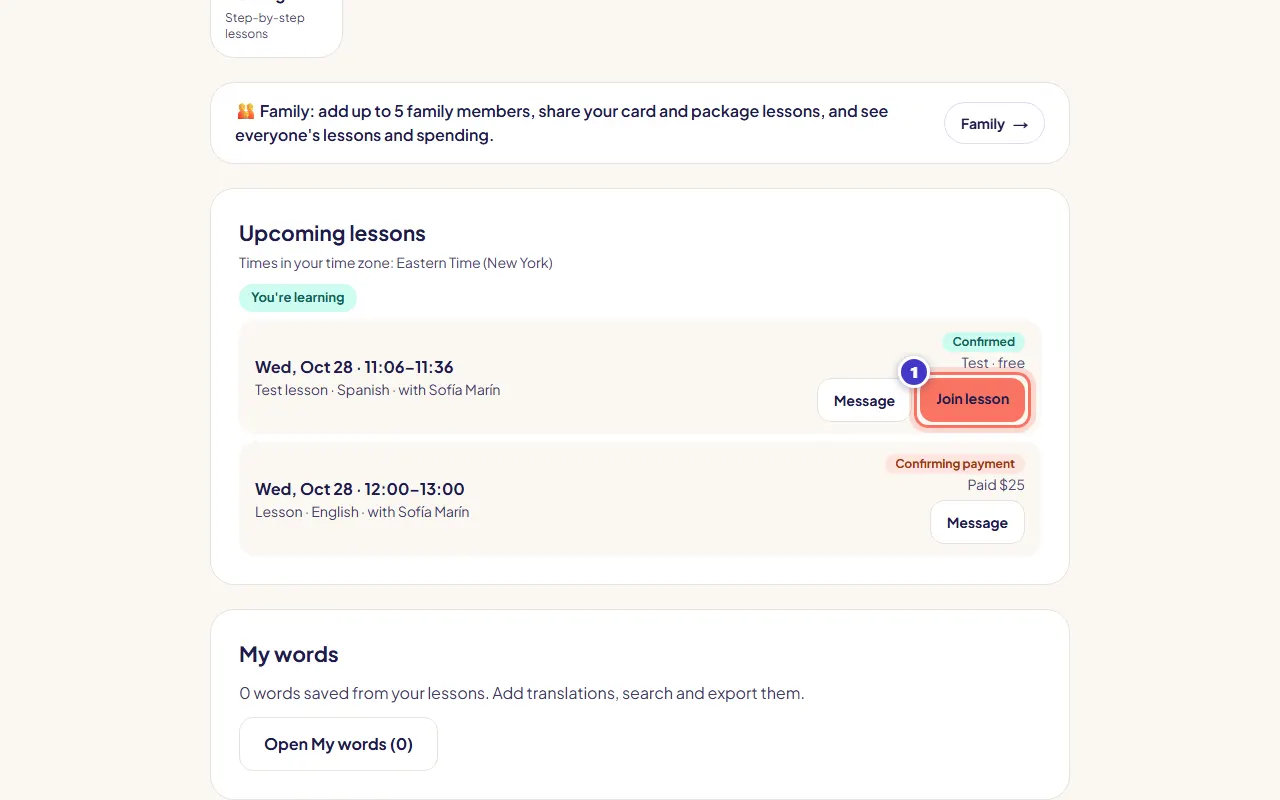
Panelinde ya da hatırlatma e-postasında Derse katıl düğmesine bas. Düğme dersin başlamasından 10 dakika önce açılır.
- Adım 2:
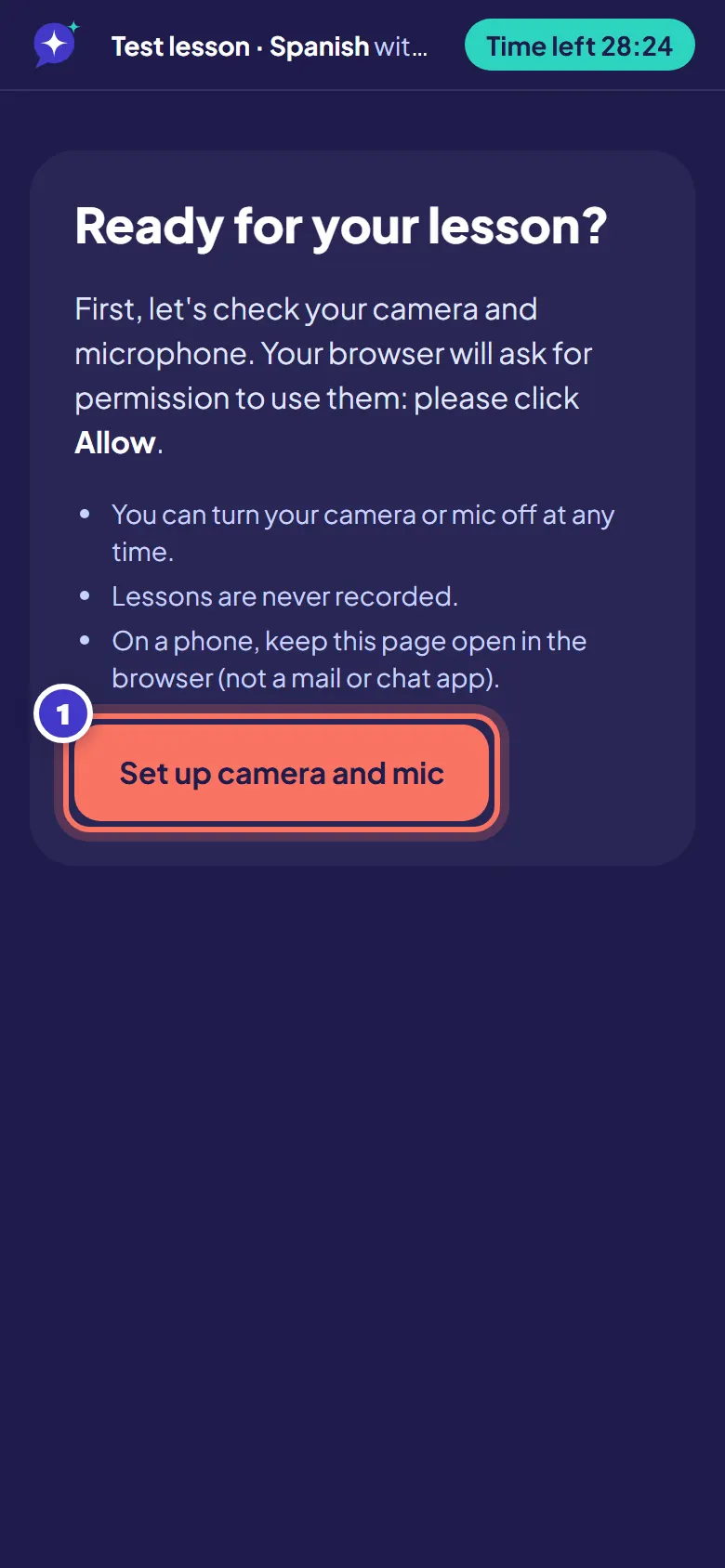
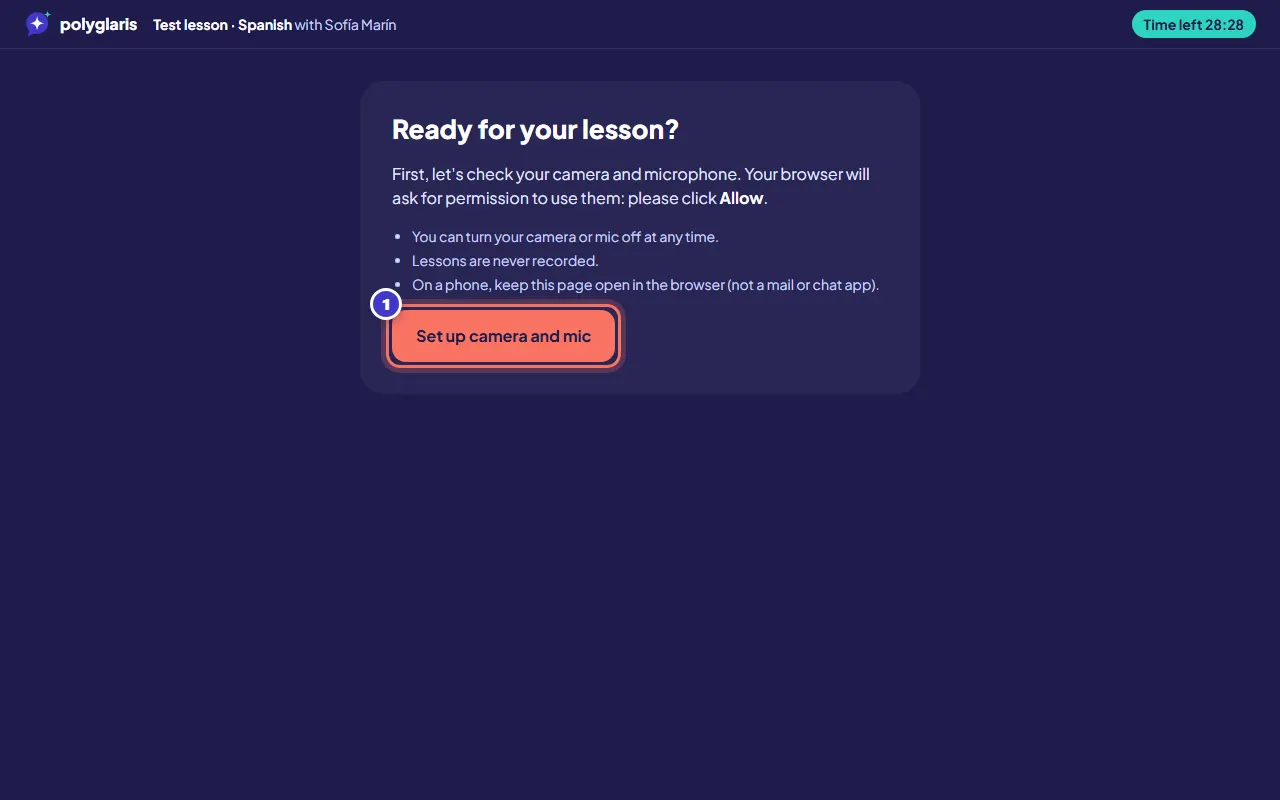
Kamera ve mikrofonu ayarla düğmesine bas. Tarayıcın sorduğunda İzin ver düğmesine bas.
- Adım 3:
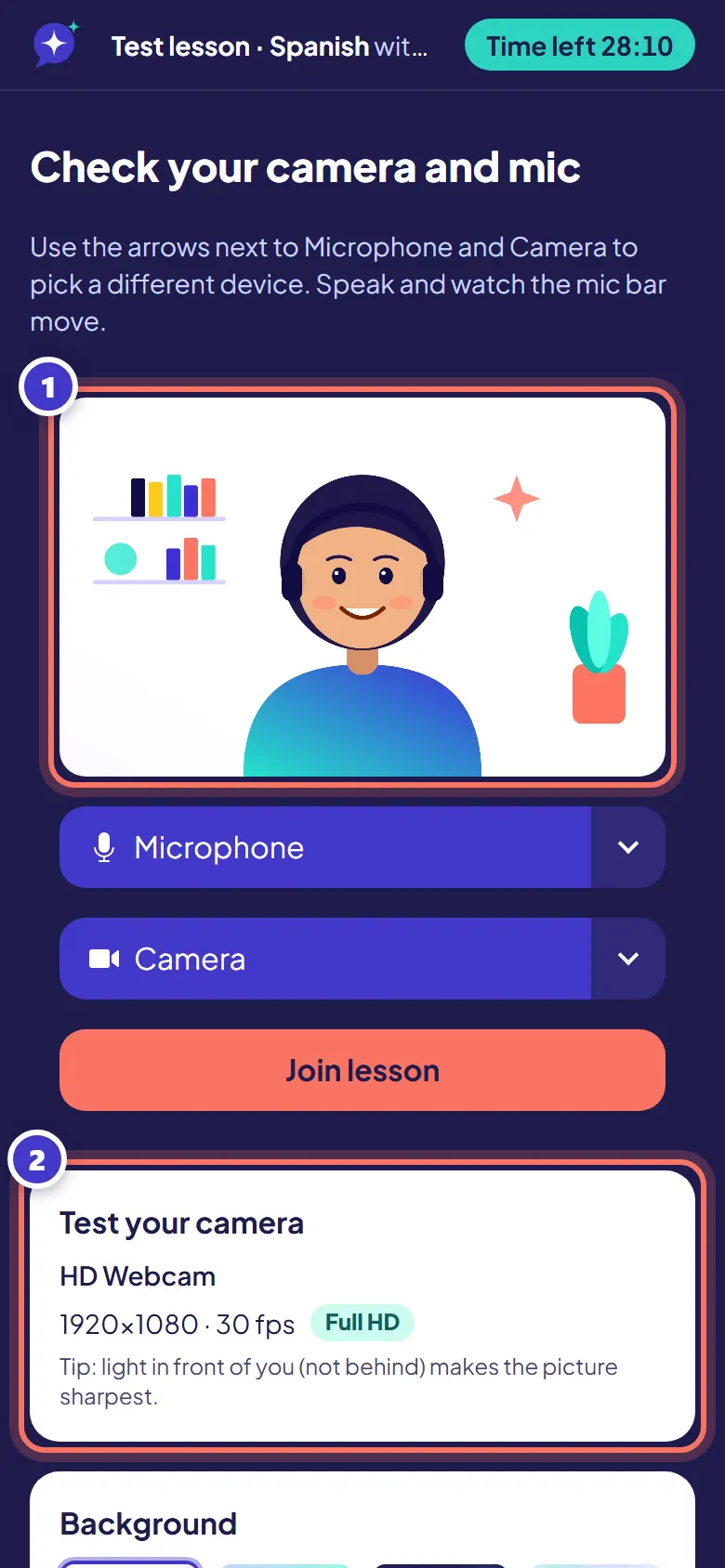
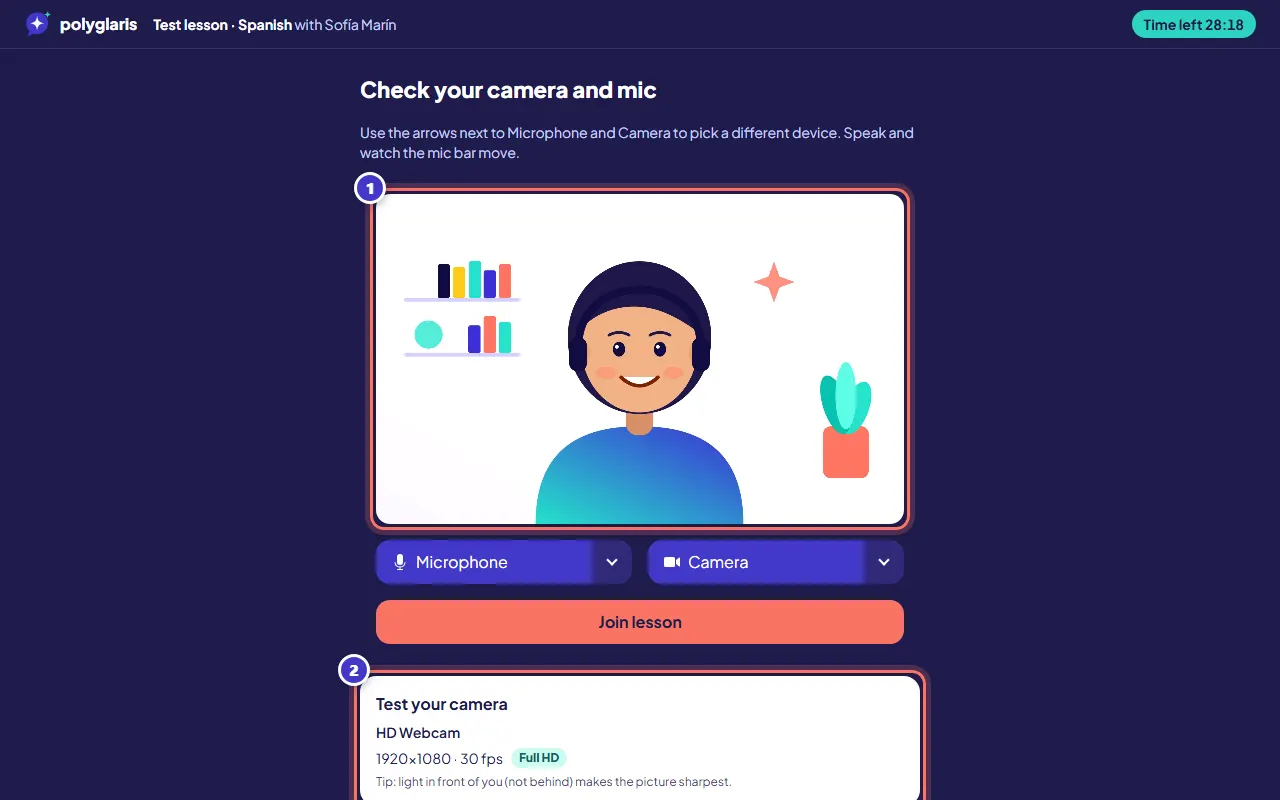
Kameranı ve mikrofonunu kontrol et. Konuş ve ses seviyesinin hareket ettiğini izle. Kameranı test et bölümünde kameranın gönderdiği görüntüyü görürsün. Örneğin HD etiketiyle 1920×1080 · 30 fps.
Başka bir cihaz seçmek için Mikrofon ve Kamera yanındaki oklara bas. İstersen bir arka plan ya da bulanıklık da seçebilirsin. SD görürsen başka bir kamera dene ya da daha fazla ışık ver. Kameran veya mikrofonun kapalıyken de katılabilir, sonra açabilirsin.
- Adım 4:
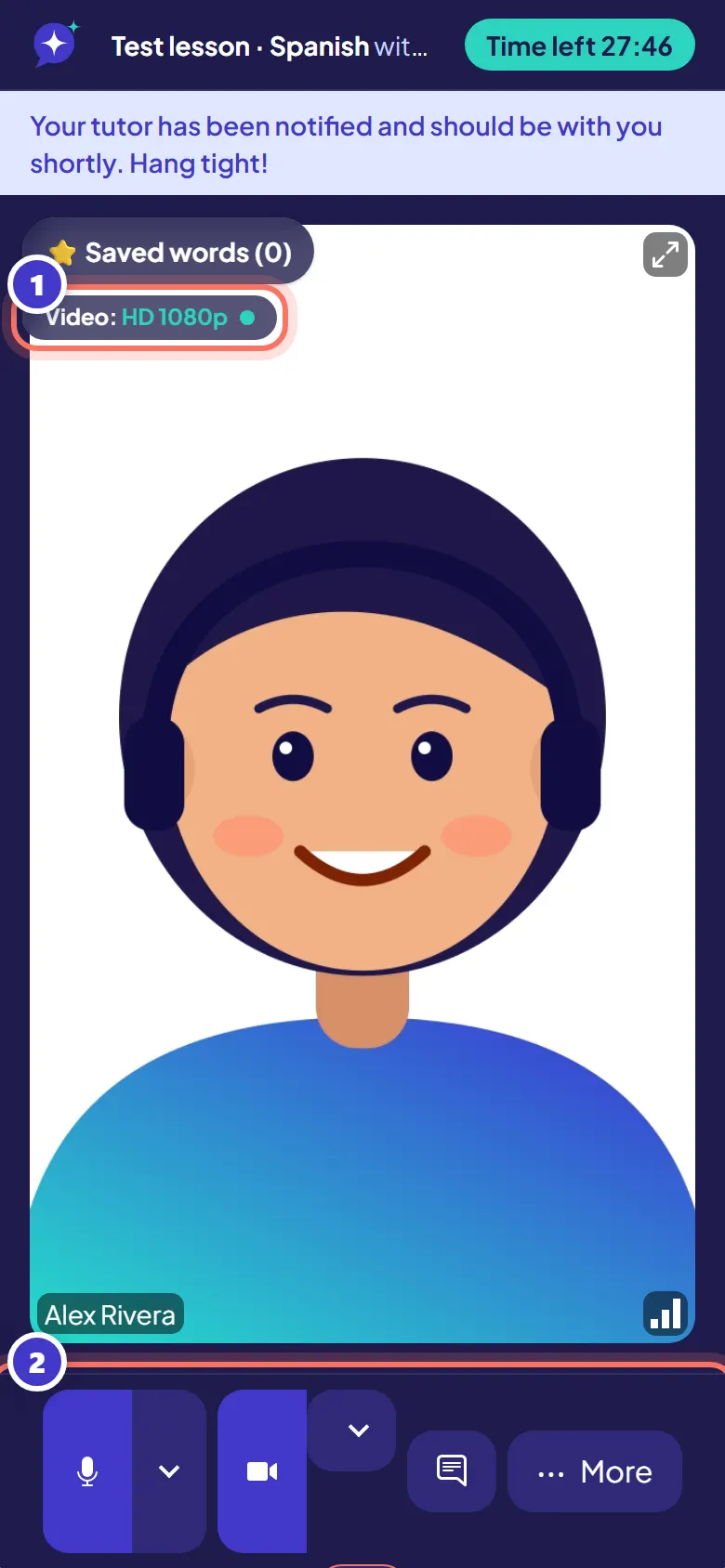
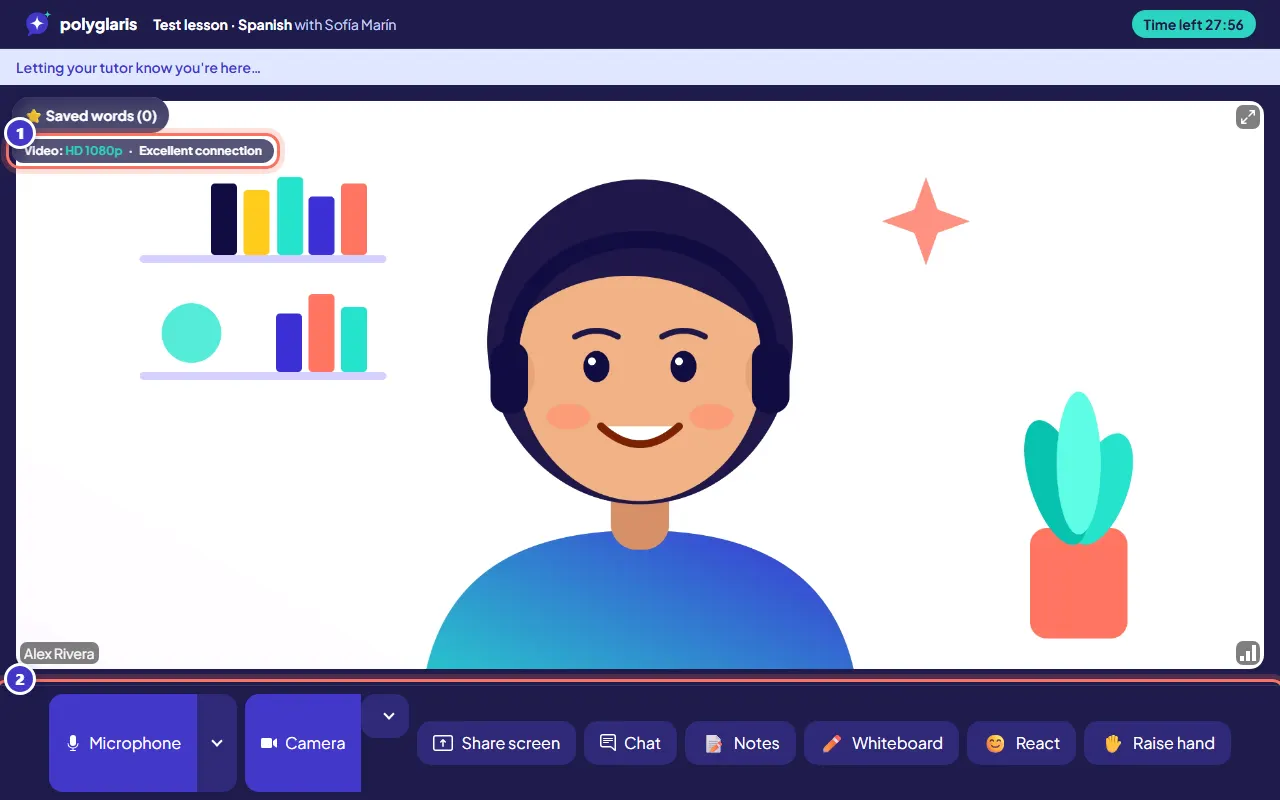
Derse katıl. Altta şu düğmeleri kullan: mikrofon, kamera, Sohbet, Notlar, Beyaz tahta, Tepki ver ve El kaldır. Telefonda diğer araçlar Daha fazla altında yer alır.
Sağ üstteki Video etiketi görüntü kalitesini (örneğin HD 1080p) ve bağlantını gösterir.
- Adım 5:
Yeni bir kelimeyi saklamak için sohbette ya da notlarda kelimeyi seç ve ⭐ Save word düğmesine bas. Kelime kayıtlı kelimelerine ve bilgi kartlarına eklenir.
- Adım 6:
İngilizce, İspanyolca, Fransızca, Almanca, İtalyanca ve Portekizce derslerinde, ikinizin de söylediklerinin canlı altyazısını görmek için Altyazılar düğmesine bas.
- Adım 7:
Ders bittiğinde Ayrıl düğmesine bas. Dersi tek dokunuşla puanla, istersen gelecek hafta aynı saate yeniden randevu al.
Ne görmelisin
- En üstte ders süresinin geri sayımı.
- Videonun üzerinde Video etiketi: HD 1080p ve bağlantın (örneğin Mükemmel bağlantı).
- Ayrıldıktan sonra: "… ile dersin nasıldı?" ve "Gelecek hafta aynı saate randevu alınsın mı?"
- Daha sonra: notların, kayıtlı kelimelerin ve beyaz tahtan panelinde ve öğretmenin notları paylaşınca bir ders özeti e-postası.
Sorun giderme
"Tarayıcın kamerayı ve mikrofonu engelliyor."
Adres çubuğunun sol ucundaki kamera veya kilit simgesine tıkla, Kamera ve Mikrofon ayarını İzin ver olarak seç, sonra sayfayı yeniden yükle.
"Kameran veya mikrofonun meşgul."
Zoom, Teams gibi başka bir uygulama ya da başka bir tarayıcı sekmesi kullanıyor olabilir. O uygulamayı kapat ve sayfayı yeniden yükle.
"Bağlantın zayıf."
Düşük veri modu (daha düşük video kalitesi) veya Yalnızca ses düğmesine bas. Sohbet, notlar ve beyaz tahta çalışmaya devam eder.
Öğretmenim henüz gelmedi.
Sınıfta kal: öğretmenine hemen bildirim gider. Ders başladıktan 15 dakika sonra bile katılmazsa paranın tamamı otomatik olarak iade edilir.
Bağlantım koptu.
Sınıf kendiliğinden yeniden bağlanır. Bağlanamazsa Yeniden katıl düğmesine bas.
İlgili dersler
Book and pay for a lessonUse Polyglaris Translate28 Ekim 2026 tarihinde uygulamaya karşı kontrol edildi
Hâlâ takıldın mı?
Asistana sor ya da bize mesaj gönder. Her mesajı bir kişi okur.