اسباق · 5 منٹ
اپنے لیسن میں شامل ہوں اور کلاس روم استعمال کریں
اپنے ڈیش بورڈ سے شامل ہوں، اپنا کیمرا اور مائیکروفون چیک کریں، پھر چیٹ، نوٹس، وائٹ بورڈ اور کیپشنز استعمال کریں۔ یہاں بتایا گیا ہے کہ کلاس سے کیسے نکلنا ہے۔
شروع کرنے سے پہلے
- Chrome، Edge یا Safari والا کمپیوٹر استعمال کریں، یا فون کا براؤزر استعمال کریں (میل یا چیٹ ایپ نہیں)۔
- کوئی پرسکون جگہ تلاش کریں۔ ہیڈ فون مددگار ہوتے ہیں۔
- آڈیو اور ویڈیو کبھی ریکارڈ نہیں کی جاتی۔
قدم بہ قدم
- قدم 1:
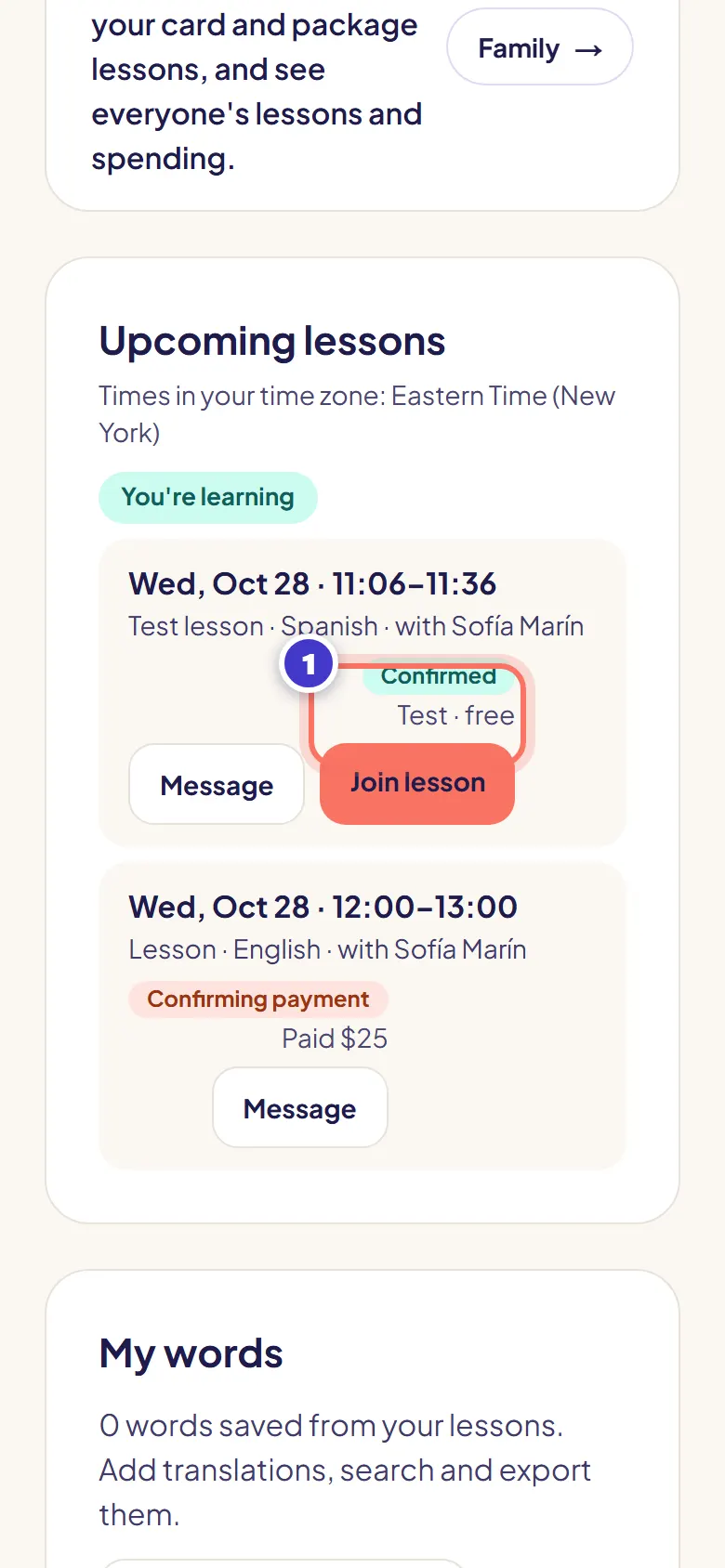
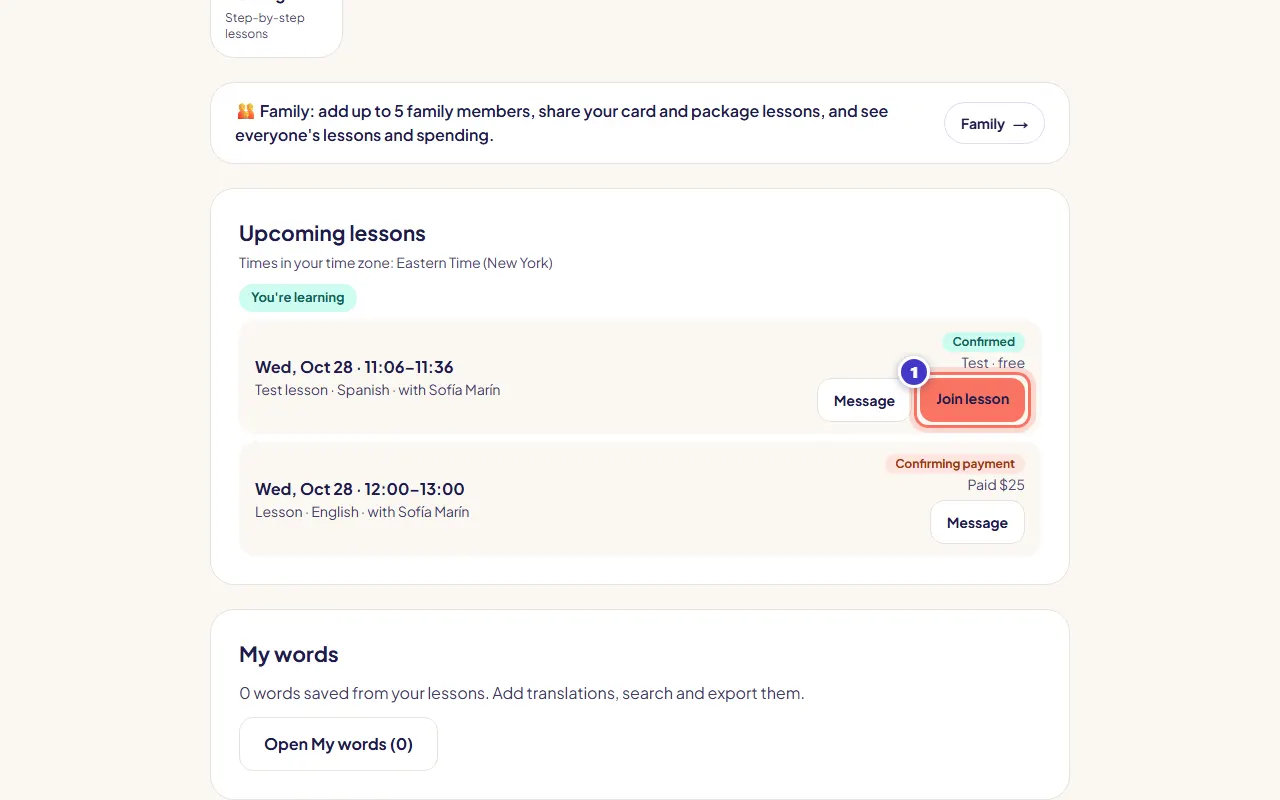
اپنے ڈیش بورڈ پر، یا اپنی یاددہانی کی ای میل میں لیسن جوائن کریں دبائیں۔ بٹن شروع ہونے سے 10 منٹ پہلے کھلتا ہے۔
- قدم 2:
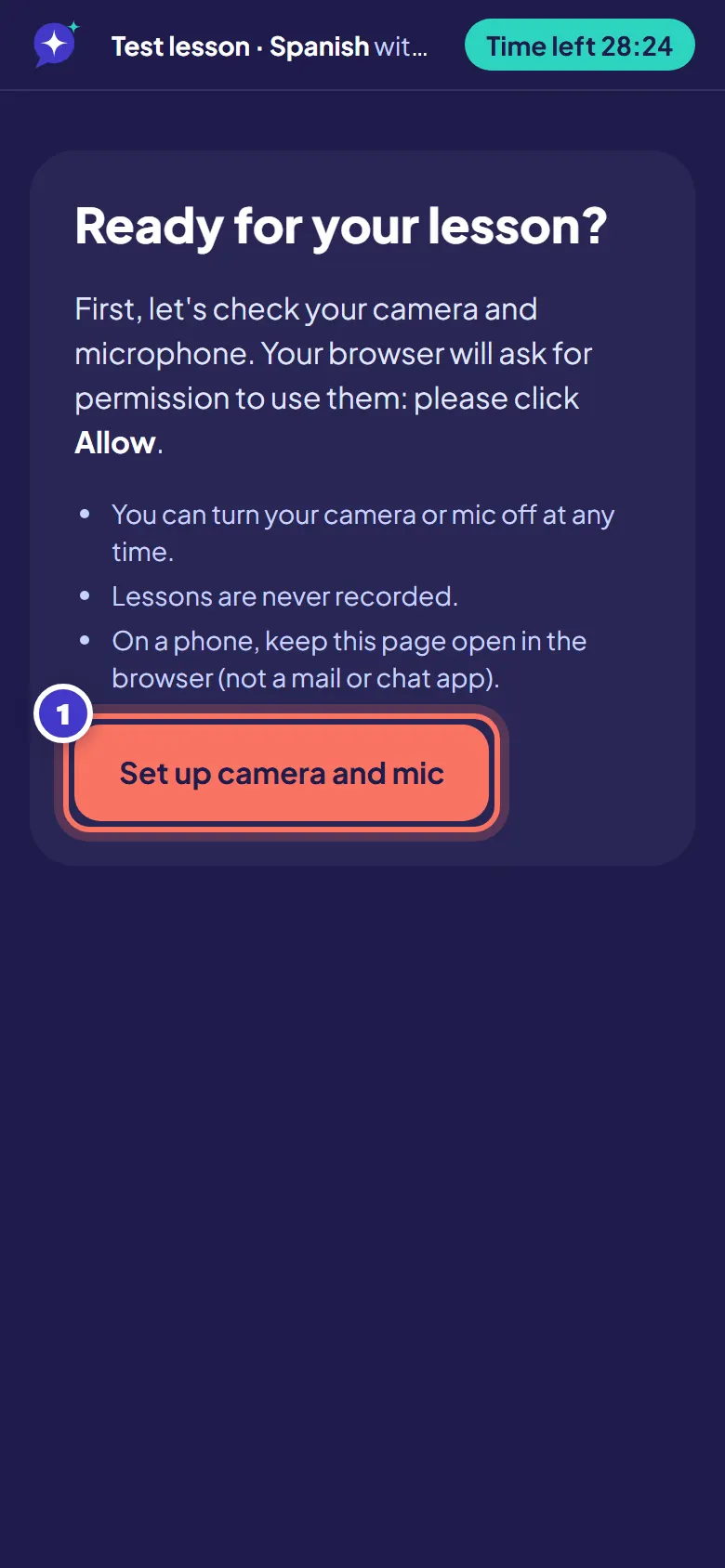
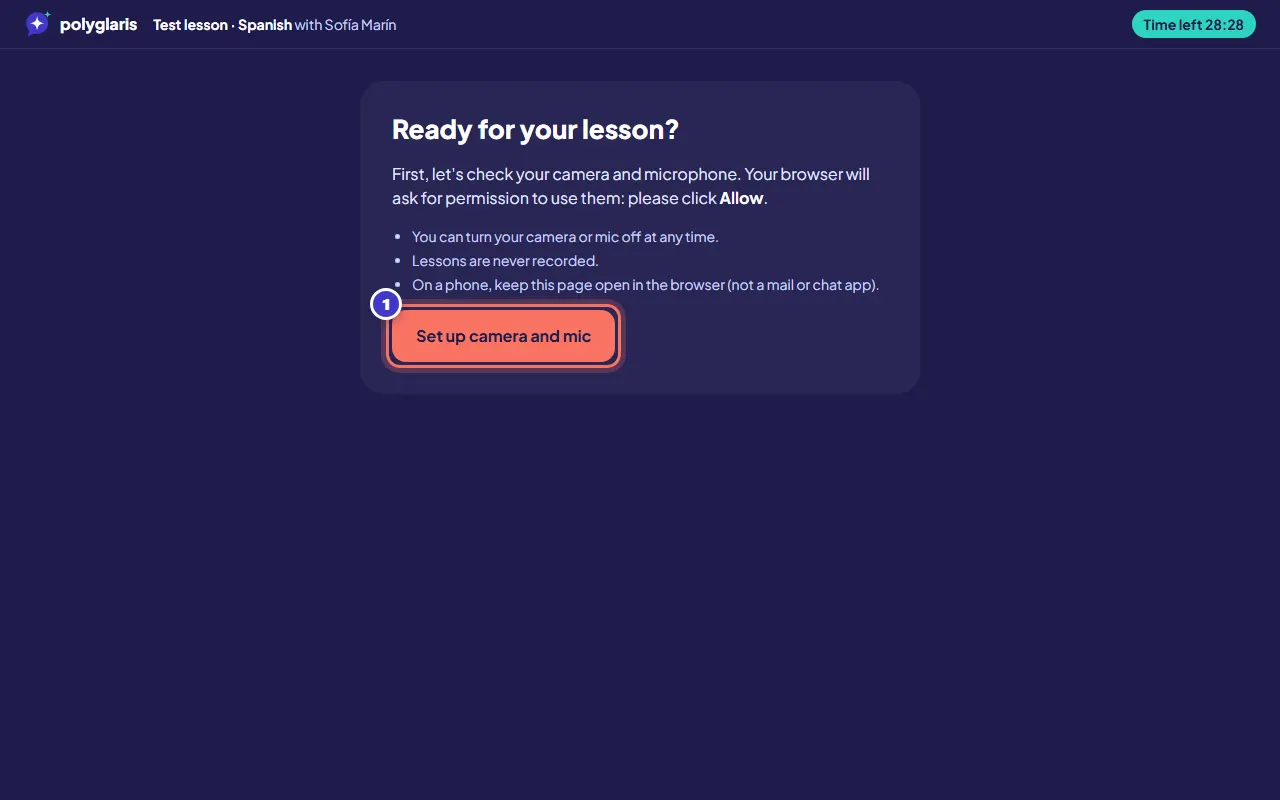
کیمرا اور مائیک ترتیب دیں دبائیں۔ جب آپ کا براؤزر پوچھے تو اجازت دیں دبائیں۔
- قدم 3:
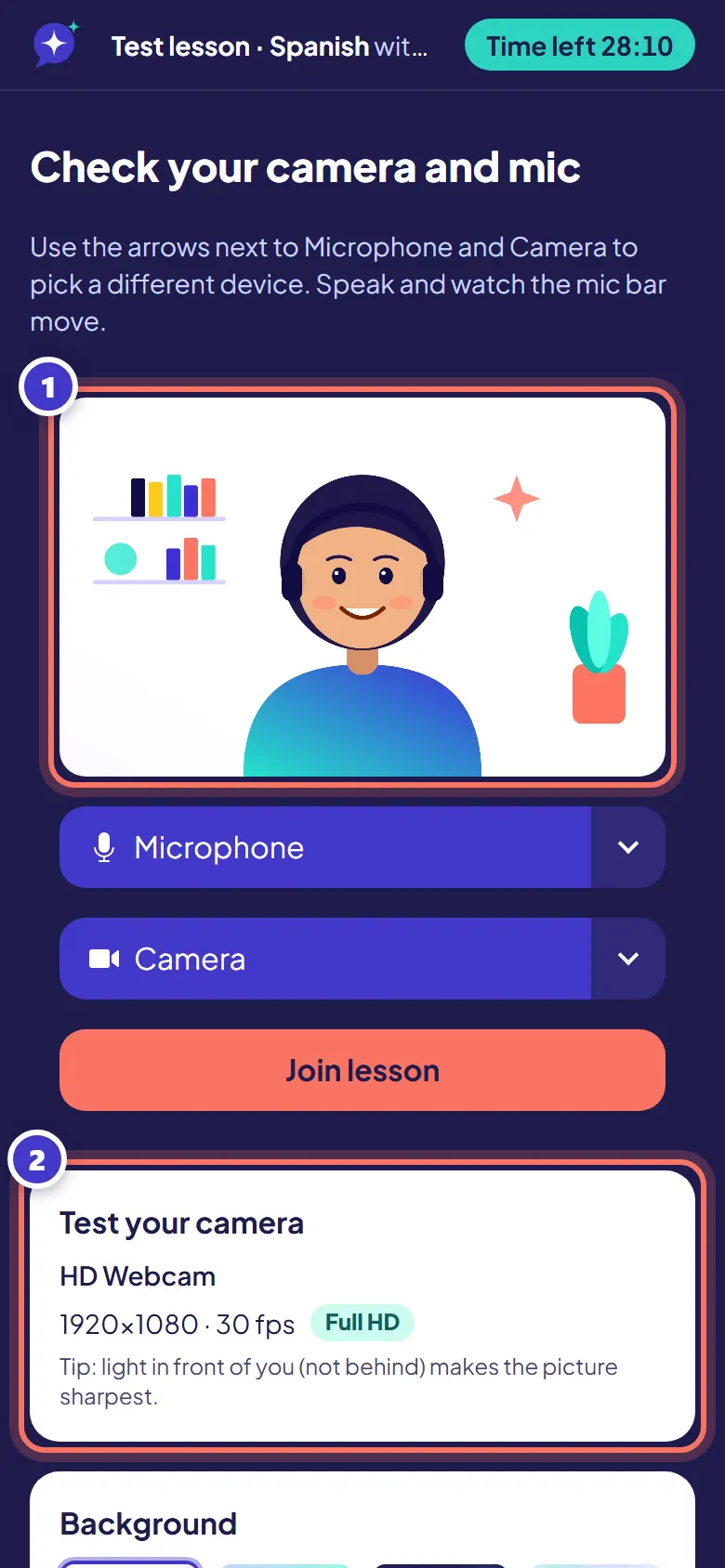
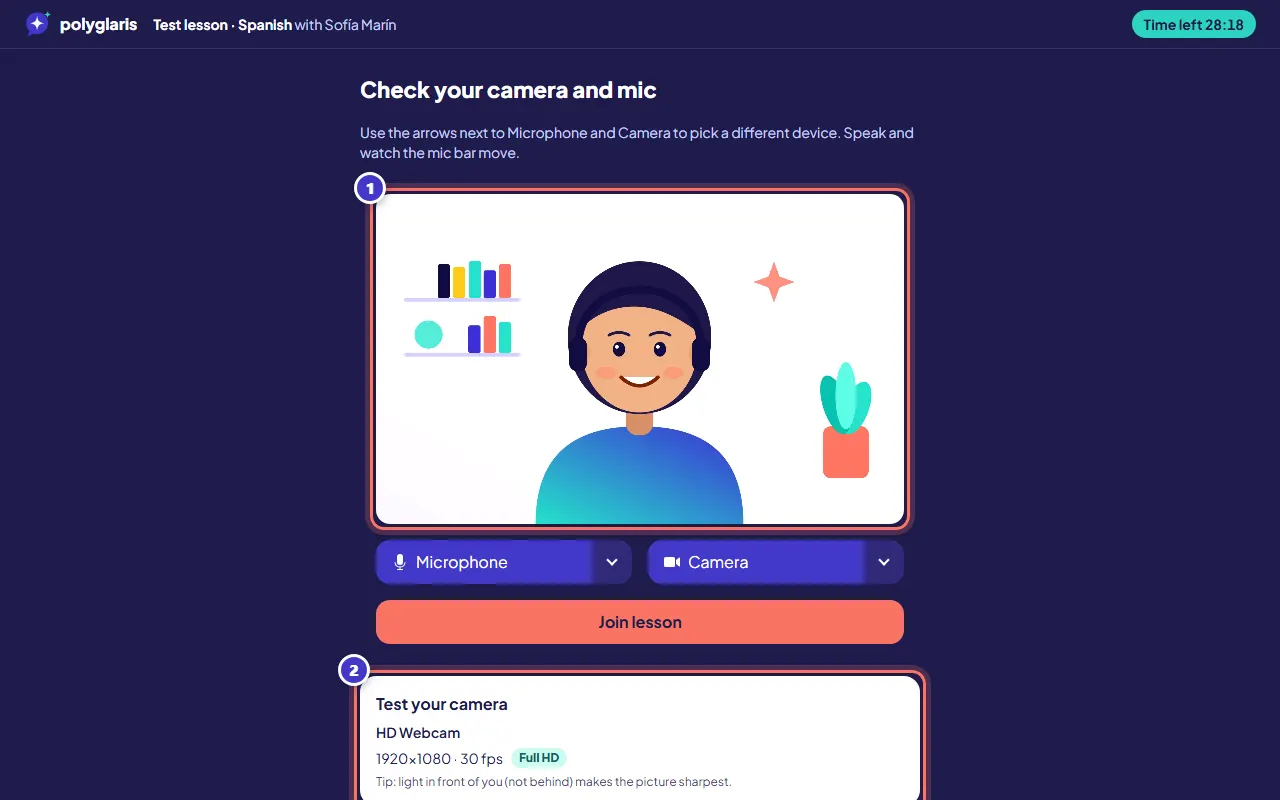
اپنا کیمرا اور مائیکروفون چیک کریں۔ بولیں اور لیول کو حرکت کرتے دیکھیں۔ اپنا کیمرا جانچیں کے نیچے آپ دیکھتے ہیں کہ آپ کا کیمرا کیا بھیج رہا ہے، مثلاً 1920×1080 · 30 fps اور HD کا لیبل۔
کوئی دوسرا آلہ چننے کے لیے مائیکروفون اور کیمرا کے ساتھ موجود تیروں کا استعمال کریں، یا کوئی بیک گراؤنڈ یا دھندلا پن چنیں۔ اگر آپ کو SD نظر آئے تو دوسرا کیمرا آزمائیں یا زیادہ روشنی کریں۔ آپ کیمرا یا مائیکروفون بند رکھ کر بھی شامل ہو سکتے ہیں اور بعد میں انہیں آن کر سکتے ہیں۔
- قدم 4:
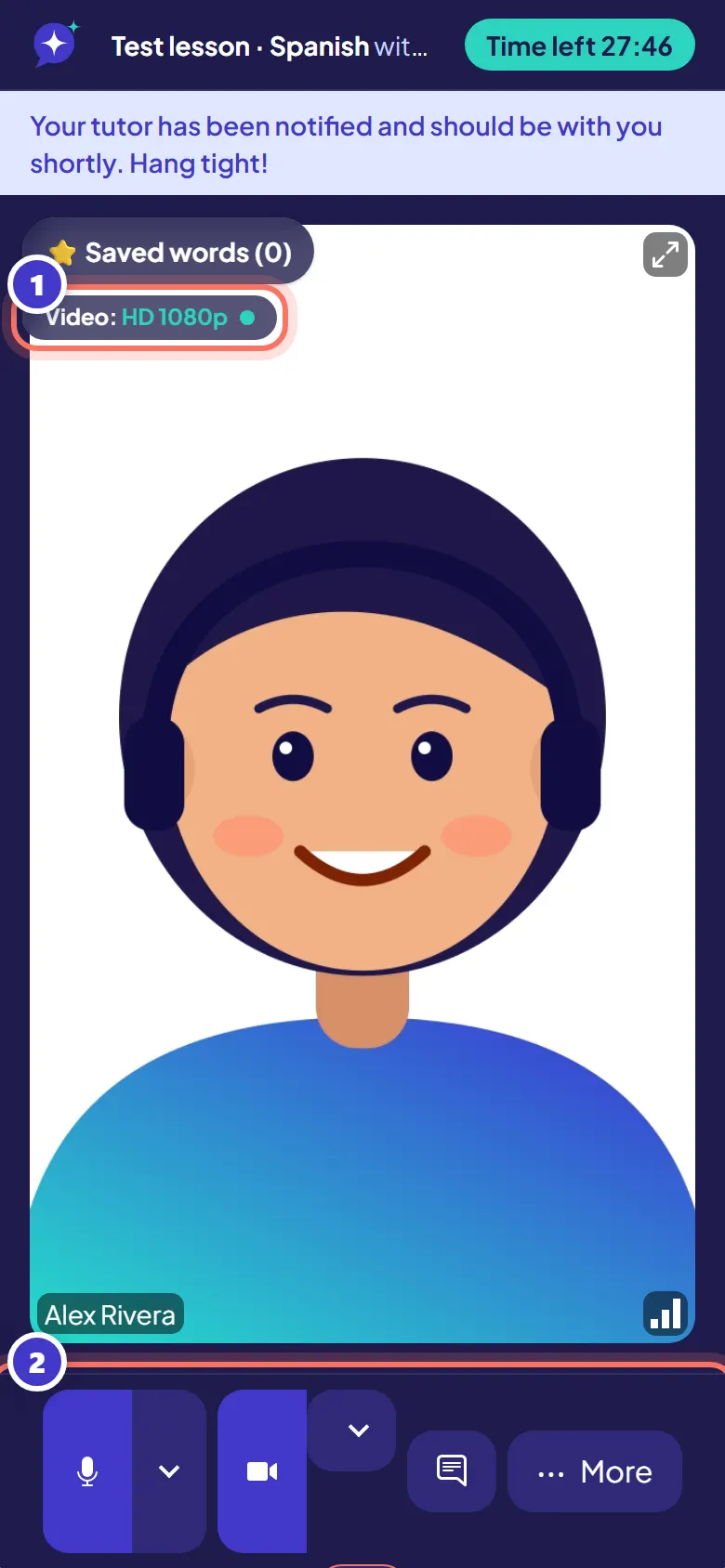
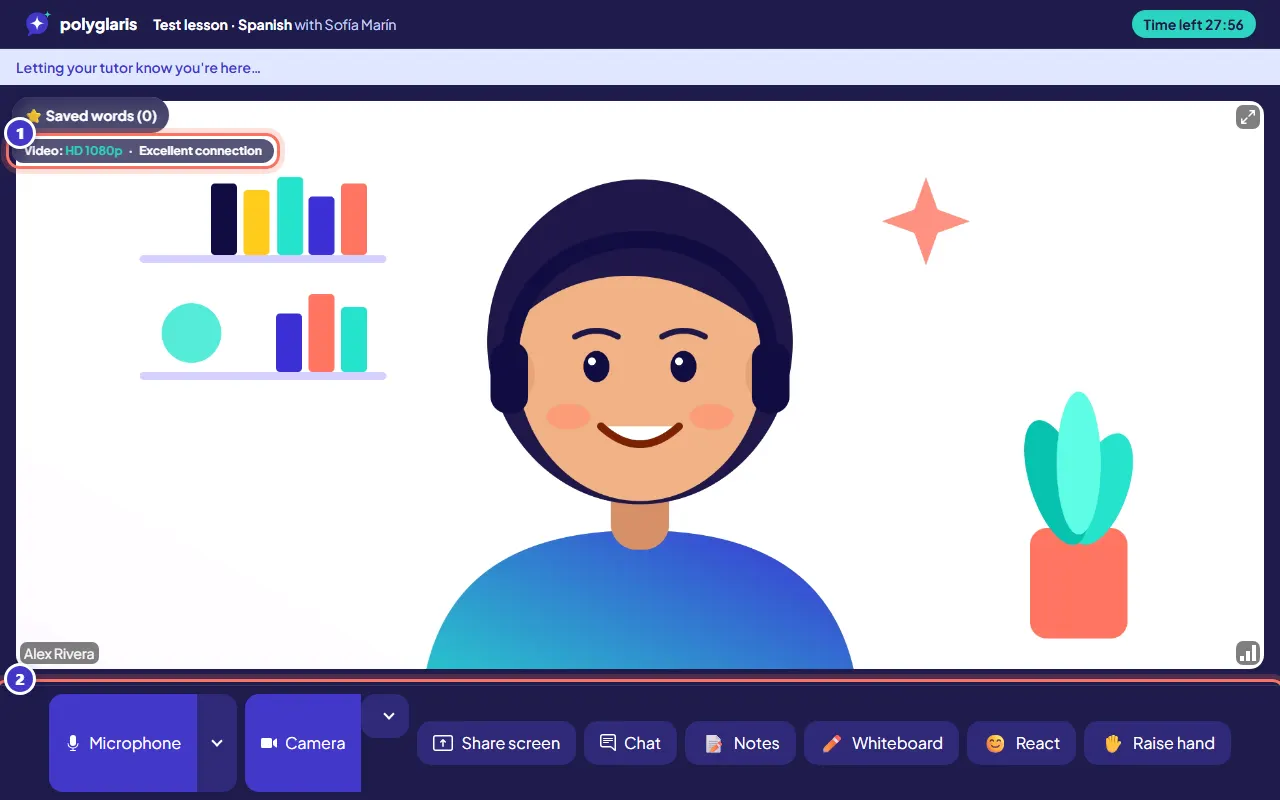
لیسن میں شامل ہوں۔ نیچے دیے گئے بٹن استعمال کریں: مائیکروفون، کیمرا، چیٹ، نوٹس، وائٹ بورڈ، ردعمل اور ہاتھ اٹھائیں۔ فون پر مزید ٹولز مزید کے نیچے ہوتے ہیں۔
اوپر دائیں طرف ویڈیو چپ تصویر کا معیار (مثلاً HD 1080p) اور آپ کا کنیکشن دکھاتا ہے۔
- قدم 5:
کوئی نیا لفظ محفوظ کرنے کے لیے، اسے چیٹ یا نوٹس میں منتخب کریں اور ⭐ Save word دبائیں۔ وہ آپ کے محفوظ کردہ الفاظ اور فلیش کارڈز میں چلا جاتا ہے۔
- قدم 6:
انگریزی، ہسپانوی، فرانسیسی، جرمن، اطالوی اور پرتگالی کے لیسنز میں، کیپشنز دبائیں تاکہ آپ دونوں جو کچھ بولیں اس کے لائیو کیپشنز نظر آئیں۔
- قدم 7:
جب لیسن ختم ہو جائے تو چھوڑیں دبائیں۔ ایک ٹیپ سے لیسن کی ریٹنگ دیں، اور چاہیں تو اگلے ہفتے اسی وقت کی بکنگ کر لیں۔
آپ کو کیا نظر آنا چاہیے
- اوپر لیسن کے وقت کی الٹی گنتی۔
- ویڈیو پر ویڈیو چپ: HD 1080p اور آپ کا کنیکشن (مثلاً بہترین کنیکشن)۔
- چھوڑنے کے بعد: "...کے ساتھ آپ کا لیسن کیسا رہا؟" اور "اگلے ہفتے اسی وقت بک کریں؟"
- بعد میں: آپ کے نوٹس، محفوظ کردہ الفاظ اور وائٹ بورڈ آپ کے ڈیش بورڈ پر، اور جب آپ کے ٹیوٹر نوٹس شیئر کریں تو لیسن کے خلاصے کی ای میل۔
مسائل کا حل
"آپ کا براؤزر کیمرا اور مائیکروفون کو بلاک کر رہا ہے۔"
ایڈریس بار کے بائیں سرے پر کیمرا یا تالے کے آئیکن پر کلک کریں، کیمرا اور مائیکروفون کو Allow پر سیٹ کریں، پھر صفحہ دوبارہ لوڈ کریں۔
"آپ کا کیمرا یا مائیکروفون مصروف ہے۔"
ہو سکتا ہے کوئی دوسری ایپ (جیسے Zoom، Teams یا کوئی دوسرا براؤزر ٹیب) اسے استعمال کر رہی ہو۔ وہ ایپ بند کریں اور صفحہ دوبارہ لوڈ کریں۔
"آپ کا کنیکشن کمزور ہے۔"
کم بینڈوتھ موڈ (ویڈیو کا کم معیار) یا صرف آڈیو دبائیں۔ چیٹ، نوٹس اور وائٹ بورڈ کام کرتے رہتے ہیں۔
میرے ٹیوٹر ابھی تک نہیں آئے۔
کلاس روم میں رہیں: آپ کے ٹیوٹر کو فوراً اطلاع مل جاتی ہے۔ اگر وہ شروع ہونے کے 15 منٹ بعد تک شامل نہ ہوں تو آپ کو خود بخود مکمل رقم واپس مل جاتی ہے۔
میرا کنیکشن منقطع ہو گیا۔
کلاس روم خود بخود دوبارہ جڑ جاتا ہے۔ اگر نہ جڑ سکے تو دوبارہ شامل ہوں دبائیں۔
متعلقہ اسباق
Book and pay for a lessonUse Polyglaris Translate28 اکتوبر، 2026 پر ایپ کے ساتھ چیک کیا گیا
ابھی تک الجھن میں ہیں؟
اسسٹنٹ سے پوچھیں یا ہمیں پیغام بھیجیں۔ ہر پیغام ایک فرد پڑھتا ہے۔