课程 · 5 分钟
加入课程并使用教室
从你的控制面板加入课程,检查摄像头和麦克风,然后使用聊天、笔记、白板和字幕。这里还会告诉你如何离开。
开始之前
- 请使用装有 Chrome、Edge 或 Safari 的电脑,或手机浏览器(不要用邮件或聊天应用)。
- 找一个安静的地方。戴耳机会更好。
- 音频和视频不会被录制。
分步操作
- 第 1 步:
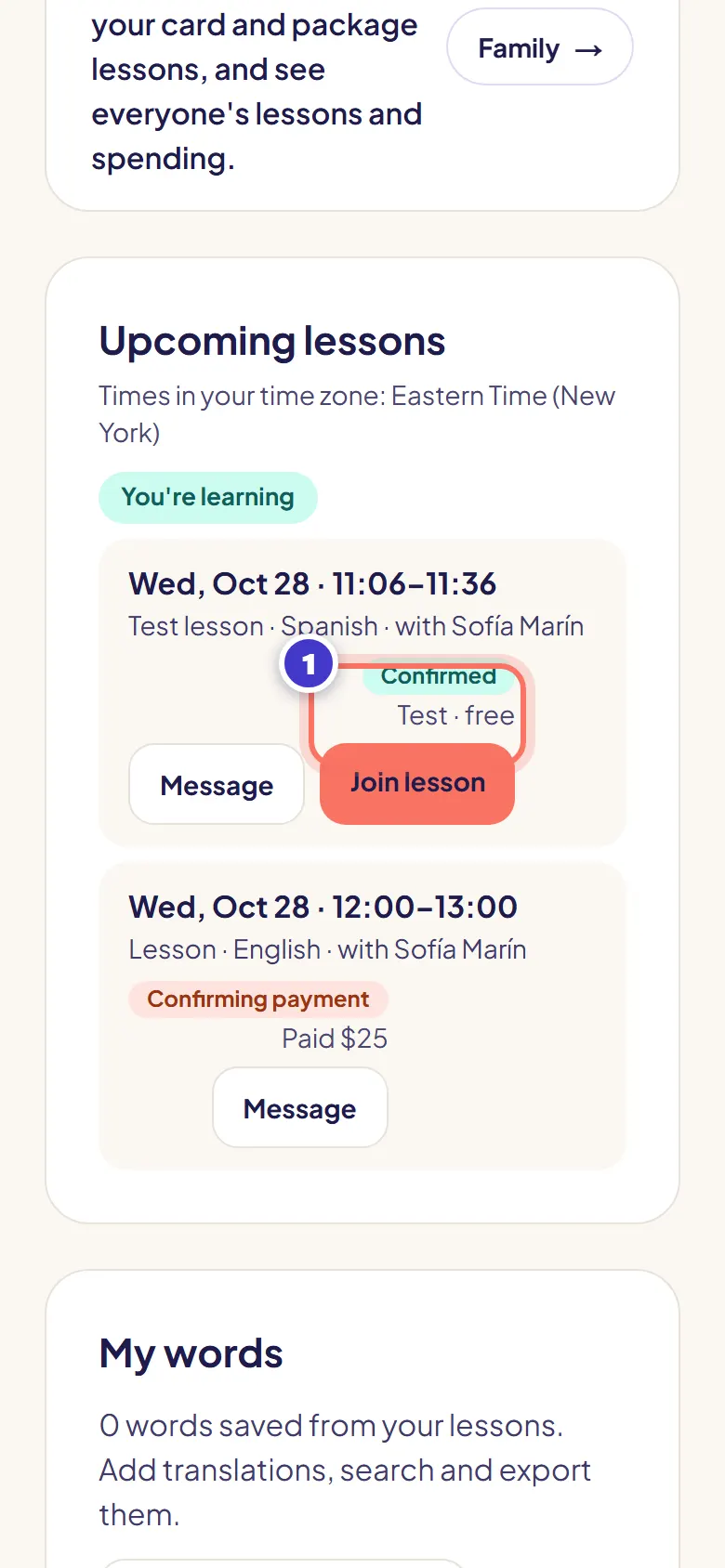
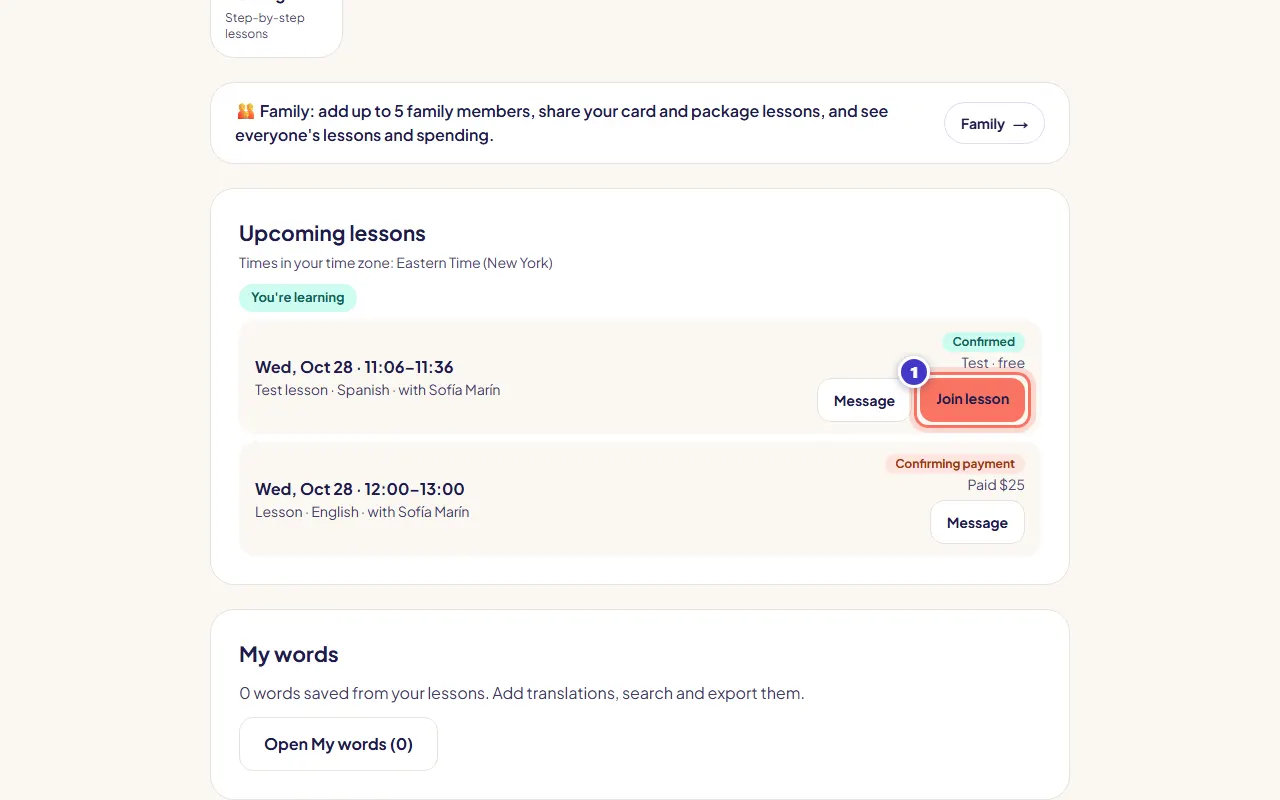
在控制面板或提醒邮件中点击 加入课程。该按钮会在开课前 10 分钟开启。
- 第 2 步:
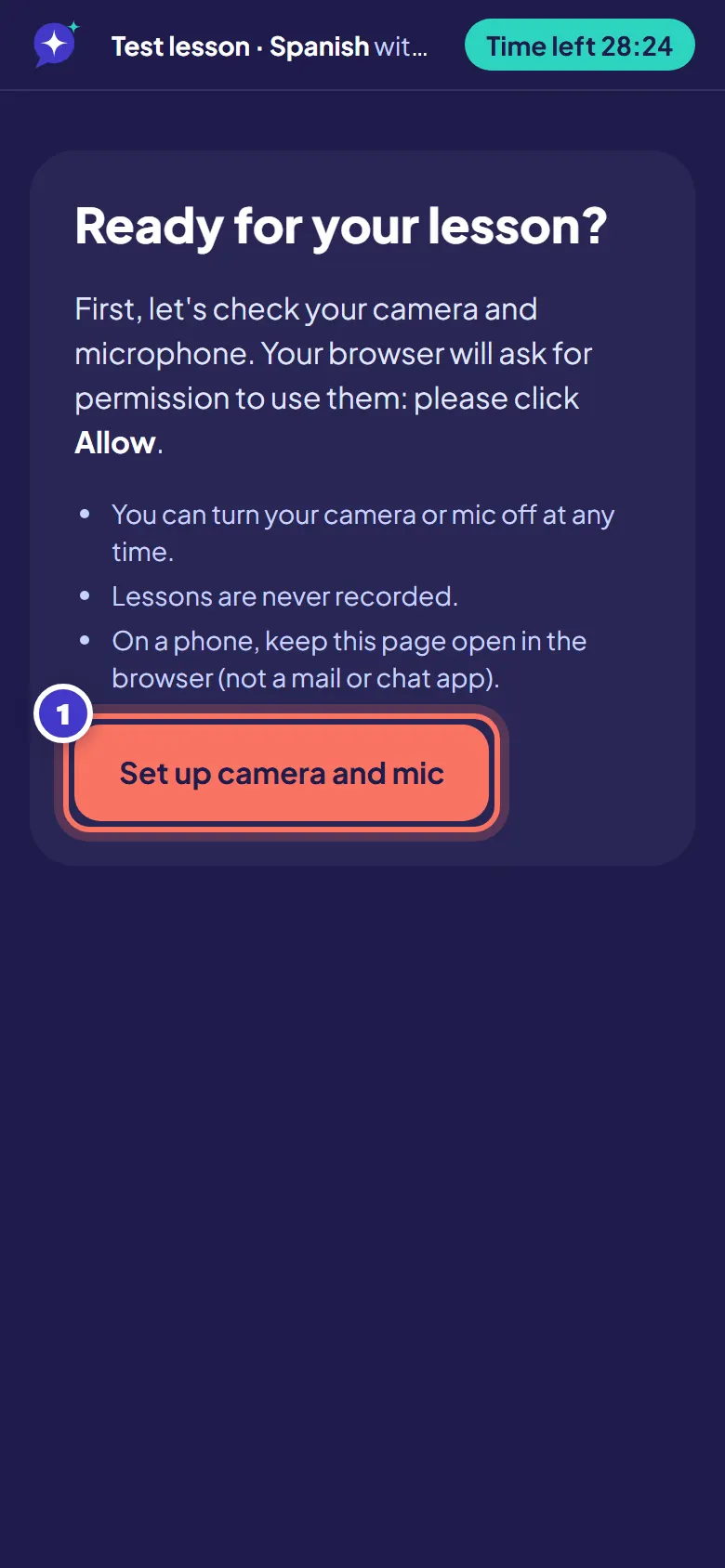
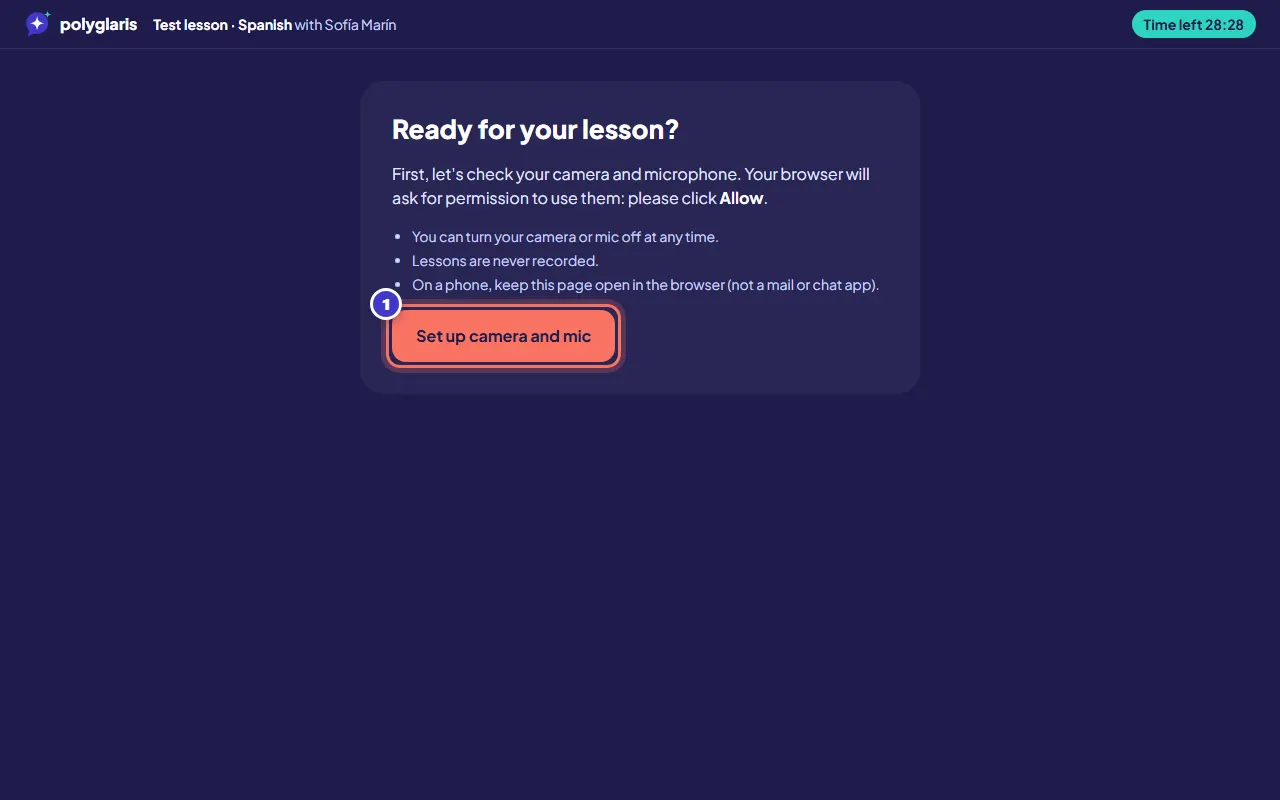
点击 设置摄像头和麦克风。浏览器询问时,点击 允许。
- 第 3 步:
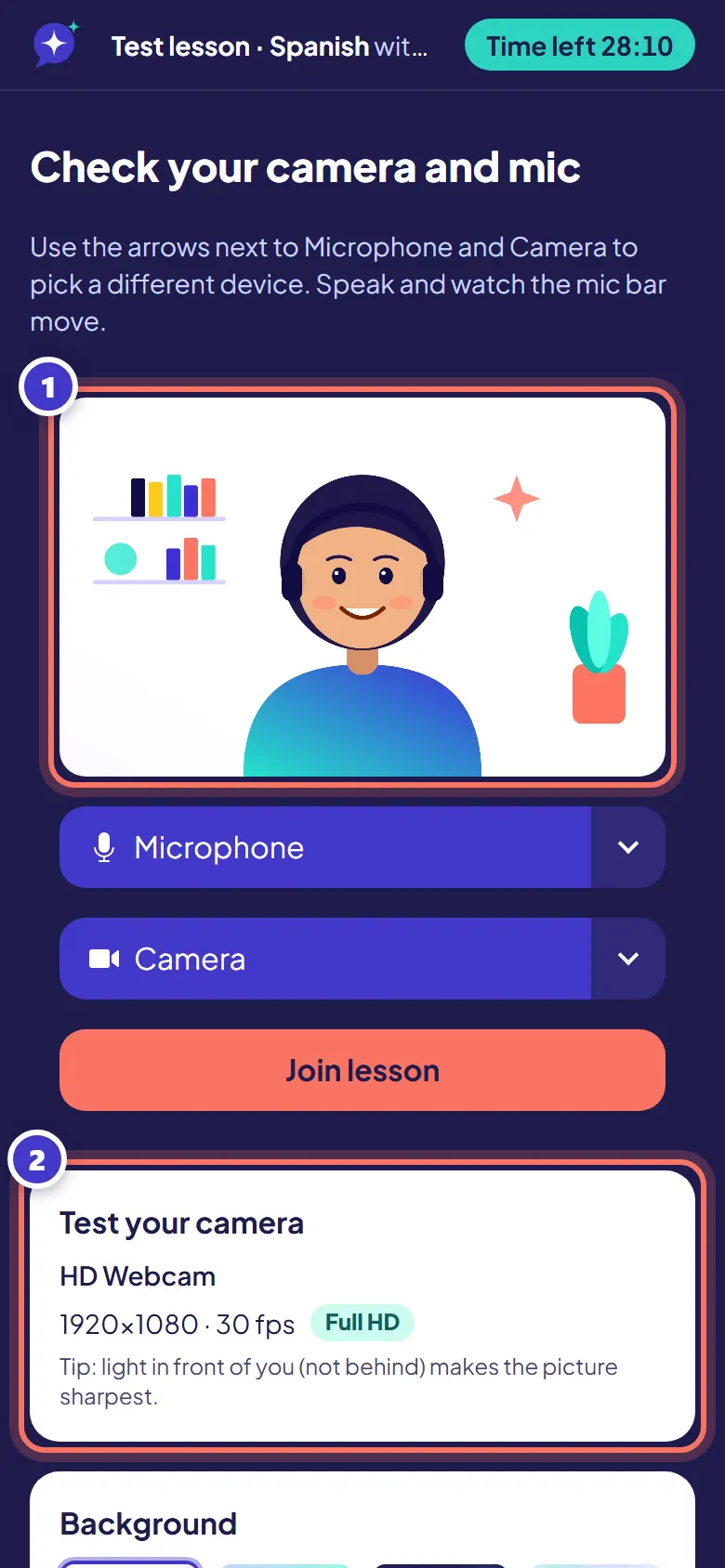
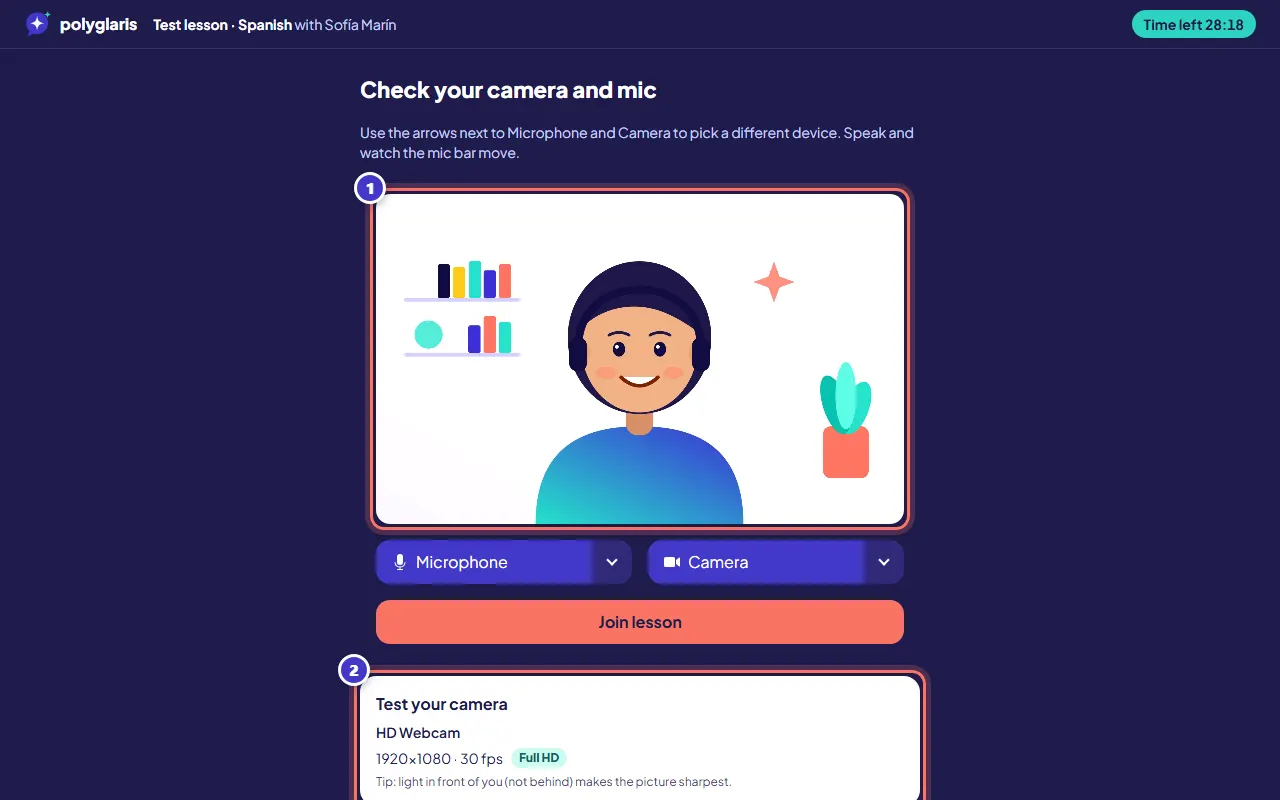
检查你的摄像头和麦克风。说话并观察音量条是否变化。在 测试你的摄像头 下,你可以看到摄像头发送的画面,例如 1920×1080 · 30 fps,并带有 HD 标签。
使用麦克风和摄像头旁边的箭头选择其他设备,或选择背景或模糊效果。如果你看到 SD,请试试换一个摄像头或增加光线。你可以先关闭摄像头或麦克风再加入,之后再打开。
- 第 4 步:
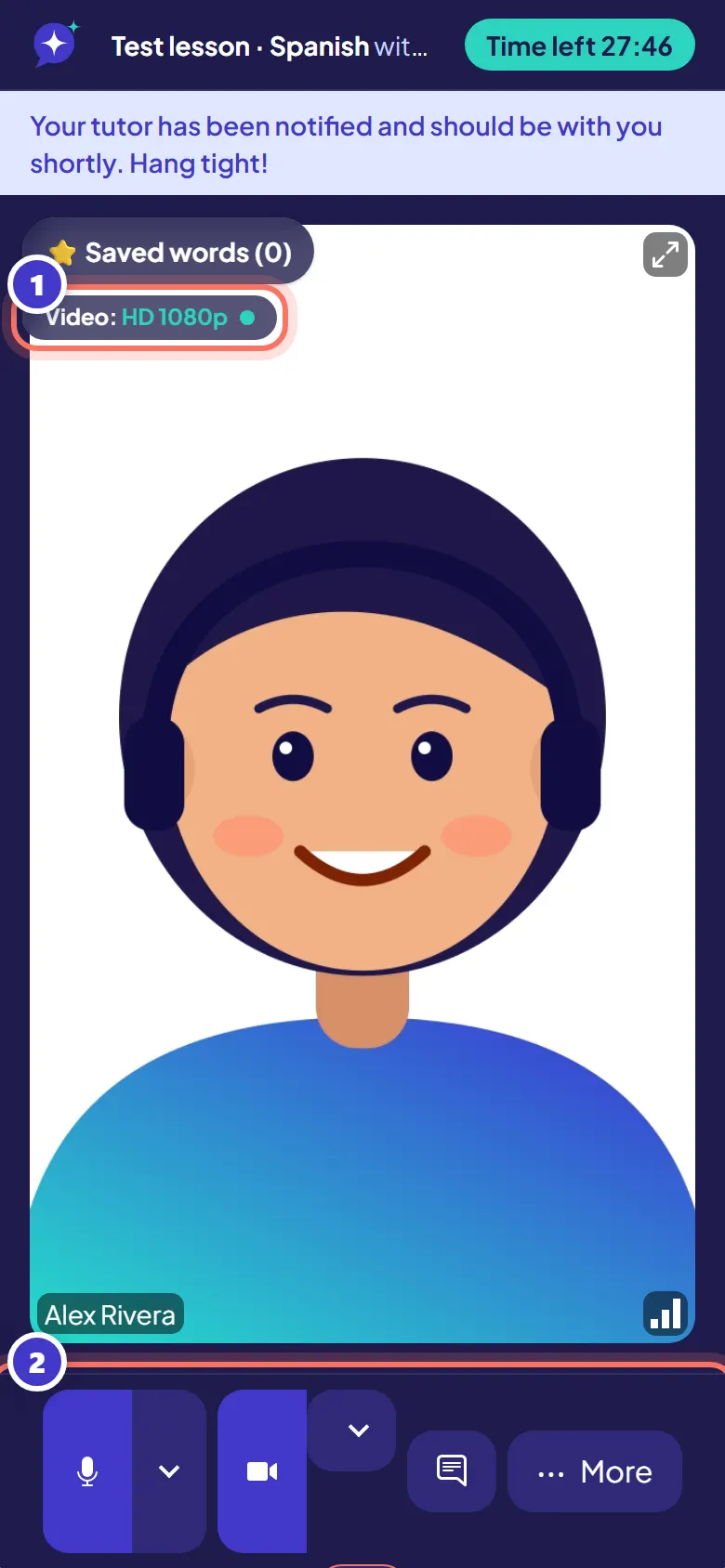
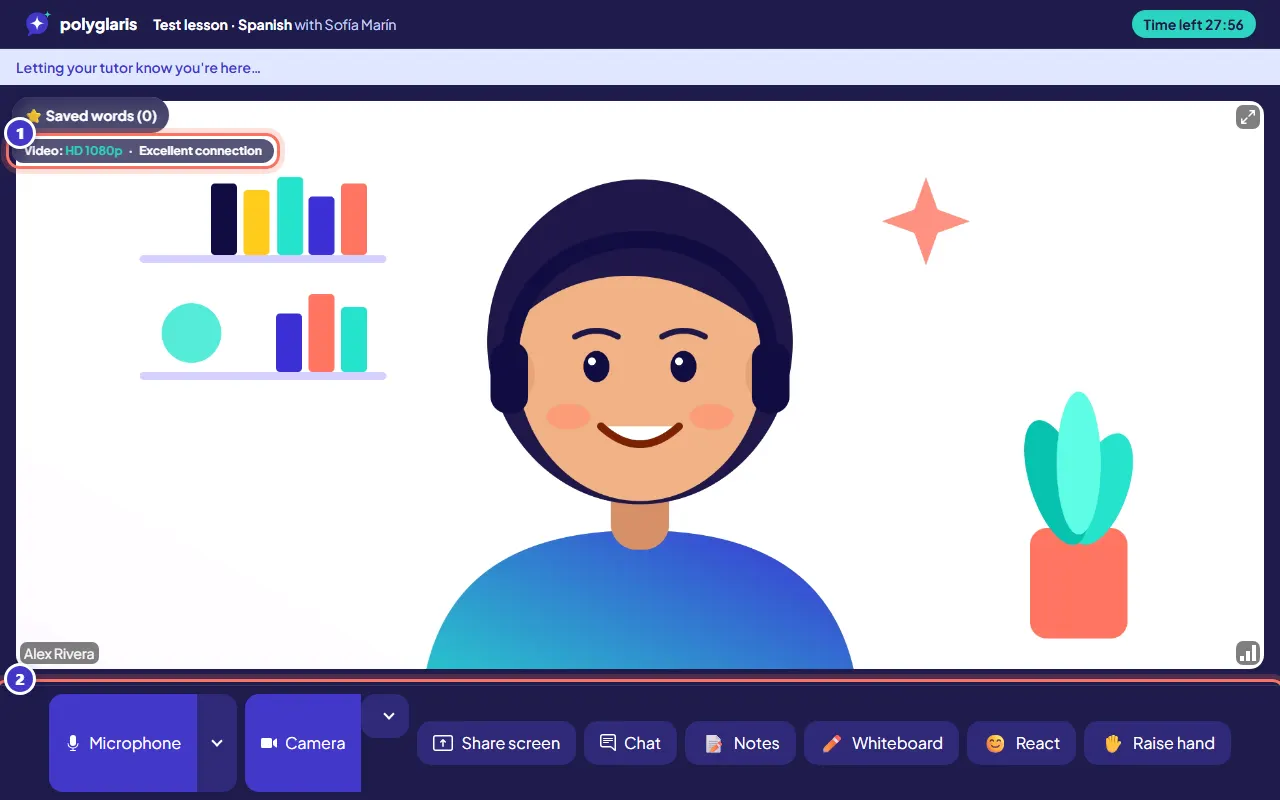
加入课程。使用底部的按钮:麦克风、摄像头、聊天、笔记、白板、表情 和 举手。在手机上,更多工具在 更多 下面。
右上角的 视频 标签会显示画质(例如 HD 1080p)和你的网络连接情况。
- 第 5 步:
想保存新单词时,在聊天或笔记中选中它,然后点击 ⭐ 保存单词。它会进入你的已保存单词和闪卡。
- 第 6 步:
在英语、西班牙语、法语、德语、意大利语和葡萄牙语课程中,点击 字幕 即可显示你们双方所说内容的实时字幕。
- 第 7 步:
课程结束后,点击 离开。轻点一下就能为课程评分,如果愿意,还可以预订下周同一时间的课程。
你应该看到的画面
- 顶部有课程时间的倒计时。
- 视频上的 视频 标签:HD 1080p 以及你的网络连接情况(例如 网络连接极佳)。
- 离开后:“你的课程与……上得怎么样?”和“预订下周同一时间?”
- 之后:你的笔记、已保存单词和白板会出现在控制面板中,老师分享笔记后,你还会收到一封课程总结邮件。
故障排除
“你的浏览器正在阻止摄像头和麦克风。”
点击地址栏左端的摄像头或锁形图标,将摄像头和麦克风设为允许,然后重新加载页面。
“你的摄像头或麦克风正忙。”
可能有其他应用(如 Zoom、Teams 或另一个浏览器标签页)正在使用它。请关闭该应用,然后重新加载页面。
“你的网络连接较弱。”
点击 低带宽模式(视频画质较低)或 仅音频。聊天、笔记和白板仍可正常使用。
我的老师还没来。
请留在教室里:系统会立即通知你的老师。如果老师在开课后 15 分钟内仍未加入,你会自动获得全额退款。
我断线了。
教室会自动重新连接。如果无法连接,请点击 重新加入。
相关课程
Book and pay for a lessonUse Polyglaris Translate已于 2026年10月28日 对照应用核对
还有疑问?
问问助手,或给我们发消息。每条消息都有真人阅读。