Primeros pasos · 3 min
Crea tu cuenta e inicia sesión
Regístrate solo con tu correo electrónico. No hay contraseña: te enviamos un enlace y un código, y cualquiera de los dos te permite iniciar sesión.
Antes de empezar
- Ten tu bandeja de entrada abierta en este dispositivo o en tu teléfono.
- No necesitas una contraseña. Los mismos pasos sirven para crear una cuenta nueva o para iniciar sesión en una que ya tienes.
Paso a paso
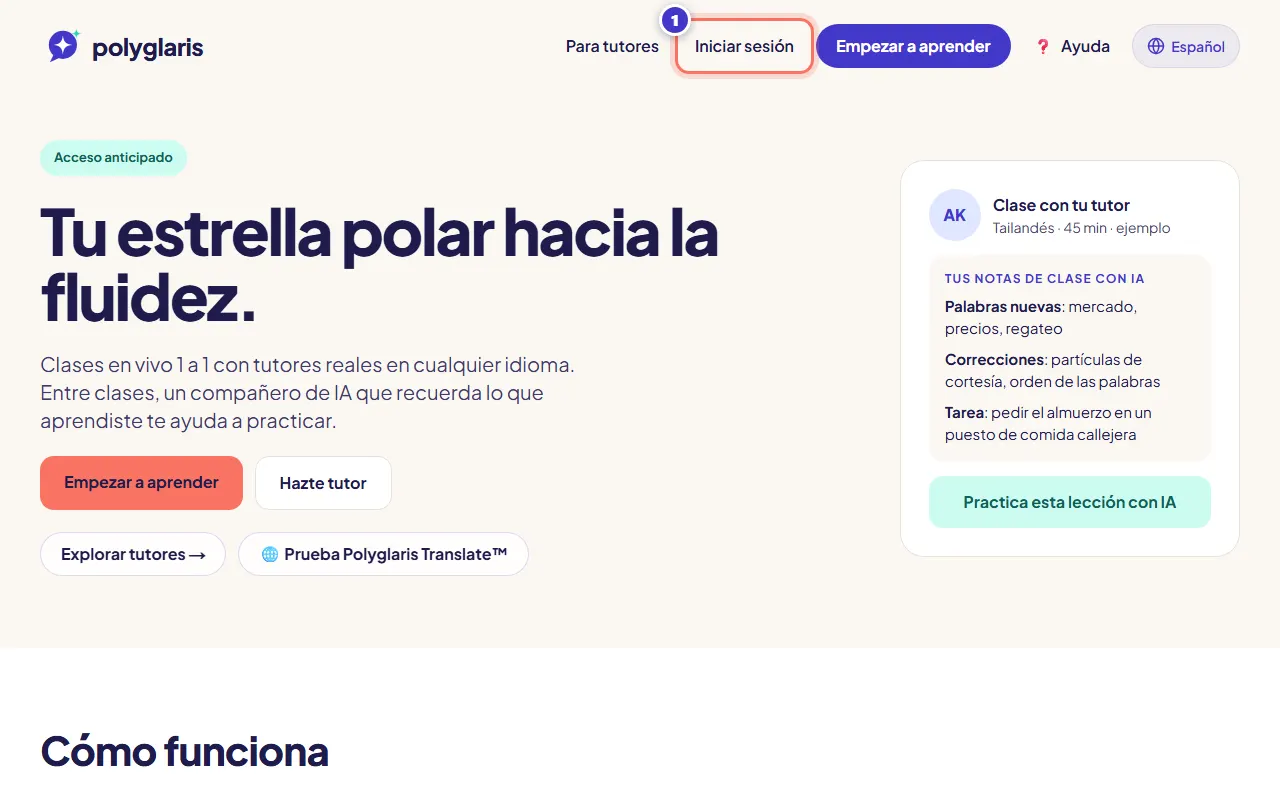
- Paso 1:
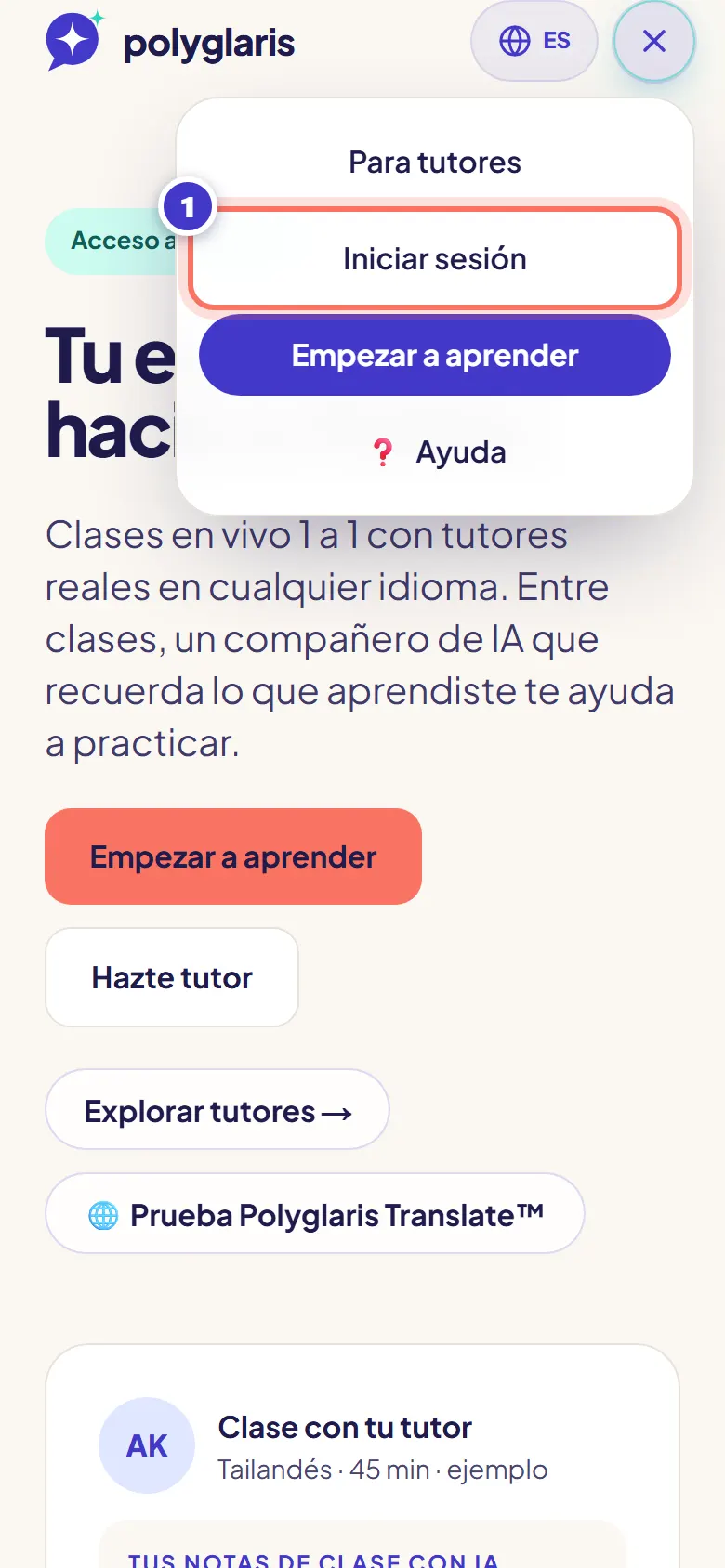
Pulsa Iniciar sesión en la parte superior de cualquier página.
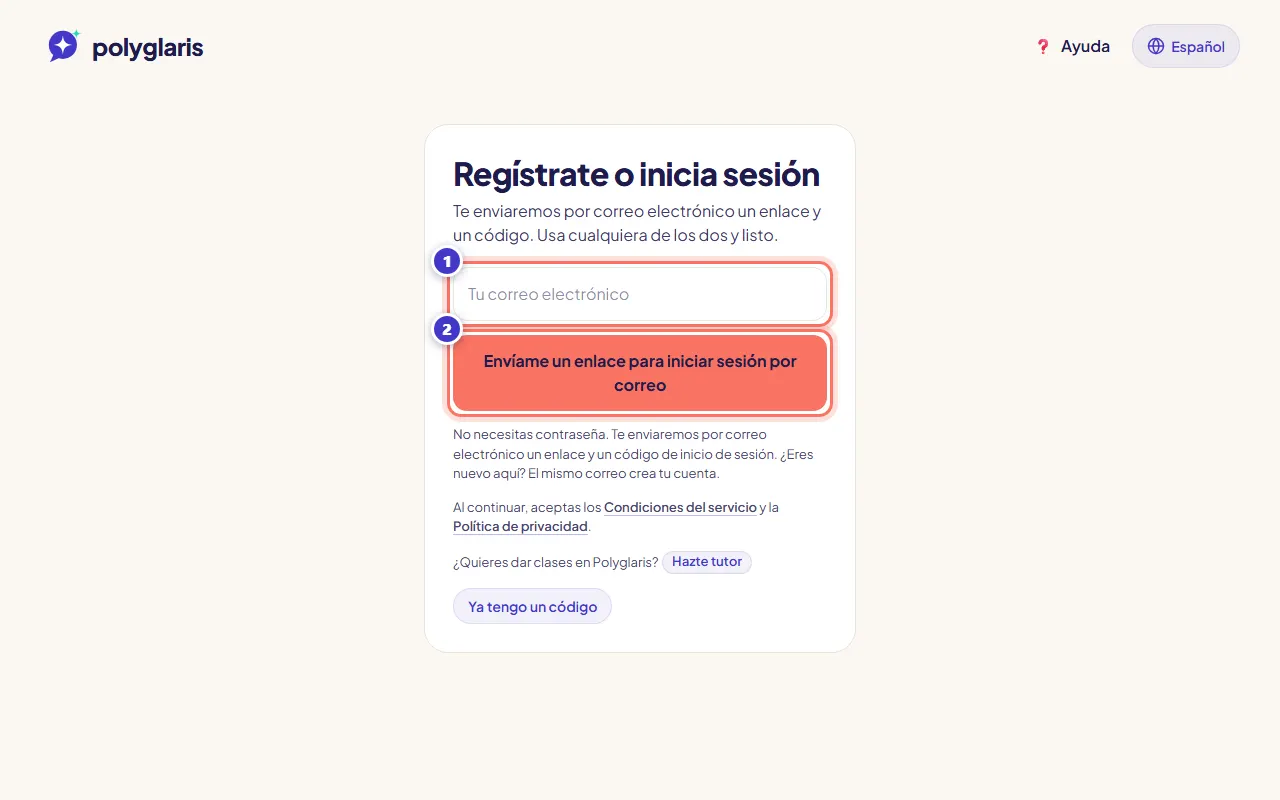
- Paso 2:
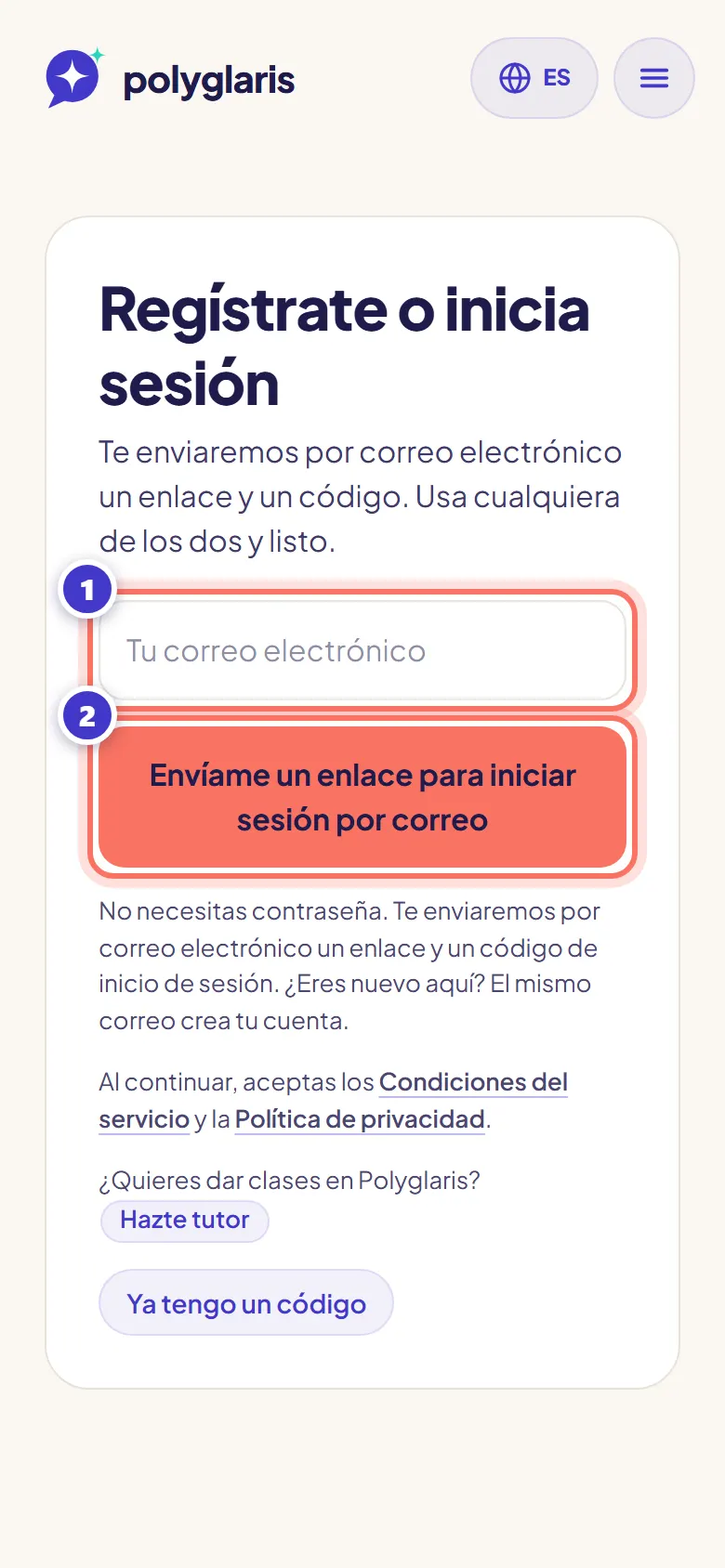
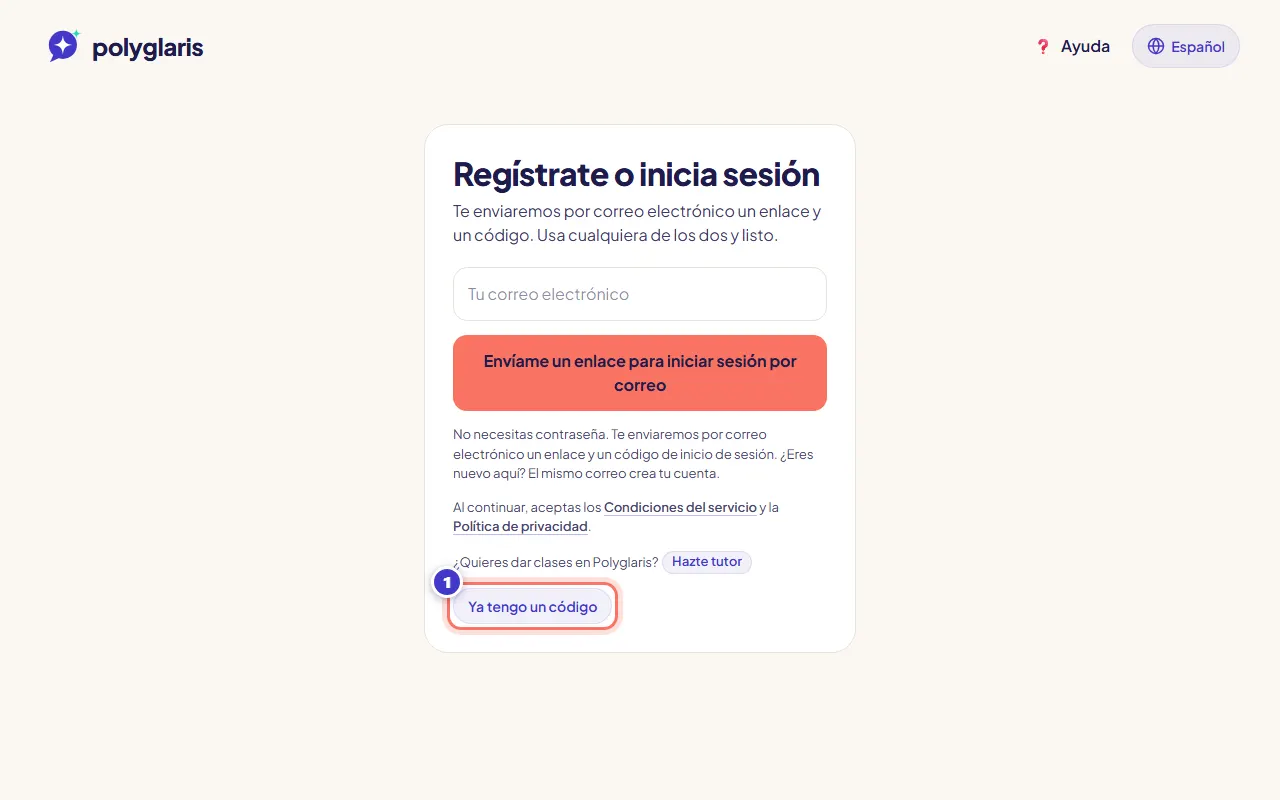
Escribe tu correo en Correo electrónico y luego pulsa Envíame un enlace para iniciar sesión por correo.
¿Eres nuevo? Con el mismo correo se crea tu cuenta de estudiante. ¿Ya te registraste? Entras en tu cuenta tal como está.
- Paso 3:
Abre el correo de Polyglaris (login@polyglaris.com) con el asunto "Tu código de inicio de sesión de Polyglaris". Incluye un enlace y un código para iniciar sesión.
- Paso 4:
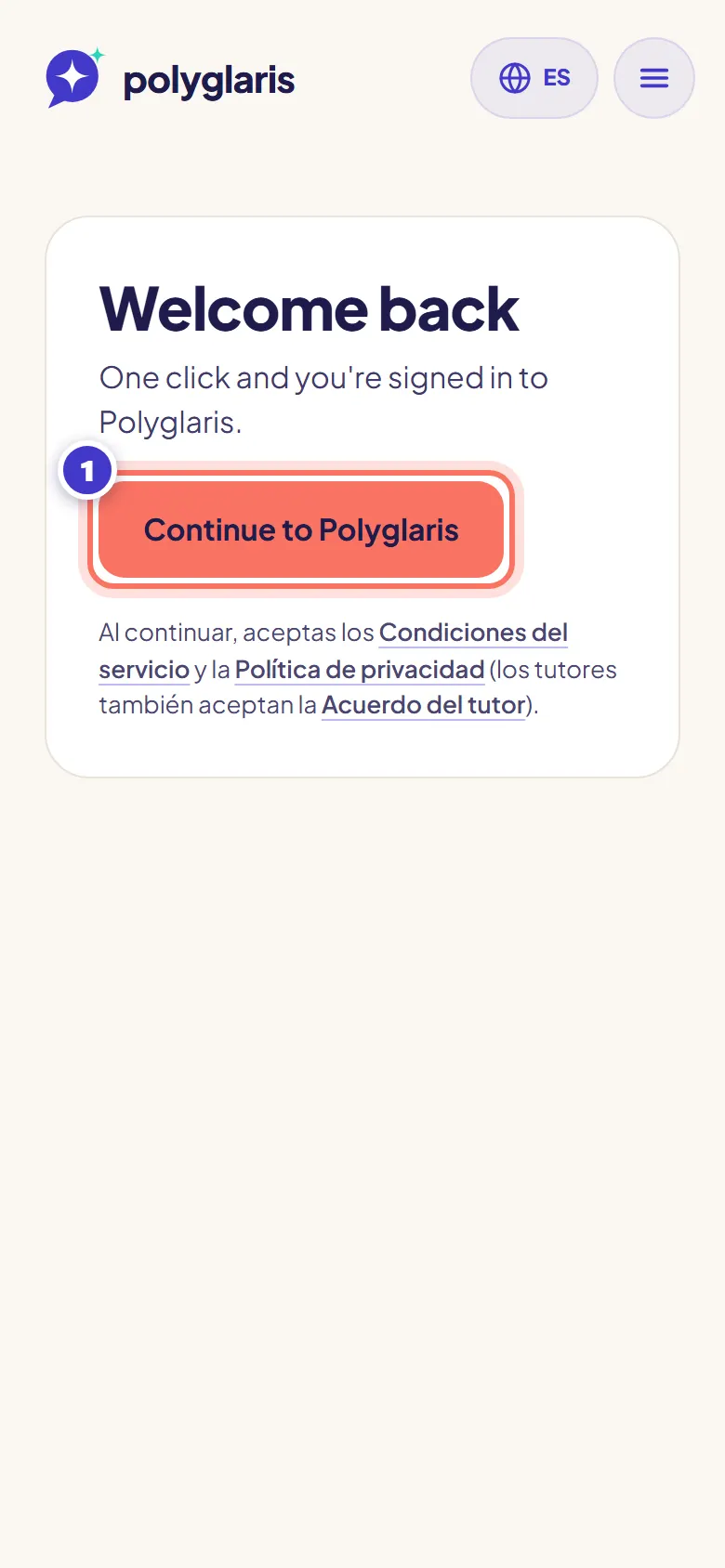
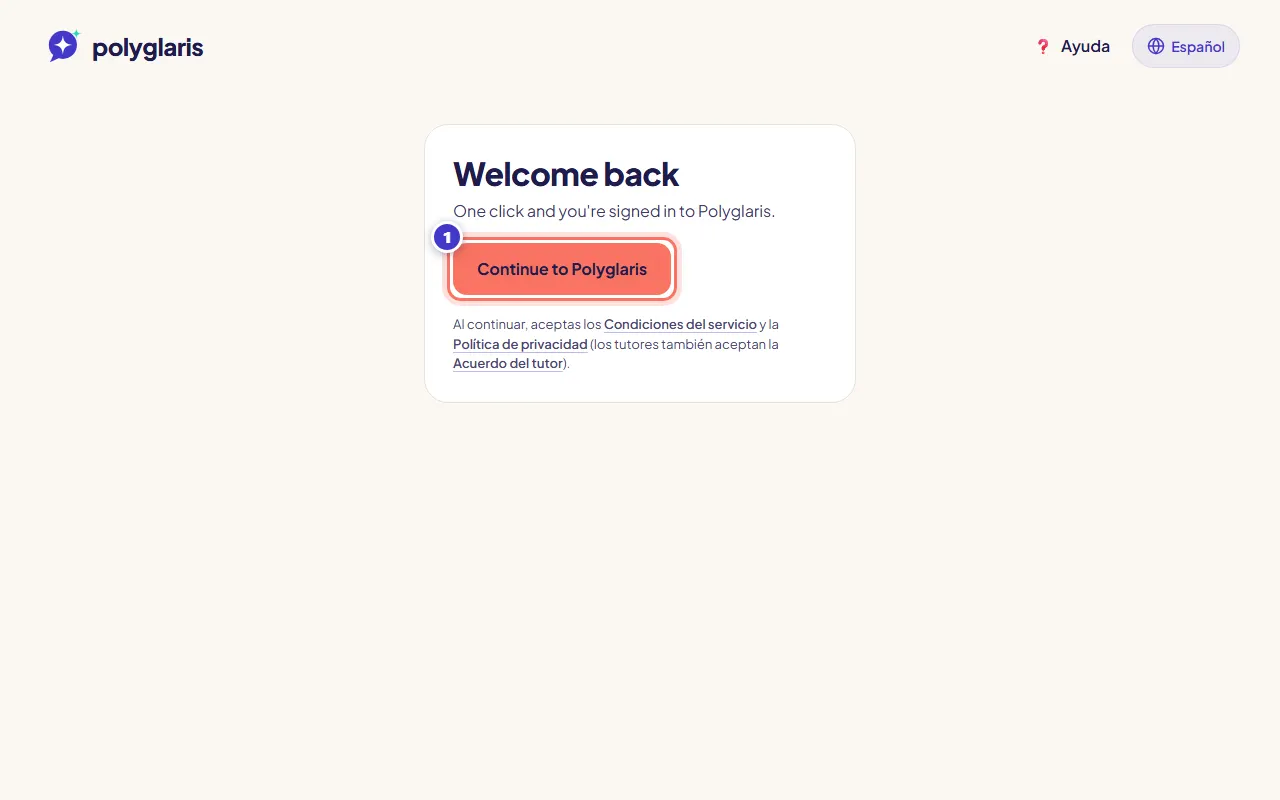
Haz clic en el enlace del correo y luego pulsa Continue to Polyglaris.
El botón adicional evita que los escáneres de seguridad del correo gasten tu enlace antes de que hagas clic.
- Paso 5:
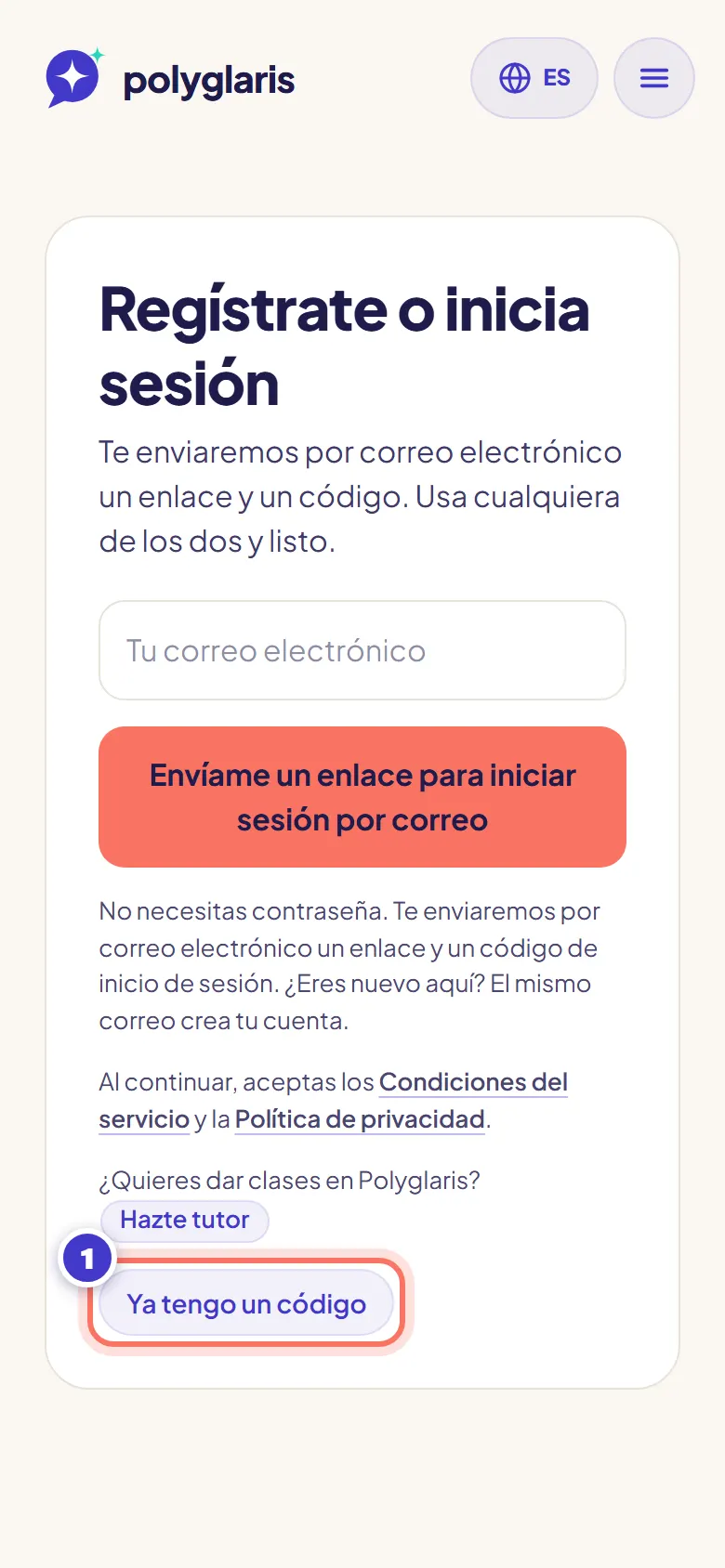
O usa el código: pulsa Ya tengo un código y escribe o pega el código del correo. Se inicia la sesión sola (o pulsa Iniciar sesión).
El código funciona en cualquier navegador, así que es útil si lees tu correo en otro dispositivo.
- Paso 6:
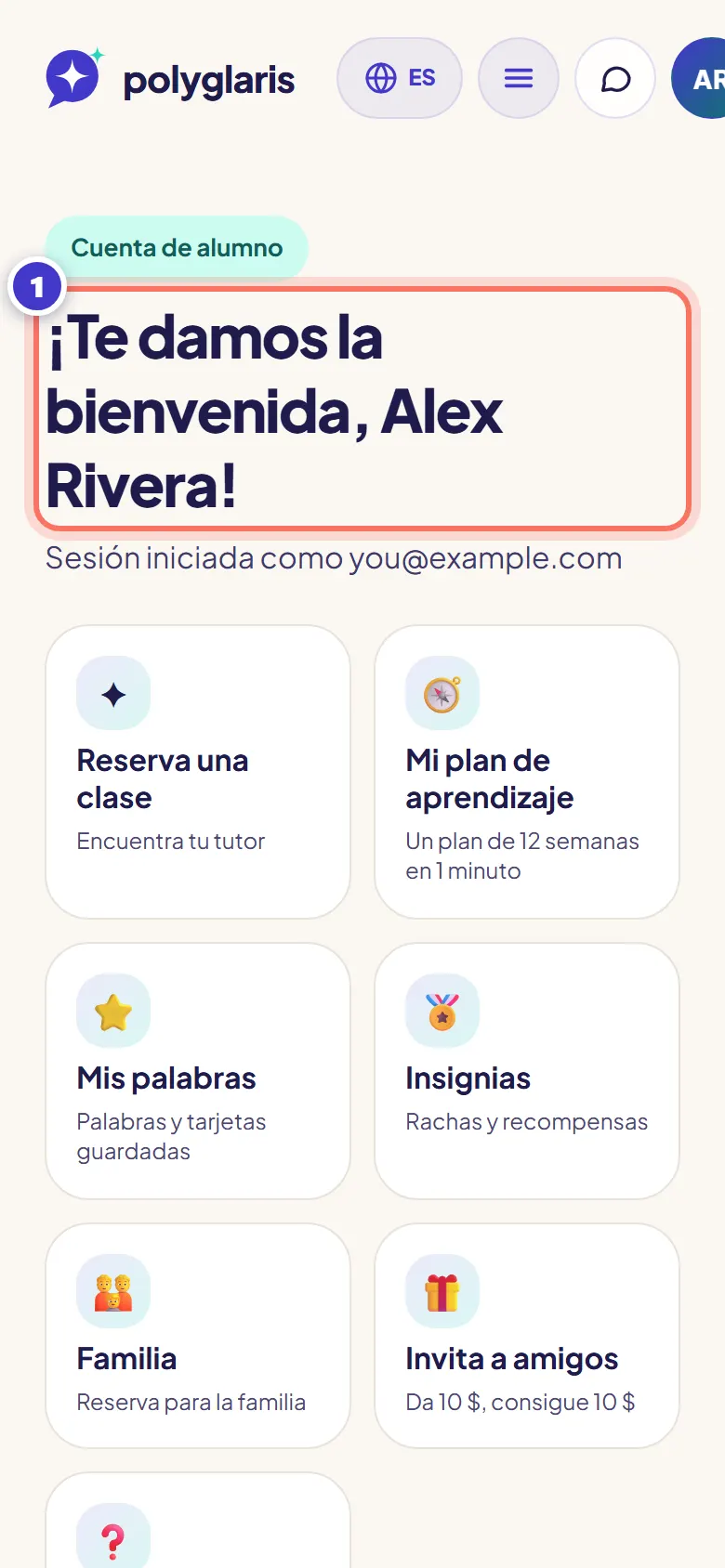
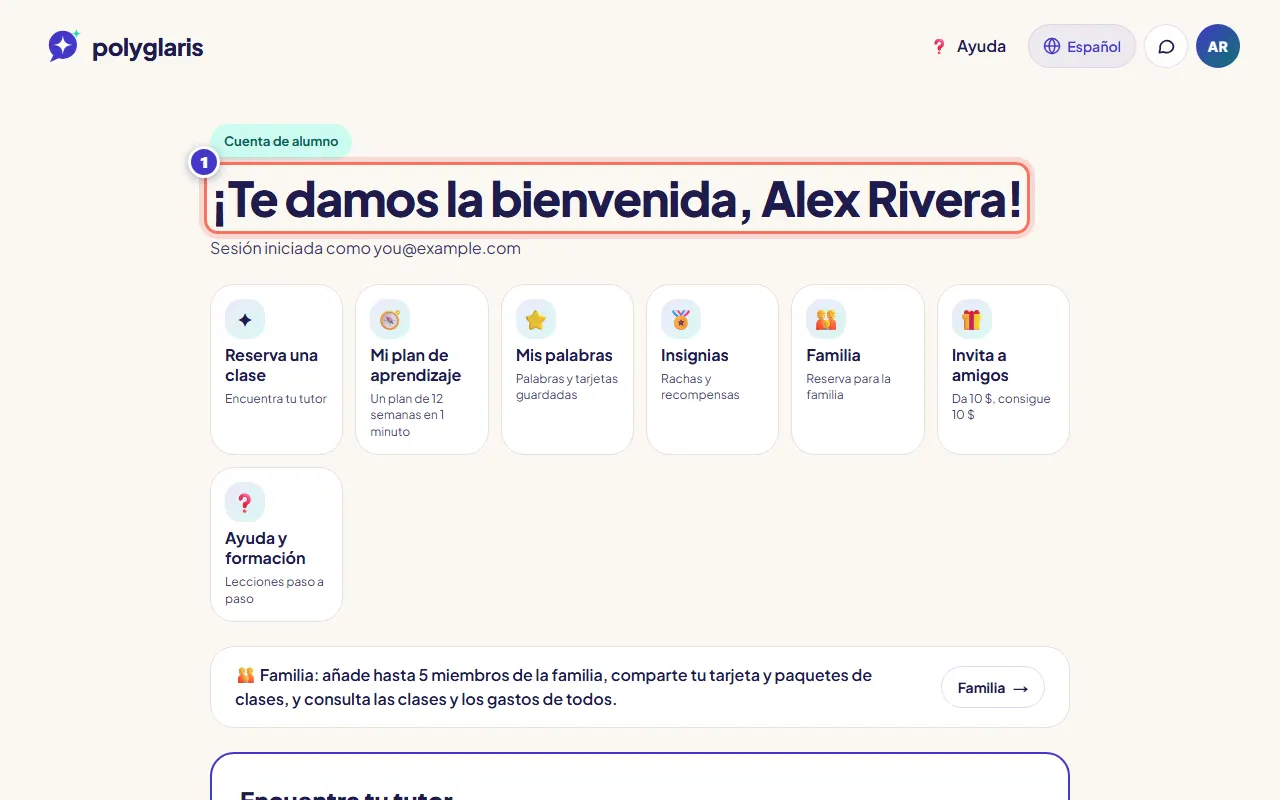
Ya estás dentro. Se abre tu panel. Muestra tus clases y una lista corta de tutores para empezar.
Lo que deberías ver
- Después de enviar el correo: "Revisa tu bandeja de entrada. Enviamos un correo de inicio de sesión a …"
- Después de iniciar sesión: tu panel, con tu nombre en la parte superior.
Correos que recibirás
- Correos de inicio de sesión, cada uno con un enlace y un código.
- Una confirmación de reserva por cada clase que reserves, con un archivo de calendario adjunto.
- Recordatorios de clase 24 horas antes (solo si reservaste con al menos un día de antelación) y 1 hora antes.
- El resumen de tu clase después de cada clase, cuando tu tutor comparta las notas: palabras nuevas, correcciones y tareas.
- Un correo cuando un tutor te escribe y no has leído el mensaje en 10 minutos (como máximo uno por conversación cada hora).
- Un resumen semanal el domingo por la noche con tus clases de los próximos 7 días.
- Correos cuando una clase se cancela, se cambia de horario o se reembolsa.
- Puedes desactivar los recordatorios, los correos de mensajes y el resumen semanal en tu panel, en Preferencias de correo y asistente. Las confirmaciones de reserva y los cambios de clase siempre se envían.
Solución de problemas
El correo no llegó.
Espera un minuto y revisa tu carpeta de spam o de promociones. Asegúrate de que la dirección de correo esté bien escrita. Si pediste muchos correos, puede que veas "Se enviaron demasiados correos de inicio de sesión": espera unos minutos e inténtalo de nuevo.
El enlace dice que caducó o que ya se usó.
Usa el código de inicio de sesión del mismo correo (pulsa Ya tengo un código) o pide un correo nuevo.
El código no funciona.
Usa el código del correo más reciente; los códigos anteriores dejan de funcionar. Si ves "Demasiados intentos", espera unos minutos.
Abrí el enlace en otro dispositivo.
No pasa nada: pulsa Continue to Polyglaris en ese dispositivo. O escribe el código en el dispositivo donde quieres iniciar sesión.
Me registré como tutor por error.
Abre tu panel y cambia a una cuenta de estudiante desde el menú de la cuenta. No se borra nada y puedes volver a cambiar cuando quieras.
Lecciones relacionadas
Encuentre al tutor idealReservar y pagar una claseRevisado con la app el 28 de octubre de 2026
¿Sigues atascado?
Pregunta al Asistente o envíanos un mensaje. Una persona lee cada mensaje.